عزيزي القارئ، هل تحب أن تنظم بياناتك بنفسك؟ هل تحب أن تعالج بياناتك بنفسك من خلال برنامج سهل وبسيط؟ إن كانت إجابتك هي نعم … فأنت في المكان الصحيح.
لنتعرف في البداية على مكونات نافذة الأكسل الإصدار2016
المرجع: كتاب “تطبيقات الحاسوب في الإدارة(باستخدام الاكسل)” 
المحتويات
مكونات النافذة الرئيسية لبرنامج الاكسل
يُعد برنامج مايكروسوفت اكسل Microsoft Excel الأوسع انتشاراً والأيسر استخداماً في مجال العلوم الاقتصادية والإدارية بين البرامج الخاصّة بالجداول الإلكترونية الأخرى لتوافر الأيقونات (Icons) التي بدورها تعتبر طرقاً مختصرة للأوامر التي يرغب المستخدم بتنفيذها بصورة أسرع، وكذلك إمكانيّة استخدام اللغة العربيّة، كما يتيح البرنامج سهولة التحرّك ضمن الخلايا باستخدام الأسهم في لوحة المفاتيح أو باستخدام الفأرة.
يعد برنامج الاكسل من البرامج التطبيقية الهامة ذات الاستخدام الواسع في مجال العلوم الاقتصادية والإدارية المستخدمة لحل الكثير من المسائل الحسابية والمحاسبية والإدارية.
وتأتي أهمية برنامج الاكسل من خلال المهام التي يمكن إنجازها من خلاله والمزايا التي يقدمها في معالجة البيانات والمعلومات والمساعدة في اتخاذ القرارات.
ويمكن ذكر بعض المهام التي يمكن إنجازها من خلال هذا البرنامج:
- إنشاء وتنسيق الجداول: وتتمثّل بإدخال البيانات في الخلايا والصفوف والأعمدة وتنسيق الخلايا من وضع حدود لها وتلوينها وتلوين محتويات الخلايا، وهذا ما سنراه لاحقاً.
- استخدام الصيغ الرياضية: وهي علاقات رياضية يتم إدخالها في الخلايا تكون حدودها إما أرقام مدخلة أو مراجع خلايا.
- استخدام الدوال: وهي عبارة عن برامج فرعية تؤدي مهمة محددة، مخزنة في مكتبة برنامج الاكسل، تستدعى بطريقة معينة سنشرحها لاحقاً، ويتضمن الاكسل أكثر من 300 دالة.
- إنشاء الرسوم والمخططات البيانيّة: وهي أشكال بيانية تنشئ اعتماداً على بيانات مدخلة في ورقة العمل والتحكم بها.
- تصميم قواعد البيانات: وتتمثّل بإنشاء قواعد البيانات والبحث عنها والتحقق من صحّتها وإنشاء المجاميع الفرعيّة وتلخيص البيانات باستخدام الجداول المحوريّة.
- إنشاء النماذج: من خلال وحدات الماكرو باستخدام لغة الفجول بيزك Visual Basic التي هي عبارة عن خطوات تستخدم لأداء مهمّة معيّنة لحساب صيغة أو دالة أو إنشاء جداول أو تخطيط بياني ليتم تسجيلها وإعادة استخدامها فيما بعد لتوفير الوقت والجهد، وكذلك تشمل إنشاء وتصميم النماذج مثل نماذج المبيعات والمشتريات والطلبات وحفظها كقالب نموذج لاستخدمها لاحقاً.
- عمليات التحليل الإحصائي: إجراء مختلف التحليلات الإحصائيّة كتحليل التباين والارتباط والانحدار بالإضافة إلى التحليل الوصفي للبيانات والاختبارات.
- مهارات مختلفة: وتشمل تحليل (ماذا – لو) من خلال استبدال قيم مختلفة في صيغة رياضيّة أو أكثر بحيث يطلب المستخدم تجريب عدّة سيناريوهات، (التي هي عبارة عن مجموعة القيم التي تستخدم للتنبؤ بنتائج صيغ معيّنة كسيناريو أفضل حالة وسيناريو أسوأ حالة) لمعرفة أثر هذه السيناريوهات على نتيجة الصيغة الرياضيّة للبحث عن قيمة مثلى للصيغة في خليّة مستهدفة على ورقة العمل.
أما مزايا برنامج الاكسل فهي كثيرة وسنتطرق لها في مقالات لاحقة.
مكونات النافذة الرئيسية لبرنامج الاكسل
هناك العديد من الإصدارات لبرنامج الاكسل، سنتعامل مع أحدثها وهو برنامج مايكروسوفت اكسل 2016 Microsoft Excel 2016.
بعد تشغيل برنامج Microsoft Excel 2016 ستظهر النافذة الرئيسية كما في الشكل الآتي:
تتكون النافذة الرئيسية من العناصر الرئيسية الآتية:
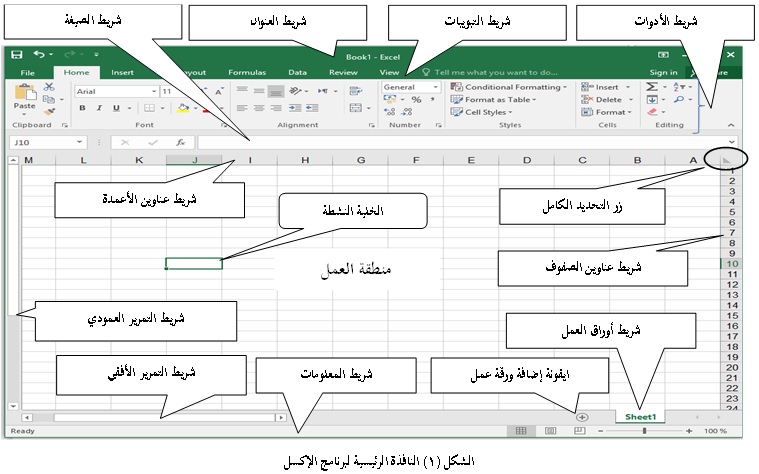
أولاً- شريط العنوان Title Bar: الذي يتضمن:
- في الوسط العبارة “Book1-Microsoft Excel”، حيث أن كلمة Book1 هو الاسم الافتراضي لمصنف الاكسل، وعندما نقوم بحفظ المصنف فإن الاسم الجديد الذي أعطي للمصنف سيظهر في هذا الشريط.
- في الجهة اليمنى من الشريط يوجد مجموعة أزرار للتحكم في نافذة البرنامج (إغلاق Close، تكبير Maximize أو استرجاع Restore، تصغير Minimize، التحكم في إخفاء وإظهار شريط الأدوات والقوائم Ribbon Display Options، المساعدة Microsoft Excel Help (F1)).
- في الجهة اليسرى من الشريط يوجد (زر التحكم Control Bottom) بالنقر على هذا الزر تظهر قائمة مختصرة تتضمن أوامر التحكم في نافذة الاكسل من تصغير وتكبير واسترجاع وإغلاق، بالإضافة إلى شريط أدوات الوصول السريع Quick Access Toolbar، والذي يضم الأوامر الأكثر استخداماً، أي بمثابة شريط أدوات خاص بك بحيث تكون هذه الأدوات مرئية على الدوام ويمكن إظهار وإخفاء هذه الأدوات من خلال فتح القائمة من السهم الصغير الموجود في الجهة اليمنى لأدوات الوصول السريع، انظر الشكل (2)، وتفعيل الأداة المطلوبة.
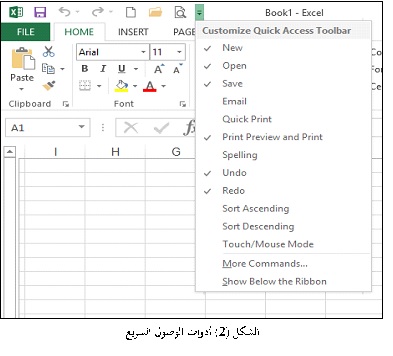
- تنويه: لإضافة أوامر أخرى إلى شريط أدوات الوصول السريع أو إزالة بعضها اتبع الخطوات التالية:
- افتح القائمة من السهم الصغير الموجود في الجهة اليمنى لأدوات الوصول السريع.
- انقر فوق الأمر “أوامر إضافية More Commands….”، فتظهر نافذة باسم “خصائص الاكسل Excel Option ” تضم مجموعة من الأوامر.
- اختر الأمر المطلوب، فيظهر ضمن الشريط.
- تنويه: لإزالته أحد أوامر شريط أدوات الوصول السريع اتبع الخطوات الآتية:
- انقر بزر الفأرة الأيمن فوق الأمر المطلوب إزالته، تظهر قائمة مختصرة.
- انقر فوق الأمر “إزالة من شريط أدوات الوصول السريع Remove From Quick Access Toolbar” عندئذ يتم المطلوب.
ثانياً- شريط التبويبات Ribbon: الذي يضم ثمانية تبويبات هي: ملف File – الصفحة الرئيسية HOME – إدخال INSERT – تخطيط الصفحة PAGE LAYOUT – الصيغ FORMULAS – بيانات DATA – مراجعة REVIEW – عرض VIEW، ويتضمن كل تبويب مجموعة من الأوامر والأدوات البرمجية المستخدمة في التعامل مع أوراق العمل على شكل أيقونات وسنتعرف ونتعامل مع جزء منها حسب حاجتنا إليها في التطبيقات العملية والباقي يمكن للمستخدم لاحقاً التعرف عليها مع ممارسته للعمل على برنامج الاكسل
ثالثاً- شريط الأدوات حسب التبويب: عند تفعيل أي تبويب بالنقر عليه تظهر مجموعة من الأوامر Commands على شكل أيقونة أو قائمة منسدلة أو مربع لإدخال البيانات، هذه الأوامر موزعة على مجموعات Groups، وكل مجموعة تضم كافة الأوامر التي قد نحتاجها في تنفيذ مهمة معينة، ونلاحظ في بعضها وجود سهم صغير في الزاوية السفلية للمجموعة (يدعى مشغل مربع الحوار) عند النقر عليه يظهر مربع حوار أو جزء من المهام مع أوامر إضافية، سنتعرف عليها لاحقاً.
رابعاً- شريط الصيغة Formula Bar: من العناصر الأساسية المكونة لنافذة برنامج الاكسل، يظهر المعلومات والصيغ الرياضية المدخلة في الخلية، بالإضافة إلى أنه يعتبر منطقة تحرير البيانات في الخلية لإجراء الإضافة أو التعديل أو الحذف انظر الشكل (3).
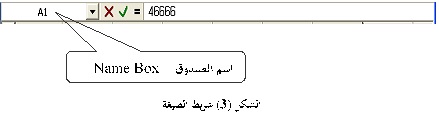
عند إدخال البيانات في خلية ما يظهر في شريط الصيغة بالإضافة إلى البيانات المدخلة ثلاثة رموز هي:
| وظيفته عند النقر عليه | الرمز |
| إظهار شريط ناتج الصيغة | = |
| إدخال وتخزين البيانات في الخلية (كبديل عن مفتاح الإدخال Enter) |  |
| إلغاء البيانات المدخلة في الخلية وعدم تخزينها (كبديل عن مفتاح الحذف Delete) | X |
في الجهة اليسرى من شريط الصيغة توجد قائمة منسدلة تدعى “صندوق الاسم Name Box” يظهر فيها مرجع الخلية (اسم الخلية النشطة) النشطة، بالإضافة إلى أسماء الخلايا أو أسماء المناطق التي يسميها المستخدم.
خامساً- شريط عناوين الأعمدة Columns Header Bar: وتأخذ هذه العناوين الرموز الأبجدية A,B,C,D,..,..,..XFD، وعددها 16384 عموداً.
سادساً- شريط عناوين الصفوف Rows Header Bar: وتأخذ هذه العناوين الرموز 1,2,3,4,..,..,..,..,1048563 ، وعددها 1048576 صفاً.
سابعاً- منطقة العمل Active Sheet: وتتكون من الخلايا المستخدمة لإدخال البيانات. نميز منها الخلية النشطة Active cell، والخلية النشطة هي الخلية المحاطة بإطار أسود غامق ويحمل في الزاوية السفلى مربع صغير يدعى مقبض التعبئة Fill handle.
ثامناً- شريط أسماء أوراق العمل Sheet Name Bar ويقسم إلى قسمين:
- القسم الأول يضم أسماء أوراق العمل التي يتضمنها المصنف، وبشكل افتراضي هناك ورقة واحدة على الأقل باسم “ورقة1” أو “Sheet1″، مع إمكانية إضافة ورقة عمل كما سنرى لاحقاً.
- القسم الثاني شريط التمرير الأفقي Scroll Bar Horizontal: يستخدم من خلال النقر على الأسهم لإظهار بقية منطقة العمل من اليمين أو اليسار.
تاسعاً- شريط التمرير العمودي Scroll Bar Vertical: يستخدم من خلال النقر على الأسهم لإظهار بقية منطقة العمل من الأسفل أو الأعلى.
عاشراً- شريط المعلومات Status Bar: يُعرض فيه شرحاً مختصراً عن كل أمر يستخدم مثل Ready جاهز ـ Edit تحرير …
 مدونة النائب للعلوم والتكنلوجيا
16 رأي على “تعرف على نافذة الاكسل 2016 الرئيسية”