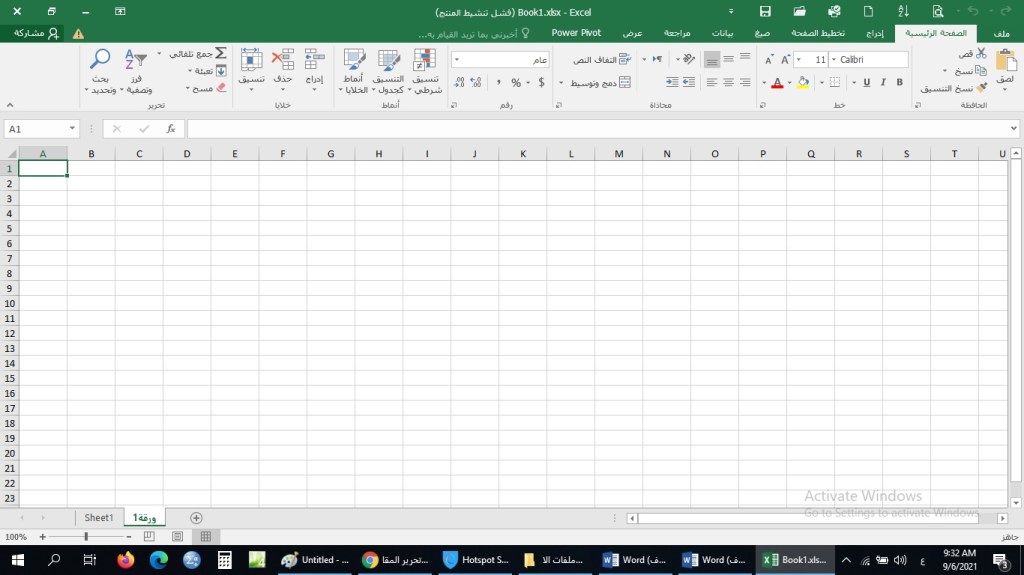
عزيزي القارئ قبل البدء باستخدام برنامج الاكسل لابد من التعرف على بعض المفاهيم المرتبطة بالنافذة الرئيسية لبرنامج الاكسل وفي هذا المقال سنتناول مهارات التعامل مع مصنف (ملف الاكسل)
اقرأ أيضاً: تعرف على نافذة الاكسل 2016 الرئيسية
المرجع: كتاب “تطبيقات الحاسوب في الإدارة(باستخدام الاكسل)” 
مفهوم المصنف في اكسل 2016
المصنف Book هو عبارة عن ملف في برنامج الاكسل يحمل اسماً مع امتداد xlsx مثل Book1.xlsxحيث الاسم Book1 هو اسم افتراضي يمكنك تغييره عند تخزين المصنف، ويتكون كل مصنف من ورقة عمل واحدة على الأقل مع إمكانية إضافة أوراق أخرى أو حذفها حسب الحاجة، وعند بدء تشغيل الاكسل يتم فتح مصنف بشكل تلقائي باسم Book1.
العمليات على المصنف في اكسل 2016
- إنشاء مصنف جديد اتبع الخطوات الآتية:
- افتح التبويب “ملف File” من شريط التبويبات.
- انقر على الأمر “جديد New” تظهر نافذة تضم أنواع من ملفات الاكسل.
- انقر فوق أيقونة “مصنف فارغ Blank Workbook” عندها يظهر مصنف جديد باسم Book2 يحوي ورقة عمل واحدة على الأقل، يمكنك إدخال أي بيانات تريدها عن طريق لوحة المفاتيح أو أية طريقة أخرى ستتعلمها لاحقاً.
تنويه: يمكن إنشاء مصنف جديد من خلال شريط أدوات الوصول السريع بالنقر على الأيقونة  أو من خلال الضغط على مفتاحي Ctrl + N من لوحة المفاتيح.
حفظ مصنف Save book
بعد إدخال البيانات إلى ورقة (أوراق) العمل لابد من حفظها، ولحفظ مصنف الاكسل (حفظ المصنف لأول مرة) اتبع الخطوات الآتية:
- افتح التبويب “ملف File” من شريط التبويبات.
- انقر على الأمر “حفظ باسم Save As”
- يظهر صندوق حوار باسم “حفظ باسم Save As” انظر الشكل رقم (4):
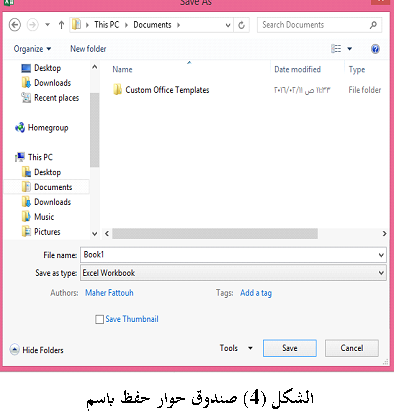
- اكتب في حقل “اسم ملف File name” الاسم الذي تريد أن تختاره للمصنف، وليكن Example1.
- حدد مكان التخزين الذي تريد حفظ المصنف فيه من خلال المجلدات التي ستظهر على يمين صندوق الحوار.
- انقر على زر “حفظ باسم Save As” عندها يظهر الاسم الجديد في شريط العنوان بدلاً من الاسم الافتراضي Book1.
- تنويه: حفاظاً على البيانات من الضياع نتيجة لأي خطأ ممكن، فإنه يجب إعادة حفظ المصنف بعد كل تعديل تجريه على بيانات المصنف، وفي هذه الحالة استخدم الأمر “حفظ Save” إذا أردت حفظ التعديلات بنفس اسم المصنف، أما إذا أردت عمل نسخة أخرى للمصنف باسم آخر فاستخدم الأمر “حفظ باسم Save As”، (نفس خطوات حفظ المصنف لأول مرة).
- تنويه: يمكن اختصار خطوات حفظ المصنف السابقة من خلال الضغط على مفتاحي Ctrl + S من لوحة المفاتيح.
- تنويه: يمكن اختصار خطوات حفظ المصنف السابقة من خلال استخدام شريط أدوات الوصول السريع بالنقر على الأيقونة
 ، فإذا كان المصنف جديداً عندئذ ستقوم بتنفيذ الخطوات 3و4و5 السابقة، أما إذا كان المصنف قديماً وتريد حفظ التعديلات عليه فيقوم الحاسوب بإجراء عملية التخزين على نفس اسم المصنف.
إغلاق مصنف Close book
لإغلاق المصنف انقر فوق الأمر “إغلاق Close” من التبويب “ملف File”.
تنويه: عند إغلاق المصنف سيظهر صندوق حوار يتضمن رسالة يسألك فيما إذا كنت تريد حفظ التعديلات على المصنف أم لا، إذا ضغطت على زر “موافق Ok” عندئذ يتم تخزين كل التعديلات التي أجريتها على المصنف أولاً ثم يغلق المصنف، أما إذا ضغطت على زر “لا No” عندئذ يتم إغلاق المصنف دون تخزين التعديلات التي أجريتها على المصنف.
فتح مصنف مخزن Open Saved book
لفتح مصنف كنت قد خزنته سابقاً اتبع الخطوات الآتية:
- انقر على الأمر “فتح Open” من التبويب “ملف File”، سيظهر صندوق حوار باسم “فتح Open” انظر الشكل رقم (5).
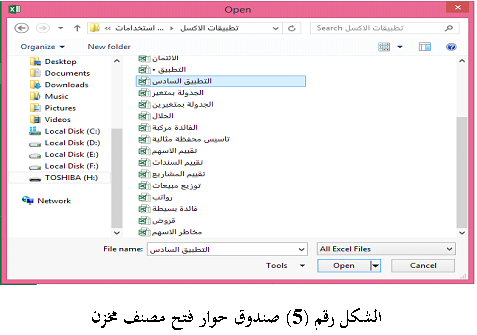
- حدد المجلد الذي يحوي داخله المصنف المطلوب فتحه.
- انقر على اسم الملف المطلوب فينتقل اسمه إلى حقل “اسم الملف File name“.
- انقر على زر “فتح Open” عندها يظهر المصنف في نافذة الاكسل.
 مدونة النائب للعلوم والتكنلوجيا
5 آراء على “المصنف في اكسل 2016 ومهارات التعامل معه”