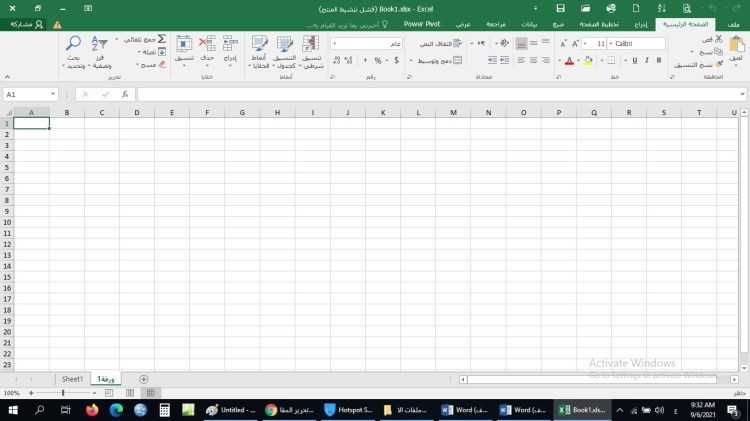
عزيزي القارئ قبل البدء باستخدام برنامج الاكسل لابد من التعرف على بعض المفاهيم المرتبطة بالنافذة الرئيسية لبرنامج الاكسل
في هذه الجلسة سنتناول ورقة العمل Worksheet كمكون اكسل اساسي والوعاء الذي سيستوعب البيانات المدخلة تمهيدا لمعالجتها
المرجع: كتاب “تطبيقات الحاسوب في الإدارة(باستخدام الاكسل)” 
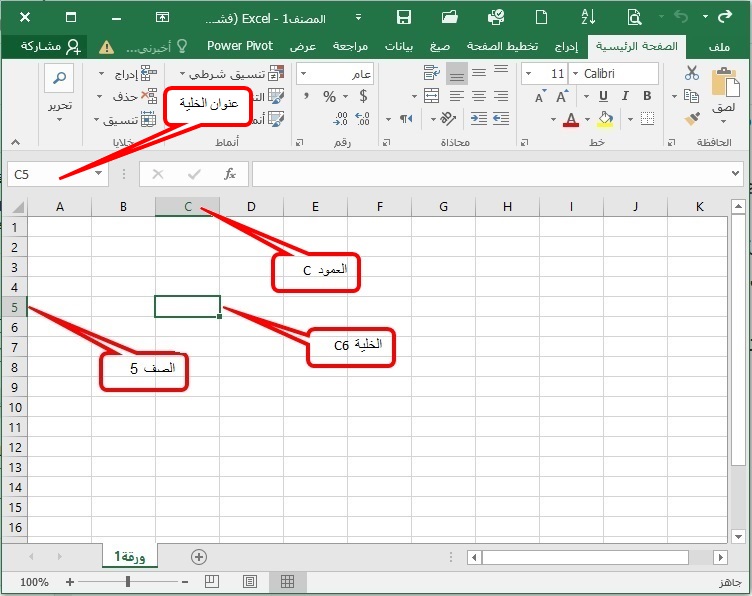
ورقة العمل Worksheet: هي جزء من نافذة الاكسل تتألف من أعمدة وصفوف.
وتقاطع الصف مع العمود يشكل ما يسمى الخلية Cell، وتعرّف الخلية من خلال اسمها، الذي يتكون من عنوان العمود ورقم الصف، ويدعى مرجع الخلية Reference cell.
مثال: الخلية C5هي الخلية الناتجة عن تقاطع العمود C والصف 5 ويظهر عنوان الخلية في أقصى اليسار من شريط الصيغة.
وسنتعرف في الفقرات الآتية على العمليات التي يمكن إجراؤها على أوراق العمل: من إضافة ورقة عمل جديدة، وحذف أو تغيير اسم ورقة عمل، أو طباعة ورقة عمل …
اقرأ أيضاً: تعرف على نافذة الاكسل 2016 الرئيسية
العمليات على ورقة العمل في اكسل 2016
لإضافة ورقة عمل أخرى إلى المصنف اتبع الخطوات الآتية:
- انقر بزر الفأرة الأيمن على اسم إحدى الأوراق ولتكن “الورقة1 Sheet1″عندئذ تظهر قائمة مختصرة من الأوامر، انظر الشكل رقم (6).
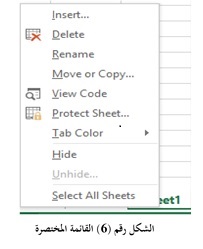
- انقر بزر الفأرة الأيسر على الأمر “إدراج Insert” عندئذ تظهر ورقة عمل جديدة تحمل الاسم “الورقة2 Sheet2”.
تنويه: يقوم الاكسل بترقيم ورقة العمل المضافة تلقائياً حسب آخر رقم موجود مسبقاً مضافاً إليه واحد.
تنويه: يمكن إدراج ورقة عمل مباشرة بالنقر على أيقونة “إضافة ورقة عمل” الموجودة بعد اسم آخر ورقة عمل في الشريط، انظر الشكل (1).
لحذف ورقة عمل اتبع الخطوات الآتية:
- انقر بزر الفأرة الأيمن على اسم الورقة المراد حذفها “الورقة3 Sheet3” عندئذ تظهر قائمة مختصرة من الأوامر، انظر الشكل رقم (6).
- انقر بزر الفأرة الأيسر على الأمر “حذف Delete“ عندئذ تظهر رسالة لتأكيد الحذف أو إلغاء عملية الحذف.
لتغيير اسم ورقة عمل اتبع الخطوات الآتية:
- انقر بزر الفأرة الأيمن على اسم الورقة المراد تغيير اسمها ولتكن “الورقة3 Sheet3” عندئذ تظهر قائمة مختصرة من الأوامر، انظر الشكل رقم (6).
- انقر بزر الفأرة الأيسر على الأمر “تغيير اسم Rename” عندئذ يظلل اسم الورقة.
- اكتب الاسم الجديد من لوحة المفاتيح (اكتب مثلاً Financial).
- اضغط مفتاح الإدخال Enter لتثبيت الاسم الجديد.
تنويه: يمكن تعديل اسم ورقة عمل مباشرة من خلال النقر على اسم الورقة نقراً مزدوجاً، فيتم تحديد الاسم، قم بكتابة الاسم الجديد من لوحة المفاتيح.
لتغيير اتجاه ورقة العمل من اليمين إلى اليسار أو بالعكس: من تبويب “تخطيط الصفحة PAGELYOUT”، انقر على الأيقونة  .
.
لنسخ ورقة عمل على نفس المصنف اتبع الخطوات الآتية:
- انقر بزر الفأرة الأيمن على اسم الورقة المراد عمل نسخة لها ولتكن “الورقة1 Sheet1” عندئذ تظهر قائمة مختصرة من الأوامر، انظر الشكل رقم (6).
- انقر بزر الفأرة الأيسر على الأمر “نسخ أو نقل Move or copy” عندئذ يظهر صندوق حوار الشكل رقم (7).
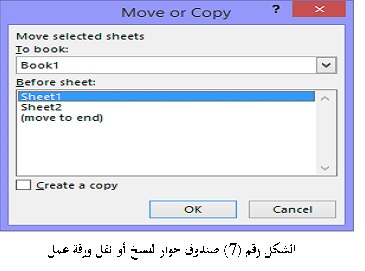
- فعّل الخيار “إنشاء نسخة Create a copy“ بالنقر عليه.
- من حقل “إلى مصنف To book” حدد المصنف المراد وضع نسخة من ورقة العمل فيه.
- من حقل “قبل الورقة Before sheet” حدد موقع الورقة المنسوخة.
- انقر على زر “موافق OK” عندئذ يقوم الحاسوب بإنشاء نسخة من الورقة المحددة بنفس الاسم السابق مضافاً إليه رقم مثلاً “الورقة1(2) Sheet1(2)”.
تنويه: عدم تفعيل الخيار “إنشاء نسخة Create a copy ” يؤدي إلى نقل ورقة العمل.
 مدونة النائب للعلوم والتكنلوجيا
5 آراء على “ورقة العمل في اكسل 2016”