عزيزي القارئ هل سبق وأن استخدمت الاكسل؟ لا تقلق هذه المقالة تجعلك تجيد التعامل مع برنامج الاكسل 2016 بمرونة وتكسبك مهارات التعامل النافذة الرئيسية لبرنامج الاكسل، طبعاً لابد من أن تكون هيأت جهاز الحاسوب، وأنشأت مصنفاً باسمك لتتدرب عليه وتطبيق ما هو آت.
المرجع: كتاب “تطبيقات الحاسوب في الإدارة(باستخدام الاكسل)” 
المحتويات
أولاً: مفهوم الخلية في اكسل 2016
ثانياً: أنواع البيانات التي يتعامل معها الإكسل
ثالثاً: العمليات على الخلية في اكسل 2016
- إدخال البيانات
- تعديل البيانات المدخلة في خلية
- المفاتيح المستخدمة للتنقل بين الخلايا
- التحديد Select
- دمج عدة خلايا
- نسخ محتويات الخلايا
- نقل محتويات الخلايا
- حذف الخلايا Delete
- مسح الخلايا Clear
- تنسيق الخلايا Cells Formatting
- نسخ التنسيق
أولاً: مفهوم الخلية في اكسل 2016
الخلية Cell هي تقاطع الصف مع العمود، وتعرّف الخلية من خلال اسمها، الذي يتكون من عنوان العمود وعنوان الصف مثل: الخلية B10، الخلية A1….، ويدعى اسم الخلية بمرجع الخلية Reference cell.
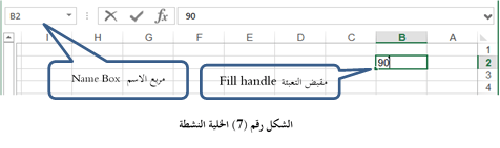
والخلية النشطة هي الخلية المحاطة بإطار أسود غامق ويحمل في الزاوية السفلى مربع صغير يدعى مقبض التعبئة Fill handle انظر الشكل رقم (7)، ويتم تنشيط خلية معينة بالنقر بزر الفأرة الأيسر عليها أو كتابة مرجع الخلية في حقل “مربع الاسم Name Box” في شريط الصيغة، وحسب الشكل رقم (7) الخلية النشطة هي الخلية B2.
ثانياً: أنواع البيانات التي يتعامل معها الإكسل
للتمكن من مهارات التعامل مع الخلية في الاكسل يجب التعرف على انواع البيانات التي يتعامل معها الاكسل
تصنف البيانات التي يتعامل معها الاكسل 2016 إلى الأنواع الآتية:
- بيانات رقمية Numerical Data: أرقام، تاريخ، وقت.
- بيانات نصية Text Data: أحرف، كلمات، جمل.
- بيانات منطقية Logical Data: صح True-خطأ False.
- صيغ Formulas: وسنتكلم عليها لاحقاً.
ثالثاً: العمليات على الخلية في اكسل 2016
عزيزي القارئ لنتعرف على العمليات التي يمكن إجرائها على الخلايا.
- ادخال البيانات
لإدخال بيانات رقمية أو نصية اتبع الخطوات الآتية:
- حدد الخلية المراد إدخال بيانات فيها (نشط الخلية).
- اكتب بواسطة لوحة المفاتيح الأرقام أو النص المراد إدخاله في الخلية النشطة.
- اضغط على مفتاح الإدخال Enter من لوحة المفاتيح، لتثبيت عملية الإدخال.
تنويه: عند إدخال الأرقام في الخلايا فينصح بإدخالها بدون تنسيق، كي لا ينتج أخطاء نتيجة استخدام الفواصل العشرية أوفواصل الآلاف أو الملايين أو رموز العملات، ولكن قم بتنسيق الخلايا بعد إدخال الأرقام.
- تعديل البيانات المدخلة في خلية
لتعديل البيانات المدخلة في خلية ما اتبع أحد الأسلوبين الآتيين:
الأول: انقر نقراً مزدوجاً بزر الفارة الأيسر على الخلية المراد تعديل بياناتها فيظهر مؤشر الإدراج داخل الخلية، عندها بإمكانك إجراء التعديل من إضافة أو مسح أو تغيير.
الثاني: نشط الخلية المراد تعديل بياناتها بالنقر عليها، فيظهر محتوى الخلية في شريط الصيغة، عندها انقر بزر الفأرة الأيسر داخل شريط الصيغة فيظهر مؤشر الإدراج داخل شريط الصيغة، عندها بإمكانك إجراء التعديل من إضافة أو مسح أو تغيير.
تنويه: يمكن إدخال البيانات ضمن الخلية النشطة باللغتين العربية والإنكليزية:
لتغيير لغة الإدخال إلى العربية اضغط على مفتاحي Alt+Shift الموجودين في الجهة اليمنى في لوحة المفاتيح.
لتغيير لغة الإدخال إلى الإنكليزية اضغط على مفتاحي Alt+Shift الموجودين في الجهة اليسرى في لوحة المفاتيح.
يمكن تغيير اللغة من خلال الرمز الخاص باللغة في شريط المهام الخاص بنظام التشغيل.
- المفاتيح المستخدمة للتنقل بين الخلايا
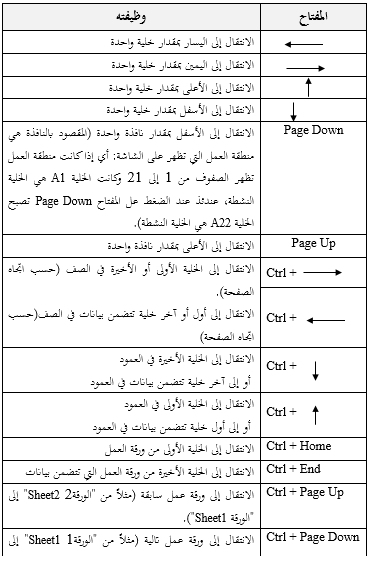
يمكن استخدام بعض مفاتيح لوحة المفاتيح Keyboard للتنقل بين الخلايا عوضاً عن استخدام الفأرة، وفي بعض الأحيان يكون استخدامها أيسر وأسهل من استخدام الفأرة، والجدول التالي يبن اسم المفتاح والوظيفة التي ينفذها:
- التحديد
المقصود بالتحديد هو تحديد الخلية أو عدة خلايا بهدف إجراء عمليات عليها مثل: (نسخ أو مسح أو نقل أو تنسيق محتوياتها، ادراج صيغة أو دالة…..)
- تحديد خلية Select Cell: يتم بالنقر عليها بزر الفأرة الأيسر، أو باستخدام الأسهم من لوحة المفاتيح للوصول للخلية، أو كتابة مرجع الخلية في “صندوق الاسم Name Box ” في شريط الصيغة. وتدعى الخلية المحددة في هذه الحالة باسم الخلية النشطة.
- تحديد مجموعة خلايا متجاورة (تحديد نطاق): يتم بأحد الأساليب الآتية:
- باستخدام الفأرة: انقر بزر الفأرة الأيسر على الخلية الأولى من المجموعة ثم اضغط على زر الفأرة الأيسر مع السحب اعتباراً من الخلية الأولى إلى آخر خلية في المجموعة.
- باستخدام لوحة المفاتيح: حدد الخلية الأولى ثم اضغط على مفتاح Shift من لوحة المفاتيح باستمرار مع استخدام الأسهم للوصول إلى الخلية الأخيرة من المجموعة.
- تحديد مجموعة خلايا غير متجاورة:
- حدد الخلية الأولى كما مر معنا سابقاً.
- اضغط مفتاح Ctrl مع الاستمرار في الضغط.
- انقر بالفأرة على الخلية الأخرى، وهكذا ….
- تحديد عمود أو صف: بالنقر بزر الفأرة الأيسر على عنوان العمود أو عنوان الصف.
- تحديد جميع خلايا ورقة العمل: ويتم بأحد الأساليب الآتية:
- بضغط المفتاح Ctrl ومفتاح الحرف A مع بعضهما البعض من لوحة المفاتيح.
- النقر على زر التحديد الكامل Select All Button الموجود في زاوية تقاطع شريطي عناوين الصفوف والأعمدة، انظر الشكل (1).
- تحديد أكثر من ورقة عمل (بهدف إدخال نفس البيانات على أكثر من ورقة عمل)، ويتم بإتباع الخطوات الآتية:
- انقر بالفأرة على اسم ورقة العمل الأولى.
- اضغط مفتاح Ctrl مع الاستمرار في الضغط.
- انقر بالفأرة على اسم ورقة العمل الأخرى، وهكذا …
ولإلغاء تحديد الأوراق: انقر بزر الفأرة الأيمن على إحدى أوراق العمل المحددة عندئذ تظهر قائمة مختصرة انقر بزر الفأرة الأيسر على الأمر “إلغاء تحديد الأوراق Ungroup Sheet”.
- دمج عدة خلايا
الدمج هو جعل خليتين متجاورتين أو أكثر في خلية واحدة، ولدمج عدة خلايا اتبع الخطوات الآتية:
- حدد الخلايا المراد دمجها.
- انقر على الأيقونة

- نسخ محتويات القائمة
إن عملية النسخ تعني أن نضع نسخة من محتويات الخلايا (من بيانات أو صيغ رياضية) في مكان آخر مع إبقاء الأصل في مكانه، ولإجراء ذلك اتبع الخطوات الآتية:
- حدد الخلية (الخلايا) المراد نسخ محتوياتها، ثم:
- إما انقر على أيقونة النسخ الموجودة في تبويب “الصفحة الرئيسية Home”.
- أو انقر بزر الفأرة الأيمن على الخلية (الخلايا) المحددة تظهر القائمة المختصرة انقر على الأمر “نسخ copy”.
- أو اضغط على المفتاحين Ctrl + C من لوحة المفاتيح.
- حدد الخلية (الخلايا) المراد وضع نسخة من البيانات فيها، ثم:
- إما انقر على أيقونة لصق الموجودة في “الصفحة الرئيسية Home”.
- أو انقر بزر الفأرة الأيمن على الخلية (الخلايا) المحددة تظهر القائمة المختصرة، انقر على الأمر “لصق Paste”.
- أو اضغط على المفتاحين Ctrl + V من لوحة المفاتيح.
تنويه: يمكن لصق القيمة فقط أو الصيغة فقظ أو التنسيق أو… للخلية (أو الخلايا) التي تم نسخها.
- نقل محتويات الخلايا
تعني عملية النقل أن نضع نسخة من محتويات الخلايا (من بيانات أو صيغ رياضية) في مكان آخر وحذف الأصل من مكانه، ولإجراء ذلك اتبع الخطوات الآتية:
- حدد الخلية (الخلايا) المراد نقل محتوياتها، ثم:
- إما انقر على أيقونة قص الموجودة في “الصفحة الرئيسية Home”.
- أو انقر بزر الفأرة الأيمن على الخلية (الخلايا) المحددة تظهر القائمة المختصرة انقر على الأمر “قص Cut”.
- أو اضغط على المفتاحين Ctrl + X من لوحة المفاتيح.
- حدد الخلية (الخلايا) المراد نقل البيانات إليها.
- انقر على أيقونة لصق الموجودة في “الصفحة الرئيسية Home”، أو انقر بزر الفأرة الأيمن على الخلية (الخلايا) المحددة المراد وضع نسخة من البيانات فيها تظهر القائمة المختصرة، انقر على الأمر “لصق Paste”، أو باستخدام المفتاحين Ctrl + V من لوحة المفاتيح.
- حذف الخلايا Delete
المقصود بحذف الخلية هو إزالة الخلية (الخلايا) من ورقة العمل، ولإجراء ذلك اتبع الخطوات الآتية:
- حدد الخلية (الخلايا) المراد حذفها.
- انقر بزر الفأرة الأيمن على الخلية (الخلايا) المحددة المراد حذفها فتظهر القائمة المختصرة، انقر على الأمر “حذف Delete” فيظهر صندوق حوار باسم “حذف Delete” يحتوي على الخيارات الآتية:
- انقر على الخيار “إزاحة الخلايا إلى اليسار Shift cells to Left” وذلك لنقل الخلايا المتبقية إلى اليسار.
- انقر على الخيار “إزاحة الخلايا إلى الأعلى Shift cells to Top” حيث تحذف الخلية (الخلايا) المحددة وتنقل الخلايا التي تقع أدني منها إلى أعلى.
- انقر على الخيار “صف بأكمله Entire Row” لحذف صف الخلية المحددة بأكمله.
- انقر على الخيار “عمود بأكمله Entire Column” لحذف عمود الخلية المحدد بأكمله.
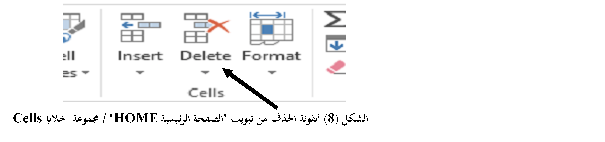
تنويه: يمكن القيام بعملية حذف الخلية (الخلايا) المراد حذفها باستخدام “أيقونة “حذف Delete” من تبويب “الصفحة الرئيسية Home” ضمن مجموعة “خلايا Cells”، انظر الشكل (8).
- مسح الخلية Clear
المقصود بمسح الخلية (الخلايا) هو إزالة محتويات الخلية (الخلايا) مع إبقاء الخلية (الخلايا) ضمن ورقة العمل، ولإجراء ذلك اتبع الخطوات الآتية:
- حدد الخلية (الخلايا) المراد مسح محتوياتها.
- انقر بزر الفأرة الأيمن على الخلية (الخلايا) المحددة المراد مسح محتوياتها فتظهر القائمة المختصرة، انقر على الأمر “مسح المحتويات Clear Contents ” عندئذ يقوم الاكسل بإلغاء محتويات الخلية (الخلايا) من بيانات أو صيغ رياضية.
تنويه: يمكن القيام بعملية مسح محتوى الخلايا المحددة بالضغط المباشر على مفتاح الحذف Del من لوحة المفاتيح.
- تنسيق الخلايا Cells Formatting
بعد إدخال البيانات في الخلايا يمكننا إجراء التنسيقات اللازمة من تلوين البيانات، تلوين الخلايا، محاذاة البيانات، التحكم بأشكال الأرقام وأنماطها ووضع حدود للخلايا، ولإجراء ذلك اتبع الخطوات الآتية:
- حدد الخلايا المطلوب تنسيقها.
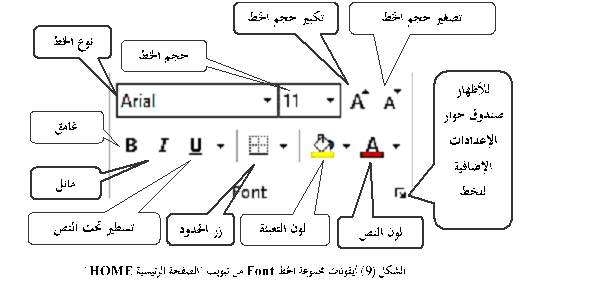
- اختر الأيقونة المناسبة من تبويب “الصفحة الرئيسية Home” انظر الشكل (9) الذي يوضح ايقونات التحكم بشكل خط محتوى الخلايا المحددة وبحدودها،
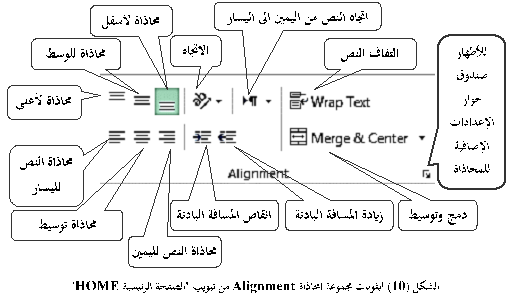
والشكل (10) الذي يوضح ايقونات التحكم بمحاذاة محتوى الخلايا المحددة،
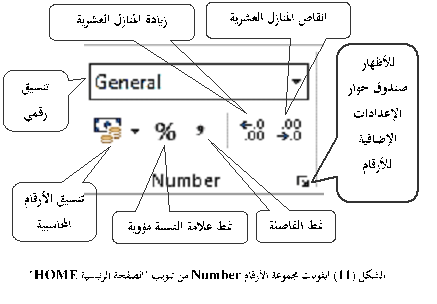
والشكل (11) الذي يوضح ايقونات التحكم بنمط الأرقام في الخلايا المحددة.
أو انقر على السهم الموجود في مجموعة “محاذاة Alignment” أو مجموعة “خط Font” أو مجموعة “رقم Number” من تبويب “الصفحة الرئيسية Home” فيظهر صندوق حوار كما في الشكل (12)،
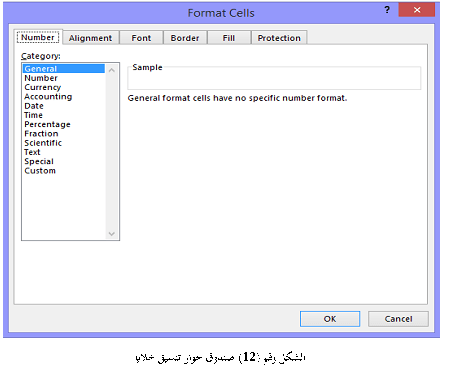
يضم التبويبات الآتية:
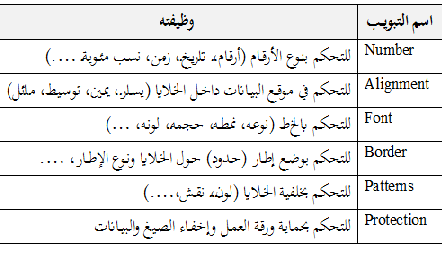
نشير هنا أن داخل كل تبويب مجموعة من الخيارات أشمل من الخيارات المعروضة في تبويب “الصفحة الرئيسية Home” يمكن للمستخدم اختيار ما يناسبه.
- نسخ التنسيق
يمكن نسخ التنسيق المطبق على خلية (مجموعة خلايا) إلى خلية (مجموعة خلايا) وذلك باتباع الخطوات الأتية:
- حدد الخلية (الخلايا) المراد نسخ تنسيقاتها.
- انقر على أيقونة “نسخ التنسيق Format Painter”
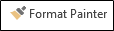
- ستلاحظ أن مؤشر الفأرة تحول إلى شكل أيقونة نسخ التنسيق.
- ضع مؤشر الفأرة على الخلية المراد نسخ التنسيقات إليها، ثم انقر عليها. ستلاحظ أن الاكسل قام بتطبيق التنسيقات على الخلية (الخلايا) الجديدة.
اقرأ أيضاً:
- نافذة الاكسل 2016 الرئيسية
- المصنف في اكسل 2016
- ورقة العمل في اكسل 2016
- مهارات التعامل مع أعمدة وصفوف وورقة العمل في اكسل 2016
- طباعة وورقة العمل في اكسل 2016
- حماية ورقة العمل اكسل 2016
- حماية المصنف في اكسل 2016
 مدونة النائب للعلوم والتكنلوجيا
11 رأي على “مهارات التعامل مع خلايا وورقة العمل في اكسل 2016”