عزيزي القارئ بعد أن أتقنت التعامل مع خلايا الاكسل، سنستكمل مهارات أخرى ضرورية للتعامل مع ورقة العمل وتكسبك مهارات أخرى للتعامل مع النافذة الرئيسية لبرنامج الاكسل، طبعاً لابد من أن تكون قد هيأت جهاز الحاسوب، وأنشأت مصنفاً باسمك لتتدرب عليه وتطبيق ما هو آت.
التحكم بمواصفات عمود أو صف
إدراج عمود
لإدراج عمود جديد بين أعمدة ورقة العمل مثلاً بين العمودين العمود E والعمود F، اتبع الخطوات الآتية:
- حدد العمود المراد إدراج عمود آخر قبله، أي حدد العمود F.
- انقر بزر الفأرة الأيمن على العمود المحدد F عندئذ تظهر القائمة المختصرة.
- انقر على الأمر “إدراج Insert“، عندئذ يظهر العمود ويقوم الاكسل تلقائياً بإعادة عنونة الأعمدة من جديد بشكل متسلسل.
إدراج صف
لإدراج صف جديد بين صفوف ورقة العمل مثلاً بين الصف 5 والصف 6 اتبع الخطوات الآتية:
- حدد الصف المراد إدراج صف آخر قبله، أي حدد الصف 6.
- انقر بزر الفأرة الأيمن على الصف المحدد الصف 6 عندئذ تظهر القائمة المختصرة.
- انقر على الأمر “إدراج Insert” عندئذ يظهر الصف الجديد ويقوم الاكسل تلقائياً بإعادة عنونة الصفوف من جديد بشكل متسلسل.
حذف عمود (صف)
لحذف عمود (صف) من ورقة العمل مثلاً العمود F اتبع الخطوات الآتية:
- حدد العمود (الصف) المراد حذفه أي حدد العمود F.
- انقر بزر الفأرة الأيمن على العمود (الصف) المحدد عندئذ تظهر القائمة المختصرة.
- انقر على الأمر “حذف Delete”، عندئذ يتم حذف العمود (الصف) ويقوم الاكسل تلقائياً بإعادة عنونة الصفوف أو الأعمدة بشكل متسلسل.
تغيير عرض عمود (تغيير عرض صف)
لإجراء ذلك اتبع الخطوات الآتية:
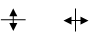
- ضع مؤشر الفأرة على الحد الفاصل بين عمودين (صفين) في شريط عناوين الأعمدة (الصفوف)، عندئذ يتحول المؤشر إلى إشارة الآتية:
- نضغط على زر الفأرة الأيسر ونسحب إلى اليمين أو اليسار (إلى الأعلى أو الأسفل) حسب العرض أو الارتفاع المطلوب.
إخفاء الأعمدة (الصفوف) وإظهارها
قد نحتاج إلى عدم إظهار أحد الأعمدة (الصفوف) دون حذفها، بهدف أن لا يطلع عليها أحد أو لعدم الحاجة إلى إظهارها لأنها تشكل كثافة للمعلومات على النافذة مع العلم أن بيانات هذا العمود (الصف) داخلة في عمليات حسابية مع خلايا أخرى.
لإجراء ذلك اتبع الخطوات الآتية:
- حدد العمود (الصف) المطلوب إخفاءه.
- انقر بزر الفأرة الأيمن على العمود (الصف) المحدد، تظهر القائمة المختصرة كما في الشكل (6).
- انقر على الأمر «إخفاء Hide»، عندئذ يختفي العمود (الصف)، ويختفي معه عنوانه من بين العناوين.
أما لإظهار الأعمدة (الصفوف) المخفية اتبع الخطوات الآتية:
- حدد العمودين (الصفين) قبل وبعد الأعمدة (الصفوف) المخفية.
- انقر بزر الفأرة الأيمن على العمود (الصف) المحدد، تظهر القائمة المختصرة.
- انقر على الأمر «إظهار Unhide» عندئذ يظهر العمود (الصف) المخفي.
إضافة تعليق
نحتاج أحيانا إلى كتابة ملاحظات أو تعليق ما حول مضمون الخلية، يقدم الاكسل إمكانية إجراء ذلك من غير إشغال أي خلية من خلايا صفحة الاكسل وذلك حسب الخطوات الآتية:
- حدد الخلية المراد إنشاء تعليق لها.
- افتح تبويب “مراجعة REVIEW” ثم انقر بزر الماوس الأيسر على أيقونة “تعليق جديد New Comment” أو انقر بزر الماوس الأيمن على الخلية المحددة فتظهر قائمة مختصرة ننقر بزر الماوس الأيسر على الأمر “إدراج تعليقInsert Comment “.
- عندئذ يظهر مربع بداخله مؤشر الإدراج Courser، يمكنك كتابة ما تريد من معلومات عن الخلية من لوحة المفاتيح، نلاحظ أيضا ظهور مثلث صغير احمر اللون في زاوية الخلية موصول مع المربع بسهم، انظر الشكل (13).
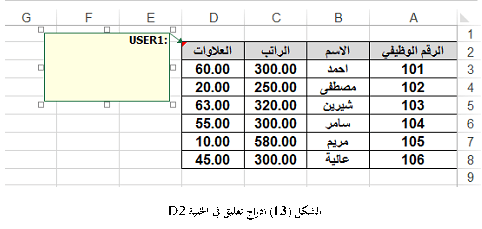
تنويه: عند الانتهاء من كتابة التعليق والانتقال إلى خلية أخرى من ورقة العمل، فإن التعليق يختفي ويبقى فقط المثلث الصغير الأحمر اللون في زاوية الخلية، عند التأشير على الخلية بمؤشر الماوس يظهر التعليق مباشرة، يمكن التحكم بظهور أو إخفاء التعليق ومكان وحجم التعليق أيضاً.
- التحكم بإظهار واخفاء التعليق
لإظهار التعليق بشكل دائم فوق ورقة العمل، انقر بزر الماوس الأيمن فوق الخلية التي تحتوي على التعليق، عندئذ تظهر قائمة مختصرة ننقر فوق الأمر “إظهار التعليق Show Comment”.
أما لإخفاء التعليق بحيث يظهر عند التأشير على الخلية، انقر بزر الماوس الأيمن فوق الخلية التي تحتوي على التعليق، عندئذ تظهر قائمة مختصرة ننقر فوق الأمر “إخفاء التعليق Hide Comment”.
- التحكم مكان وحجم التعليق
للتحكم بمكان وحجم التعليق اتبع الخطوات الآتية:
- حدد الخلية الموجود فيها التعليق.
- انقر بزر الماوس الأيمن على الخلية المحددة تظهر قائمة اختار منها الأمر “تحرير التعليق Edit Comment “، عندها يظهر التعليق محاطاً بإطار يحوي مربعات صغيرة بلون اسود تدعى مقابض التحكم.
- للتحكم في حجم مربع التعليق: ضع مؤشر الماوس على مقبض التحكم الموجود على إطار مربع التعليق، عندئذ يتحول مؤشر الماوس إلى الشكل:
 أو
أو  ثم اضغط زر الماوس الأيسر مع السحب إلى داخل أو خارج المربع.
 - للتحكم بمكان التعليق على ورقة العمل: ضع مؤشر الماوس على إطار مربع التعليق، عندئذ يتحول مؤشر الماوس إلى الشكل:
 ثم اضغط زر الماوس الأيسر مع السحب إلى المكان الذي ترغب.
- التحكم بمظهر مربع التعليق
للتحكم بمظهر مربع التعليق اتبع الخطوات الآتية:
- انقر بزر الماوس الأيمن فوق الخلية التي تحتوي على التعليق الذي تريد تغييره، تظهر قائمة مختصرة انقر فوق الأمر “إظهار التعليق Show\Hide Comment”.
- انقر بزر الماوس الأيسر فوق إطار مربع التعليق بحيث تظهر المقابض على إطار مربع التعليق.
- انقر بزر الماوس الأيمن فوق إطار مربع التعليق، تظهر قائمة مختصرة انقر فوق الأمر “تنسيق التعليق Format Comment “، يظهر صندوق حوار نقوم بإجراء التنسيقات المناسبة:
- من تبويب “خط Font ” نتحكم بنوع وحجم ولون خط نص التعليق.
- من تبويب “ألوان وخطوطColor and Line ” نتحكم بلون الخلفية لمربع التعليق ونوع ولون إطار مربع التعليق.
- من تبويب “هوامش Margins” نتحكم بهوامش مربع التعليق.
- من تبويب “محاذاة Alignments ” نتحكم بمحاذاة نص التعليق.
اقرأ أيضاً:
 مدونة النائب للعلوم والتكنلوجيا
9 آراء على “مهارات التعامل مع أعمدة وصفوف وورقة العمل في اكسل 2016”