عزيزي القارئ لقد أتقنت من خلال المدونة “مدونة النائب للعلوم والتكنلوجيا” التعامل مع النافذة الرئيسية لبرنامج الاكسل واكتسبت مهارات التعامل مع خلايا وورقة العمل في اكسل 2016، وتعرفت على مفهوم الصيغة ومهارات التعامل مع الصيغ، وتعرفت أيضاً على مفهوم الدالة في الاكسل ومهارات التعامل مع الدوال. سنتعرف في هذه المقالة على استخدام مقبض التعبئة في نسخ البيانات في اكسل 2016
عزيزي القارئ استكمالاً لما سبق سنتعرف على مهارات أخرى للتعامل مع البيانات والصيغ والدوال المدخلة في خلايا الاكسل، ألا وهي استخدام مقبض التعبئة
طبعاً عزيزي القارئ كي تستفيد مما تقرأ يجب أن تكون قد هيأت جهاز الحاسوب وفتحت برنامج الاكسل لتطبيق ما هو آت:
نذكر أن مقبض التعبئة Fill handle هو مربع اسود صغير يظهر في أسفل الخلية النشطة انظر الشكل الآتي:
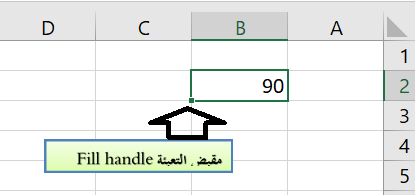
اذا أشرت على مقبض التعبئة بمؤشر الماوس أصبح مؤشر الماوس بالشكل: 
يساعد مقبض التعبئة مستخدمو الاكسل في اختصار الوقت والجهد لدى إدخال بعض البيانات المستخدمة بشكل متكرر مثل الأرقام المتسلسلة أو أسماء الأشهر والأيام، أو قائمة من الأسماء يتكرر إدخالها في خلايا الاكسل.
أولاً: استخدام مقبض التعبئة لنسخ محتوى خلية على عدة خلايا متجاورة: لنسخ محتوى خلية إلى مجموعة خلايا متجاورة باستخدام مقبض التعبئة، اتبع الخطوات التالية:
- أدخل بيانات في إحدى الخلايا ثم اضغط مفتاح الإدخال enter.
- اسحب مقبض التعبئة للخلية التي أدخلت فيها البيانات باستخدام الفأرة إلى الخلايا المجاورة (إما إلى الأسفل أو إلى الأعلى أو إلى اليمن أو إلى اليسار).
عندئذ يقوم الاكسل تلقائياً بنسخ محتوى الخلية على الخلايا المجاورة.
تطبيق (1):
- أدخل كلمة “تطبيقات” في الخلية A2 ثم اضغط مفتاح الإدخال enter.
- اسحب مقبض التعبئة للخلية A2 باستخدام الفأرة إلى الخلايا A10 عندها سيتم تعبئة جميع الخلايا المسحوب إليها بالكلمة “تطبيقات”.
ثانياً: استخدام مقبض التعبئة لإدخال سلاسل الرقمية: لتعبئة مجموعة خلايا متجاورة بسلسلة عددية، اتبع الخطوات التالية:
- اكتب العدد الأول من السلسة العددية في الخلية الأولى.
- اكتب العدد الثاني في الخلية المجاورة.
- حدد الخليتين معاً.
- اسحب مقبض التعبئة للخليتين باستخدام الفأرة إلى الخلايا المجاورة (إما إلى الأسفل أو إلى الأعلى أو إلى اليمن أو إلى اليسار)..
عندئذ يقوم الاكسل تلقائياً بتحليل العلاقة بين الخليتين وتحديد مقدار التزايد بينهما ثم يعمم ذلك على بقية الخلايا التي يمر عليها أثناء السحب.
تطبيق (2): أدخل الأرقام 1,2,3,4,……,15 في الخلايا من A2 ولغاية A16.
من أجل ذلك قم بما يلي:
- ادخل في الخلية A2 القيمة 1.
- ادخل في الخلية A3 القيمة 2.
- حدد الخليتين A2 و A3 معاً.
- ضع مؤشر الماوس على مقبض التعبئة للخليتين المحددتين واسحب إلى الأسفل حتى الخلية A16.
تطبيق (3): ادخل الأرقام الزوجية من 2 وحتى 24 في الخلايا من B2 ولغاية M2.
من أجل ذلك قم بما يلي:
- ادخل في الخلية B2 القيمة 2.
- ادخل في الخلية C2 القيمة 4.
- حدد الخليتين معاً.
- ضع مؤشر الماوس على مقبض التعبئة للخليتين المحددتين واسحب إلى اليسار حتى الخلية M2.
ثالثاً: استخدام مقبض التعبئة لإدخال سلاسل نصية موجودة مسبقاً: لتعبئة مجموعة خلايا متجاورة بسلسلة نصية موجودة مسبقاً في الاكسل (أشهر السنة، أيام الأسبوع، اسماء اشخاص،…….):
- اكتب أحد مكونات السلسة (اسم أحد الأشهر أو أحد الأيام) في الخلية الأولى.
- اسحب مقبض التعبئة للخلية باستخدام الفأرة إلى الخلايا المجاورة.
تطبيق (4): ادخل أسماء الأشهر في الخلايا من B2 ولغاية B13.
من أجل ذلك قم بما يلي:
- ادخل في الخلية B2 اسم أحد الأشهر وليكن “كانون الثاني” ثم اضغط مفتاح الإدخال enter..
- ضع مؤشر الماوس على مقبض التعبئة للخليتين B2 ثم اسحب إلى الأسفل حتى الخلية B13.
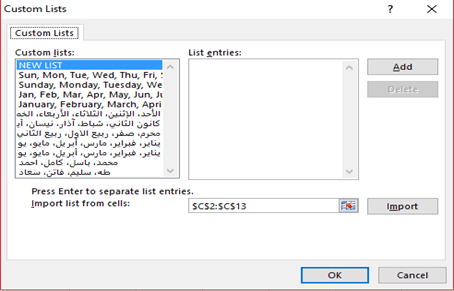
تنويه: نشير هنا أن الاكسل يتعرف على السلاسل النصية التي تكون مخزنة على شكل قوائم في الاكسل، ولمعرفة السلاسل النصية المخزنة في الاكسل اتبع الخطوات الآتية:
- من تبويب “ملف FILE” اختر الأمر “خيارات Options”، عندئذ سيظهر صندوق حوار باسم “خيارات الاكسل Excel Options” يتضمن مجموعة من التبويبات انظر الشكل الآتي:

- من تبويب “خيارات متقدمة Advanced” انقر على زر “تحرير قوائم مخصصة Edit Custom Lists” والموجود في نهاية خيارات هذا التبويب، فيظهر صندوق الحوار “قوائم مخصصة Custom List”، كالآتي:
- في قسم “قوائم مخصصة Custom List” تظهر جميع السلاسل النصية المخزنة في الاكسل التي يمكن استخدامها كما شرحنا سابقاً .
في النهاية أعزائي القراء أتمنى أن تكون هذه المقالة مفيدة وتساعدكم لمعرفة المزيد عن الاكسل، وإذا كان لديكم استفسارات أخرى يمكنكم دائماً مرسلتنا عبر هذا الرابط.
المرجع
اقرأ أيضاً:
- نافذة الاكسل 2016 الرئيسية
- المصنف في اكسل 2016
- ورقة العمل في اكسل 2016
- مهارات التعامل مع خلايا وورقة العمل في اكسل 2016
- مهارات التعامل مع أعمدة وصفوف وورقة العمل في اكسل 2016
- مفهوم الصيغة
- مهارات التعامل مع الصيغ في الاكسل
- مفهوم الدوال
- مهارات التعامل مع الدوال في الاكسل
- كيف أكتب العلاقات الرياضية بشكل يقبلها الاكسل
- أشكال الرموز التي تظهر في خلايا الاكسل عند معالجة البيانات
- أنواع مراجع الخلايا المستخدمة في صيغ ودوال الاكسل
- كيف أحمي ورقة العمل في اكسل 2016
- كيفي أحمي مصنف (ملف) الاكسل في اكسل 2016
- ربط خلايا الاكسل
 مدونة النائب للعلوم والتكنلوجيا
6 آراء على “استخدام مقبض التعبئة في نسخ البيانات في اكسل 2016”