عزيزي القارئ لقد تعلمت من خلال مقالات سابقة مهارات كثيرة للتعامل مع برنامج الاكسل، وحان الوقت لتتعلم بعض مهارات تحضير ورقة العمل للطباعة ومعاينتها تمهيداً لطباعتها
لتحضير ورقة العمل للطباعة اتبع الخطوات الآتية:
أولاً: من شريط الأدوات لتبويب “تخطيط الصفحة PAGE LAYOUT ” انقر على السهم الصغير في زاوية مجموعة “إعداد الصفحة Page Setup “،
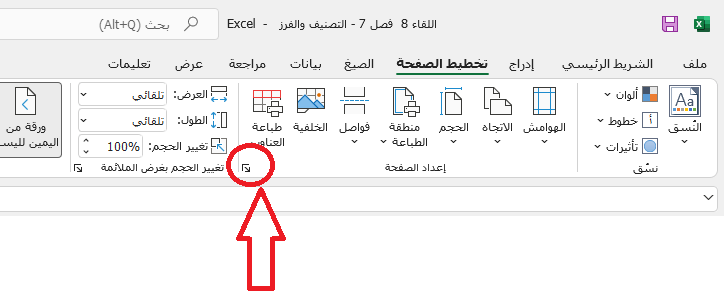
فيظهر صندوق حوار باسم “إعداد الصفحة Page Setup ” يضم عدة تبويبات وكل تبويب يضم مجموعة من الخيارات يمكن اختيار المناسب منها حسب الحاجة، كما في الشكل الآتي:
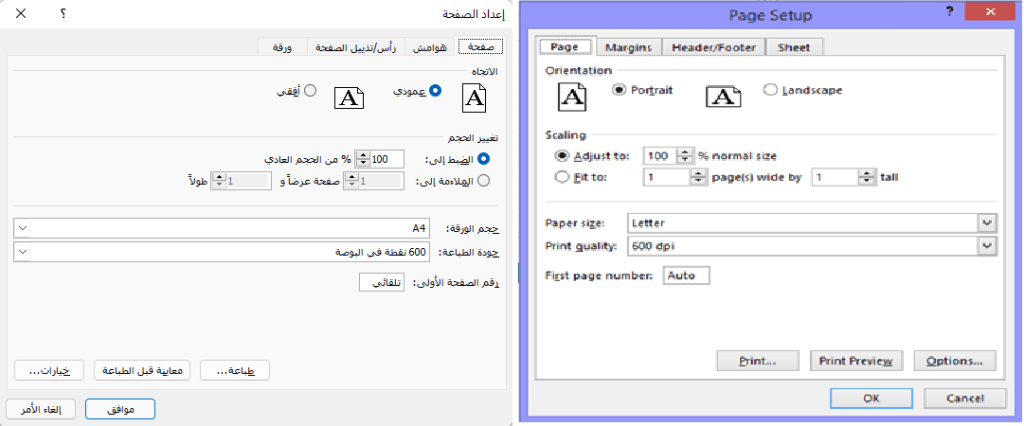
ثانياً: من تبويب: “صفحة Page“: كما في الشكل السابق
يمكن التحكم بما يلي:
- التحكم في اتجاه Orientation طباعة صفحة العمل إما أفقياً Landscape أو عمودياً Portrait.
- التحكم في تحجيم Scaling الصفحة: زر “الضبط إلى Adjust To” لتحديد نسبة تكبير أو تصغير ورقة العمل عند الطـباعة، وزر “الملائمة إلى Fit To” لتوزيع بيانات ورقة العمل على مجموعة صفحات.
- التحكم بـحجم الورق المستخدم في الطباعة من خلال اختيار الحجم المناسب من القائمة المنسدلة لـ “حجم الورقة Page size”.
- التحكم بدقة الطابعة أثناء الطباعة من خلال اختيار الدقة المناسب (إن وجدت للطابعة أكثر من نوع من الدقة) من القائمة المنسدلة لـ “جودة الطباعة Print Quality”.
- التحكم برقم الصفحة الأولى من خلال إدخال الرقم المناسب في حقل “رقم الصفحة الأولى First page number”.
ثالثاً: من تبويب “هوامش Margins“: انظر الشكل الآتي:
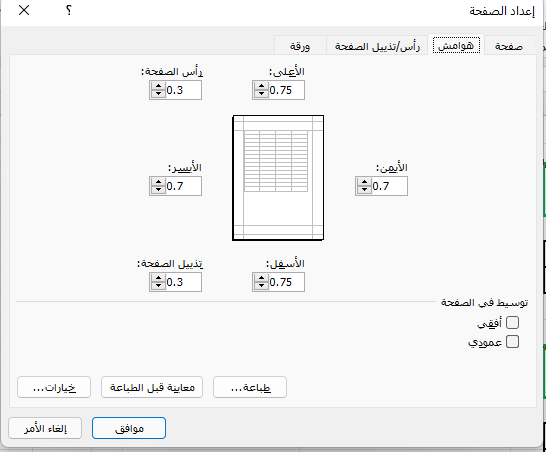
يمكن التحكم بما يلي:
- التحكم بهوامش الصفحة من الأعلى Top، من الأسفل Bottom، من اليمين Right، من اليسار Left.
- التحكم بتوسيط الصفحة Center on page من أجل وضع ورق العمل تماماً في منتصف الهوامش التي حددناها لورقة الطباعة أفقياً Horizontally أو عمودياً Vertically.
رابعاً: من تبويب “رأس/ تذييل الصفحة Header / footer“: انظر الشكل الآتي:
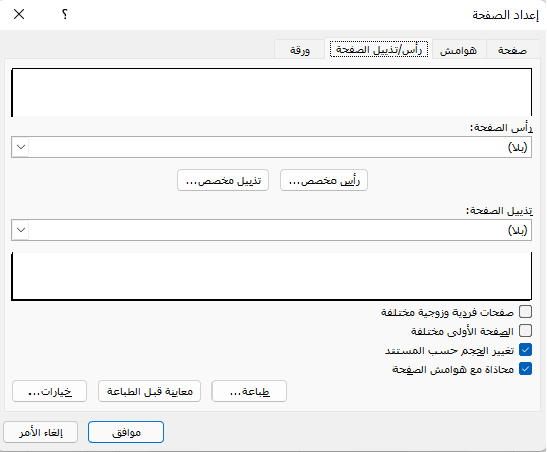
يمكن التحكم بالمعلومات التي نريد أن تتكرر مع جميع أوراق العمل المطبوعة مثل التاريخ، عنوان الشركة، …، حيث:
- لاختيار رأس أو تذييل للصفحة موجود نختار إحداها من اللائحة المنسدلة لـ “رأس Header” و “تذييل Footer”.
- لتصميم رأس وتذييل للصفحة غير موجود في اللائحة المنسدلة، ننقر على خيار “رأس مخصصCustom Header ” أو “تذييل مخصص Custom Footer” ونستخدم صندوق الحوار الذي يعرضه Excel لنا لتصميم نص الرأس والتذييل.
- هناك أيضاً خيارات إضافية يمكن اختيار أحدها حسب الحاجة:
- صفحات زوجية وفردية مختلفة Different odd and even pages.
- الصفحة الأولى مختلفة Different first page.
- تغيير الحجم حسب المستند Scale with document.
- محاذاة مع هوامش الصفحة Align with page margins.
خامساً: من تبويب “ورقة Sheet”: انظر الشكل الآتي:

يمكن التحكم بما يلي:
- لطباعة جزء من بيانات ورقة العمل ندخل نطاق الخلايا المطلوب طباعتها في حقل “المساحة المطبوعة Print area”.
- لتكرار “طباعة العناوين Print titles” عندما تمتد بيانات ورقة العمل على أكثر من صفحة طباعة نحدد نطاق الخلايا المطلوب تكرارها في حقل:
- الصفوف المكررة إلى الأعلى Row to repeat at top
- الأعمدة المكررة في اتجاه اليسار (اليمين) Column to repeat at left (write)
- للتحكم ببعض الخصائص الإضافية للطباعة نختار الخيارات المناسبة من “طباعة Print”:
- لإظهار الخطوط الطولية والعرضية في ورقة العمل نفعل الخيار “خطوط الشبكة “Gridline.
- لطباعة ورق العمل بدون ألوان نفعل الخيار “أسود وأبيض Black and white”.
- لألغاء ظهور الخطوط الطولية والعرضية في ورقة العمل وإلغاء ظهور حدود الخلايا نفعل الخيار “جودة المسودة Draft quality”.
- لإظهار عناوين الأعمدة والصفوف في ورقة العمل نفعل الخيار “رؤوس الصفوف والأعمدة Row and column heading”.
- لإظهار التعليق أو لتحديد مكانه نختار الأمر المناسب من القائمة المنسدلة “تعليقات Comments”.
- للإظهار أخطاء الخلية نختار الأمر المناسب من القائمة المنسدلة “أخطاء الخلية مثل Cell errors as”.
- للتحكم بترتيب الصفحات Page order، نفعل أحد الخيارين:
- “من الأسفل ثم إلى الأعلى Down, then over”.
- “من الأعلى ثم إلى الأسفل Over, then down”.
المعاينة تتيح لنا مشاهدة شكل ورقة العمل قبل الطباعة كأن نرى كم من الصفحات ستستهلك الطباعة أو ما إذا كانت الصفحة تتّسع تماماً للنص المطبوع كما نتصوّر.
وللقيام بمراجعة شكل ورقة عمل أظهر نافذة الطباعة وذلك بأحد الأسلوبين الآتيين:
- إما من تبويب “تخطيط الصفحة PAGE LAYOUT ” انقر على السهم الصغير في زاوية مجموعة “إعداد الصفحة Page Setup “، فيظهر صندوق حوار باسم “إعداد الصفحة Page Setup “، انقر على زر “معاينة قبل الطباعة Print Preview” الموجود في أسفل الصندوق، فتظهر نافذة حوار باسم “طباعة Print” كما في الشكل الآتي.
- أو من تبويب “ملف File”، انقر على الأمر “طباعة Print ” فتظهر نافذة حوار باسم “طباعة Print” كما في الشكل الآتي.
نلاحظ ان الصندوق الحوار “طباعة Print” مكونة من جزأين، الأول معاينة قبل الطباعة Print Preview والثاني الخيارات المتعلقة بالطباعة، والتي سنتكلم عنها في مقال لاحق

في النهاية أعزائي القراء أتمنى أن تكون هذه المقالة مفيدة وتساعدكم لمعرفة المزيد عن الاكسل، وإذا كان لديكم استفسارات أخرى يمكنكم دائماً مرسلتنا عبر هذا الرابط.
المرجع
اقرأ أيضاً:
- نافذة الاكسل 2016 الرئيسية
- المصنف في اكسل 2016
- ورقة العمل في اكسل 2016
- مهارات التعامل مع خلايا وورقة العمل في اكسل 2016
- مهارات التعامل مع أعمدة وصفوف وورقة العمل في اكسل 2016
- مفهوم الصيغة
- مهارات التعامل مع الصيغ في الاكسل
- مفهوم الدوال
- مهارات التعامل مع الدوال في الاكسل
- كيف أكتب العلاقات الرياضية بشكل يقبلها الاكسل
- أشكال الرموز التي تظهر في خلايا الاكسل عند معالجة البيانات
- أنواع مراجع الخلايا المستخدمة في صيغ ودوال الاكسل
- كيف أحمي ورقة العمل في اكسل 2016
- كيفي أحمي مصنف (ملف) الاكسل في اكسل 2016
- ربط خلايا الاكسل
- استخدام مقبض التعبئة في نسخ البيانات في اكسل 2016
- التعبئة التلقائية للبيانات في خلايا اكسل 2016
- تصميم قوائم مخصصة في اكسل 2016 & 2021

