
عزيزي القارئ في مقال سابق تعلمنا مهارات تحضير ورقة العمل للطباعة من خلال التحكم ببعض الإعداد بما تتناسب مع شكل المستند المراد طباعته على الورق، وفي هذا المقال سوف نتعلم بعض الإعدادات المتعلقة بطباعة ورقة العمل على الورق على الطابعة.
لطباعة ورقة العمل على الطابعة اتبع الخطوات الآتية:
أولاً: أظهر نافذة الطباعة كما في الشكل الآتي، وذلك بأحد الأسلوبين الآتيين:

- إما من تبويب “تخطيط الصفحة PAGE LAYOUT ” انقر على السهم الصغير في زاوية مجموعة “إعداد الصفحة Page Setup “، فيظهر صندوق حوار باسم “إعداد الصفحة Page Setup “، انقر على زر “معاينة قبل الطباعة Print Preview” الموجود في أسفل الصندوق، فتظهر نافذة حوار باسم “طباعة Print” كما في الشكل الآتي.
- أو من تبويب “ملف File”، انقر على الأمر “طباعة Print ” فتظهر نافذة حوار باسم “طباعة Print” كما في الشكل الآتي.
نلاحظ ان الصندوق الحوار “طباعة Print” مكونة من جزأين، الأول معاينة قبل الطباعة Print Preview والثاني الخيارات المتعلقة بالطباعة.
ثانياً: حدد الخيارات المناسبة المتعلقة بالطباعة كما يلي:
- أدخل في حقل “عدد النسخ Copies” عدد النسخ التي ترغب في طباعتها، والعدد الافتراضي هو نسخة واحدة.
- حدد من تبوب “الطابعة Printer” نوع الطابعة المطلوب طباعة البيانات عليها، فيما إذا كان مرتبط مع الحاسوب أكثر من طابعة. ولمزيد من الخيارات انقر على عبارة “خصائص الطابعة Printer Properties”
- عدل الخيارات الافتراضية من تبويب “الإعدادات Sitting” إذا رغبت بذلك وهي:
- الخيار الافتراضي “طباعة أوراق نشطة Print Active Sheets ” لطباعة الأوراق النشطة فقط، فإذا رغبت بطباعة أوراق المصنف بأكمله عندها افتح القائمة المنسدلة لهذا الخيار واختر “طباعة المصنف بأكمله Print Entire Workbook”، أما إذا رغبت بطباعة نطاق محدد من ورقة العمل عندها افتح القائمة المنسدلة لهذا الخيار واختر “طباعة التحديد Print Selection”، وبإمكانك إدخال أرقام الصفحات المطلوب طباعتها في حقل “الصفحات Pages”.
- الخيار الافتراضي “الطباعة على وجه واحد Print One Sided” أو افتح القائمة المنسدلة لهذا الخيار واختر الخيار “الطباعة على وجهين مع قلب الصفحة عند الحافة الطويلة Print on Both Sided Flip pages on long edge” أو الخيار” الطباعة على وجهين مع قلب الصفحة عند الحافة القصيرة Print on Both Sided Flip pages on Short edge”
- الخيار الافتراضي “ترتيب النسخ Collated” لطباعة أوراق العمل متسلسلة لكل نسخة (مثلاً: إذا حددنا في حقل “Copies” ثلاثة نسخ من ورقة العمل وكانت ورقة العمل مكونة من عدة صفحات)، عندئذ اختيار الخيار “مرتب Collated” سيتم [طباعة الصفحات الثلاث لورقة العمل كنسخة أولى ثم طباعة الصفحات الثلاث لورقة العمل كنسخة ثانية ثم طباعة الصفحات الثلاث لورقة العمل كنسخة ثالثة]، أما اختيار الخيار “غير مرتب Uncollected” سيتم [بطباعة الصفحة الأولى من ورقة العمل ثلاث نسخ، ثم طباعة الصفحة الثانية من ورقة العمل ثلاث نسخ ثم طباعة الصفحة الثالثة من ورقة العمل ثلاث نسخ].
- الخيار الافتراضي “لا توجد دبابيس No Staples”، فإذا كانت الطابعة تتضمن خاصية تدبيس الأوراق ورغبت بطباعة أوراق المصنف مدبسة افتح القائمة المنسدلة لهذا الخيار واختر إما الخيار “دبوس واحد One Staple” أو الخيار “دبوسان Two Staples”مع تحديد مكان التدبيس.
- الخيار الافتراضي “اتجاه الطباعة Portrait Orientation” لطباعة ورقة العمل على الورق بشكل عمودي، فإذا رغبت بطباعة ورقة العمل على الورق بشكل أفقي عندها افتح القائمة المنسدلة لهذا الخيار واختر “Landscape Orientation”.
- الخيار الافتراضي “A4” حجم الورق المستخدم ولاختيار أحجام أخرى يمكن اختيار إحداها من خلال فتح القائمة المنسدلة لهذا الخيار.
- الخيار الافتراضي “هوامش عادية Normal Margins ” ولاختيار نوع آخر من الهوامش يمكن اختيار إحداها بفتح القائمة المنسدلة لهذا الخيار.
- الخيار الافتراضي “دون تغيير الحجم No Scaling” للتحكم بطباعة أوراق العمل بحجمها الفعلي، وهناك خيارات أخرى يمكن اختيار إحداها من خلال فتح القائمة المنسدلة لهذا الخيار، واختيار احدها:
- “احتواء الورقة على صفحة واحدة Fit Sheet on One Page”
- احتواء كافة الأعمدة على صفحة واحدة Fit All Columns on One Page”
- “احتواء كافة الصفوف على صفحة واحدة Fit All Rows on One Page”
- وفي حال الرغبة بخيارات مخصصة يمكن اختيار الخيار “خيارات التحجيم الخاصة Custom Scaling Options” الذي يقودك إلى ظهور صندوق حوار “اعدادات الصفحة Page Setup” كما في الشكل الآتي:
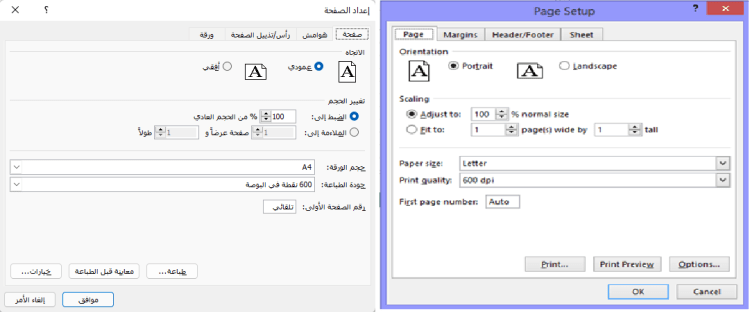
ثالثاً بعد التأكد من الخيرات المطلوبة انقر على زر الطابعة

تنويه لمزيد من اعدادات الصفحة يمكن النقر على عبارة “اعدادات الصفحة page Setup” فيطهر صندوق حوار “اعدادات الصفحة Page Setup” كما في الشكل السابق اعلاه.
في النهاية أعزائي القراء أتمنى أن تكون هذه المقالة مفيدة وتساعدكم لمعرفة المزيد عن الاكسل، وإذا كان لديكم استفسارات أخرى يمكنكم دائماً مرسلتنا عبر هذا الرابط.
المرجع
اقرأ أيضاً:
- نافذة الاكسل 2016 الرئيسية
- المصنف في اكسل 2016
- ورقة العمل في اكسل 2016
- مهارات التعامل مع خلايا وورقة العمل في اكسل 2016
- مهارات التعامل مع أعمدة وصفوف وورقة العمل في اكسل 2016
- مفهوم الصيغة
- مهارات التعامل مع الصيغ في الاكسل
- مفهوم الدوال
- مهارات التعامل مع الدوال في الاكسل
- كيف أكتب العلاقات الرياضية بشكل يقبلها الاكسل
- أشكال الرموز التي تظهر في خلايا الاكسل عند معالجة البيانات
- أنواع مراجع الخلايا المستخدمة في صيغ ودوال الاكسل
- كيف أحمي ورقة العمل في اكسل 2016
- كيفي أحمي مصنف (ملف) الاكسل في اكسل 2016
- ربط خلايا الاكسل
- استخدام مقبض التعبئة في نسخ البيانات في اكسل 2016
- التعبئة التلقائية للبيانات في خلايا اكسل 2016
- تصميم قوائم مخصصة في اكسل 2016 & 2021
- تحضير ورقة العمل للطباعة في اكسل 2016 & 2021
 مدونة النائب للعلوم والتكنلوجيا