مفهوم الدالة في الاكسل ومزاياها وأنواعها

عزيزي القارئ بعد أن أتقنت التعامل مع النافذة الرئيسية لبرنامج الاكسل واكتسبت مهارات التعامل مع خلايا وورقة العمل في اكسل 2016،  وتعرفت أيضاً على الصيغة في الاكسل ومهارات التعامل معها، سنستكمل مفاهيم أخرى ضرورية للتعامل مع برنامج الاكسل، طبعاً لابد من أن تكون هيأت جهاز الحاسوب، وأنشأت مصنفاً باسمك لتتدرب عليه وتطبيق ما هو آت.

مفهوم الدالة Function في الاكسل

الدالة هي عبارة عن برنامج فرعي يؤدي مهمة محدد، مخزنة في مكتبة برنامج الاكسل، يستدعى بطريقة معينة سنشرحها لاحقاً، ويتضمن الاكسل أكثر من 300 دالة، ويمكن للمستخدم تصميم المزيد منها باستخدام لغة فيجول بيزك Visual Basic Language.

تنويه: نشير هنا إلى أن البرنامج هو عبارة عن مجموعة من الأوامر والتعليمات الحاسوبية المرتبة والتي يجب أن ينفذها الحاسوب لحل مشكلة معينة، قد تحتاج بعض هذه البرامج إلى مدخلات تحدد قيمها ونوعها من قبل المستخدم، تدعى هذه المدخلات باسم (متغيرات أو بارامترات، أو وسطاء، أو معالم).

مثال (1): عندما نريد حساب الوسط الحسابي لعلامات مجموعة الطلاب الموجودة في نطاق الخلايا B2:B13 ، كما في الشكل التالي:

هناك أسلوبان:

الأسلوب الأول باستخدام الصيغة: حيث نقوم بالخطوات التالية:

1- نجمع العلامات في الخلية E5 باستخدام الصيغة التالية:

=B2+B3+B4+B5+B6+B7+B8+B9+B10+B11+B12+B13

2- نعد المقررات وتساوي 12.

3-  نحسب المعدل في الخلية E6 بتقسيم محتوى الخلية E5 على 12، باستخدام الصيغة التالية:

=E5/12

الأسلوب الثاني باستخدام الدالة: حيث نقوم فقط بإدخال الدالة الآتية في الخلية B14:

=AVERAGE(B2:B13)

إذ تقوم هذه الدالة بجمع الخلايا ضمن النطاق المحدد بين القوسين وعدهم وتقسيم المجموع على العدد.

والسؤال أي الأسلوبين أفضل؟؟؟ يترك تقدير ذلك للقارئ.

مزايا استخدام الدوال في الاكسل

  1. تبسيط الصيغ Formulas Simplification: كما رأينا في المثال السابق.
  2. تنفيذ المهام الخاصة Special Task Execution: فمثلاً إذا أردنا تحديد القيمة العظمى في جدول ما، فإننا سنقارن كل قيمة مع قيمة أخرى في الجدول لتتبع وتحديد أكبر قيمة موجودة في الجدول، بينما توجد دالة في الاكسل تقوم بنفس المهمة بسرعة كبيرة بمجرد استدعائها وتحديد خلايا الجدول.
  3. تسريع بعض أعمال التحرير Edit Work Acceleration: فمثلاً لدينا في ورقة عمل 1000 اسم أحرف كبيرة، ونريد تعديلها لتصبح بأحرف صغيرة، فإننا سنحتاج إلى وقت وجهد كبيرين، بينما يوجد في الاكسل دوال تقوم بهذه المهمة بسرعة فائقة.
  4. تسهيل اتخاذ القرار Decision Making Facility : فمثلاً عند حساب ضريبة الدخل لعدد من الموظفين نلاحظ انه إذا كان الدخل الخاضع للضريبة تجاوز حد معين فإنه يجب اقتطاع نسبة معينة، ولتنفيذ ذلك بالطريقة اليدوية نحتاج إلى إجراءات كثيرة، بالإضافة إلى ذلك في كل مرة يتغير الدخل الخاضع للضريبة يجب إعادة الحسابات، بينما يوجد في الاكسل دوال مثل دالة IF تقوم بتنفيذ ذلك آلياً.

الشكل العام للدالة
الشكل العام للدالة

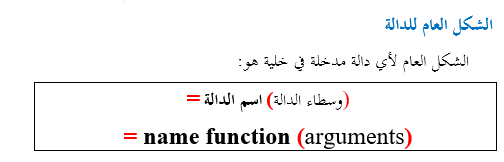
الشكل العام لأي دالة مدخلة في خلية هو:

= اسم الدالة (k وسطاء الدالة)

أي أن الدالة ضمن الخلية تتكون من إشارة مساواة  = يتبعها اسم الدالة وقوسين صغيرين ( )، وقد يتضمن القوسين معلومات تدعى بالوسطاء (بارامترات) يتم الفصل بينها بالعامل (المؤثر) المرجعي ;   أو ,

الوسطاء (البارامترات) يمكن أن تكون:

  1. قيم عددية أو نصية أو منطقية.
  2. مراجع الخلايا.
  3. نطاق من البيانات.
  4. صيغ ودوال أخرى.

مثال (2): فيما يلي بعض الأمثلة على أنواع الوسطاء:

=FACT (6)

=IF)B5>=50) ; “ناجح”:”راسب”)

=POWER (A5; 2)

=FORCAST (7.5; B2:H2; B1:H1)

=SUMIF)C7:C21;”ناجح”;B7:B21(

=SQRT (POWER (5, 2))

=SQRT (EXP (2) +5^T3*S3)

أنواع الدوال في الاكسل

تصنف الدوال إما حسب عدد الوسطاء اللازم لتنفيذها أو حسب الفئة التي تنتمي إليها.

أولاً: أنواع الدوال حسب عدد الوسطاء: معظم الدوال تتطلب لتنفيذها واحداً أو عدة وسطاء، ويمكن تصنيف الدوال حسب عدد الوسطاء التي تتعامل معها إلى:

  1. دوال تنفذ من غير أي وسيط مثل:

TODAY( ), NOW( ), RAND( ), PI()

  • دوال تتطلب لتنفيذها وسيط واحد مثل:

SIN (Number), APS (Number), EXP (Number), SQRT (Number)

  • دوال تتطلب لتنفيذها عدد محدد من الوسطاء مثل:

LOG (Number; Based), POWER (Number; Power)

  • دوال تتطلب لتنفيذها عدد من الوسطاء مثل:

AVERAGE (Number1; Number2; Number3 ;……)

COUNT (Value1; Value3; Value4 ;….)

  • دوال يكون بعض وسطائها اختيارية مثل:

PMT (Rate; Nper; Pv; Fv; Type)         

IPMT (Rate; Per; Nper; Pv; Fv; Type)

ثانياً: أنواع الدوال حسب الفئة التي تنتمي إليه الدوال الجاهزة في الاكسل وهذه الفئات هي:

  1. مالية Financial
  2. التاريخ والوقت Date & Time
  3. رياضيات ومثلثات Math & Trig
  4. إحصاء Statistic
  5. بحث ومراجع Lookup & Reference
  6. قاعدة بيانات Database
  7. نص Text
  8. منطقية Logical
  9. معلومات Information
  10. هندسة Engineering
  11. مكعب Cube
  12. التوافق Compatibility
  13. الويب web

في النهاية أعزاءي القراء أتمنى أن تكون هذه المقالة مفيدة وتساعدكم لمعرفة المزيد عن الاكسل، وإذا كان لديكم استفسارات أخرى يمكنكم دائماً مرسلتنا عبر هذا الرابط.

اقرأ أيضاً:

  1. نافذة الاكسل 2016 الرئيسية
  2. المصنف في اكسل 2016
  3. ورقة العمل في اكسل 2016
  4. مهارات التعامل مع خلايا وورقة العمل في اكسل 2016
  5. مهارات التعامل مع أعمدة وصفوف وورقة العمل في اكسل 2016
  6. مفهوم الصيغ
  7. مهارات التعامل مع الصيغ في الاكسل
المرجع

  1. نائب إبراهيم –كتاب “تطبيقات الحاسوب في الإدارة (باستخدام الاكسل)” –منشورات جامعة حلـب

مهارات التعامل مع الصيغ في الاكسل 

عزيزي القارئ بعد أن نعرفت على مفهوم الصيغة في الاكسل، سنستكمل مفاهيم أخرى ضرورية للتعامل الصيغ في الاكسل وتكسبك مهارات أخرى للتعامل برنامج الاكسل، طبعاً لابد من أن تكون هيأت جهاز الحاسوب، وأنشأت مصنفاً باسمك لتتدرب عليه وتطبيق ما هو آت.

إدخال الصيغة

لإدخال صيغة في خلية ما اتبع الخطوات الآتية:

  1. حدد الخلية المطلوب وضع ناتج الصيغة فيها.
  2. أدخل من لوحة المفاتيح إشارة = أو انقر على إشارة = الموجودة على يسار شريط الصيغة (عندئذ تظهر إشارة المساواة في شريط الصيغة وفي الخلية المحددة).
  3. أدخل باقي عناصر الصيغة باستخدام لوحة المفاتيح أو الفأرة.
  4. اضغط على زر الإدخال Enter أو انقر بزر الفأرة الأيسر على رمز ü  من شريط الصيغة، عندئذ يتم تخزين الصيغة وتظهر نتيجة الصيغة في الخلية المحددة في حين أن الصيغة تبقى مرئية في شريط الصيغة.

تنويه: في حال الحاجة إلى استخدام أقواس بين بعض حدود الصيغ فإن الاكسل يتعامل فقط مع الأقواس الصغيرة (  )

مثال (1): افتح مصنف جديد واحفظه باسم Unit2 ثم على ورقة العمل “ورقة1 Sheet1” أدخل البيانات الآتية:

 في الخلية A1 القيمة 5، في الخلية A2 القيمة 4، في الخلية A3 القيمة 2، في الخلية B1 القيمة 6، في الخلية B2 القيمة 3، في الخلية B3 القيمة 10، ثم أدخل الصيغ الآتية في الخلية المحددة حسب الجدول التالي:

وستبدو نافذة الاكسل بعد تنفيذ الصيغ السابقة كما في الشكل التالي:

تحرير الصيغة Edit Formula

عند الحاجة إلى تعديل الصيغة لوجود خطأ فيها أو حذف جزء منها أو إضافة حدود أخرى أو …، نحتاج أولاً إلى تحرير الصيغة وذلك بإحدى الطرق الآتية:

  1. انقر نقرا مزدوجاً بزر الفأرة الأيسر على الخلية التي تحوي الصيغة، عندئذ يظهر مؤشر الإدراج داخل الخلية، نستخدم مفاتيح الأسهم من لوحة المفاتيح للوصول إلى مكان التعديل في الصيغة.
  2. انقر على الخلية الموجود فيها الصيغة ثم اضغط على مفتاح F2 من لوحة المفاتيح (المفتاح F2 هو من المفاتيح الوظيفية الموجودة في الصف الأول من أعلى لوحة المفاتيح)، عندئذٍ يظهر مؤشر الإدراج داخل الخلية، استخدم مفاتيح الأسهم من لوحة المفاتيح للوصول إلى مكان التعديل في الصيغة.
  3. انقر على الخلية الموجود فيها الصيغة ثم انقر بزر الفأرة الأيسر على شريط الصيغة، عندئذ يظهر مؤشر الإدراج داخل شريط الصيغة، ثم استخدم الأسهم من لوحة المفاتيح للوصول إلى مكان التعديل في الصيغة.
  4. انقر على الخلية الموجود فيها الصيغة ثم انقر بزر الفأرة الأيسر على إشارة = الموجودة في شريط الصيغة، عندئذ يظهر مؤشر الإدراج داخل شريط الصيغة، ثم استخدم مفاتيح الأسهم من لوحة المفاتيح للوصول إلى مكان التعديل في الصيغة.

قواعد الأولوية Rules of Precedence  

يمكن أن يؤثر الترتيب الذي يتم به إجراء العمليات الحسابية، في بعض الحالات، على قيمة إرجاع الصيغة، ولهذا فإنه من الضروري فهم الطريقة التي يتم بها تحديد الترتيب وطريقة تغيير الترتيب للحصول على النتائج التي تريدها من خلال تطبيق قواعد الأولوية (الأسبقية).

المقصود بقواعد الأولوية: الأسس المستخدمة في معالجة الصيغة الحسابية والمنطقية حسب منطق عمل الحاسوب، والجدول الآتي يوضح أولويات تنفيذ مؤثرات (عوامل) الاكسل عندما ترد ضمن الصيغة:

تنويه: في حال الحاجة إلى استخدام أقواس بين بعض حدود الصيغ تأكد من تطابق كافة الأقواس المفتوحة والمغلقة (عدد الأقواس المفتوحة تساوي عدد الأقواس المغلقة).

تنويه: من المهم أن يكون كل قوس في موضعه الصحيح كي تعمل الصيغة بشكل صحيح، على سبيل المثال:

مثال )2): إذا كانت القيمة الموجودة في الخلية A1 تعبر عن الدخل، والقيمة الموجودة في الخلية A2 تعبر عن النفقات، و0.2 نسبة الضريبة، عندئذ لحساب مقدار الضريبة المستحقة على الأرباح نكتب في خلية ما الصيغة الآتية:  

= A1 – A2 *0.2

عدُّ هذه الصيغة من وجهة نظر الحاسوب صحيحة، لأن الحاسوب حسب قواعد الأولوية سيقوم بتنفيذ عملية الضرب أولاً أي يحسب حاصل ضرب 0.2 بـقيمة النفقات ثم يطرح الناتج من قيمة الدخل. إلا أن الناتج من وجهة نظر مالية خطأ، والصحيح يجب طرح النفقات من الدخل ثم ضرب الناتج بنسبة الضريبة 0.2.

وحتى يقوم الاكسل بذلك يجب كتابة الصيغة بالشكل: 

= (A1 – A2) *0.2

عندئذ يقوم الحاسوب بإجراء العمليات ما بين القوسين أولاً ثم يضرب الناتج بـ 0.2

تنويه: عند استعمال أقواس متعددة متداخلة في الصيغة فإن الاكسل يقوم بحساب نتيجة الأقواس الداخلية أولاً ثم الأقواس الخارجية بالتدريج، كما في المثال الآتي:

مثال (3): الصيغة الآتية:

= ((B2 * B3) + (C3 * C4) + (B4 – C5)) * B6

يقوم الحاسوب بتنفيذ الصيغة حسب التسلسل التالي وذلك من اليسار إلى اليمين من جانب المساواة:

  1. حساب (B2 * B3)
  2. حساب  (C3 * C4)
  3. حساب  (B4 – C5)
  4. حساب مجموع ناتج 1 مع ناتج 2
  5. حساب مجموع ناتج 4 مع ناتج 3
  6. حساب حاصل ضرب ناتج 5 بـ B6

في النهاية أعزاءي القراء أتمنى أن تكون هذه المقالة مفيدة وتساعدكم لمعرفة المزيد عن الاكسل، وإذا كان لديكم استفسارات أخرى يمكنكم دائماً مرسلتنا عبر هذا الرابط.

اقرأ أيضاً:

  1. نافذة الاكسل 2016 الرئيسية
  2. المصنف في اكسل 2016
  3. ورقة العمل في اكسل 2016
  4. مهارات التعامل مع خلايا وورقة العمل في اكسل 2016
  5. مهارات التعامل مع أعمدة وصفوف وورقة العمل في اكسل 2016
  6. مفهوم الصيغة

المرجع

  1. نائب إبراهيم –كتاب “تطبيقات الحاسوب في الإدارة (باستخدام الاكسل)” –منشورات جامعة حلـب

مفهوم الصيغ في الاكسل

عزيزي القارئ بعد أن أتقنت التعامل مع النافذة الرئيسية لبرنامج الاكسل واكتسبت مهارات التعامل مع خلايا وورقة العمل في اكسل 2016، سنستكمل مفاهيم أخرى ضرورية للتعامل مع ورقة العمل وتكسبك مهارات أخرى للتعامل مع النافذة الرئيسية لبرنامج الاكسل، طبعاً لابد من أن تكون هيأت جهاز الحاسوب، وأنشأت مصنفاً باسمك لتتدرب عليه وتطبيق ما هو آت.

الصيغة Formula في الاكسل

الصيغة هي عبارة معادلة (تعبير) مكونة من مجموعة حدود يربط بينها مؤثرات (عوامل) تبدأ بإشارة المساواة =، ونتيجة حسابها تُرجع قيمة معينة في الخلية، ونستخدم أحياناً أقواس من الشكل ( ) بين بعض حدود الصيغة.

أولاً: الحدود يمكن أن تكون:

  1. قيم عددية Numeral Value: مثل 5 ، 7 ، 10 ، 12 ، 135 ، -5 ، -8 ، ….
  2. مراجع الخلايا Reference Cells: يمكن أن تكون مراجع الخلايا من ورقة العمل النشطة (الحالية) أو من ورقة عمل أخرى من نفس المصنف أو من مصنفات أخرى.
  3. الدوال Function: مثل SUM، AVERAGE، …. .

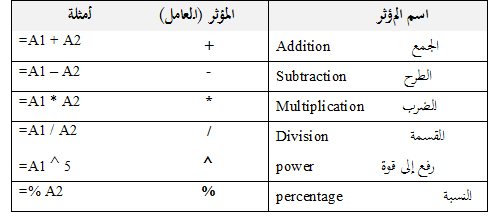
ثانياً: المؤثرات (العوامل) Operators: هي عبارة عن رموز العمليات الحسابية أو رموز عمليات المقارنة أو رموز العمليات المنطقية:

  1. المؤثرات الحسابية Arithmetic Operators
المؤثرات الحسابية

يطلق على الصيغة التي تتضمن بين حدودها مؤثرات (عوامل) حسابية اسم صيغة حسابية Arithmetic Formula مثل:

=5 *A5 + B10/3.5

2- مؤثرات نصية Text Operators

يستخدم في الاكسل مؤثر (عامل) الضم (الدمج) & لدمج قيمتين نصيتين أو أكثر لإعطاء قيمة نصية واحدة، مثلاً: إذا كان في الخلية A2 كلمة “سعيد” وفي الخلية B2 كلمة “المصلح” فإن نتيجة تطبيق الصيغة = A2&B2 في الخلية C2 سيكون “سعيدالمصلح”، ولترك فراغ بين الكلمتين نطبق الصيغة = A2&” “&B2

3- مؤثرات المقارنة Comparison Operators

مؤثرات المقارنة

يطلق على الصيغة التي تتضمن بين حدودها مؤثرات (عوامل) المقارنة اسم صيغة مقارنة Comparison Formula، مثل:

= A2 <  5

وتكون نتيجة المقارنة إما True صح أو FALSE خطأ، وتُستخدم هذه المؤثرات مع دالة الشرط IF.

4- المؤثرات المنطقية Logical Operator

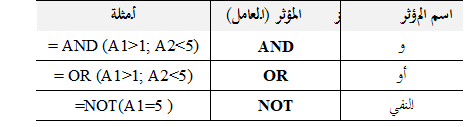
المؤثرات المنطقية

يطلق على الصيغة التي تتضمن بين حدودها مؤثرات (عوامل) منطقية اسم صيغة مقارنة Logical Formula، وعادة تستخدم هذه المؤثرات مع الدالة الشرطية IF.

5- المؤثرات المرجعية Reference Operator

المؤثرات المرجعية

في النهاية أعزاءي القراء أتمنى أن تكون هذه المقالة مفيدة وتساعدكم لمعرفة المزيد عن الاكسل، وإذا كان لديكم استفسارات أخرى يمكنكم دائماً مرسلتنا عبر هذا الرابط.

اقرأ أيضاً:

  1. نافذة الاكسل 2016 الرئيسية
  2. المصنف في اكسل 2016
  3. ورقة العمل في اكسل 2016
  4. مهارات التعامل مع خلايا وورقة العمل في اكسل 2016
  5. مهارات التعامل مع أعمدة وصفوف وورقة العمل في اكسل 2016

المرجع

  1. نائب إبراهيم –كتاب “تطبيقات الحاسوب في الإدارة (باستخدام الاكسل)” –منشورات جامعة حلـب

Gioca gratis a Poker Hold’em Texas online

Chi, fra i giocatori, riesce a creare la combinazione poker migliore sfruttando le proprie carte e quelle comuni, si aggiudica la posta in palio. Alcuni dei siti recensiti in questa guida, offrono la possibilità di giocare a poker texas holdem online gratis. I tre siti poker gratis appena elencati permettono di giocare con i tornei freeroll, senza dunque spendere denaro reale. Questi offrono numerosi tornei freeroll ogni settimana, con in palio token e ticket per tornei ben più prestigiosi. I maggiori e più affidabili siti AAMS (ADM) hanno tra le loro offerte i giochi di poker, sia in versione PC che mobile.

Per arricchire l’esperienza di gioco nel poker online, i migliori siti offrono un’opzione basata su tavoli cash game ultraveloci. Si tratta di una tipologia di gioco basata sul fatto che ogni volta un giocatore folda la propria mano, viene proiettato istantaneamente un altro tavolo con altri avversari, con una nuova mano già da giocare. Insomma, vengono aboliti i tempi morti e si disputano un numero sensibilmente più alto di mani.

Giocare a poker gratis online – Domande frequenti

Nei siti poker online regolamentati con licenza di gioco ADM, il livello dei giocatori sui tavoli cash tende a variare molto in base al traffico e alle promozioni attive. Se pensi di essere bravo a giocare a poker e vuoi provare a fare sul serio, ciò che stai cercando sono siti per giocare a poker online con soldi veri che siano affidabili. Ecco perché di seguito ti elenco delle note piattaforme dove poterti registrare, aprire un conto di gioco e scegliere, tra i tanti giochi disponibili, di cimentarti con il poker online puntando soldi reali. Il modo più semplice per giocare a poker gratis online è sfruttando la modalità demo che molti siti potrebbero mettere a disposizione.

PokerStars Open Campione 2026: ad Aris Theodoridis il Warm Up!

In alternativa, visitare la sezione dedicata ai tornei freeroll per sedersi a tavoli che mettono in palio premi come token e ingressi per tornei prestigiosi. Se preferisci giocare a poker mediante il tuo smartphone o tablet, sappi che posso venirti in aiuto anche in questo caso. Infatti ci sono diverse app per giocare a poker e di seguito ti propongo un elenco.

❓ Può essere che le partite di poker online siano truccate?

Di seguito è riportata una tabella comparativa dei principali metodi disponibili. In pratica, questo significa che è possibile aprire un account e ottenere denaro reale senza mai dover effettuare un deposito iniziale. Nella nostra lista sono presenti esclusivamente quei siti che ci hanno impressionato per affidabilità, qualità del software, traffico dei giocatori e bonus poker. Avendo testato molti siti per decidere quale di questi sia il migliore, ci è venuto semplice redarre la nostra classifica delle migliori sale da poker online Italia perchè ci siamo basati su caratteritiche uniche introvabili altrove. In ogni recensione è sempre dedicato ampio spazio alla sezione relativa alla sicurezza e alla legalità. I tornei di poker non possono mancare nelle migliori poker room online, dai piccoli eventi giornalieri ai grandi festival con premi sostanziosi.

Alla fine delle cinque fasi di scommessa, il giocatore deve riuscire a creare la migliore mano possibile sfruttando cinque delle sue sette carte fra coperte e scoperte. Prima che il Texas Hold’em prendesse piede in Europa, la variante più giocata era il 7 Card Stud. In questa particolare modalità, ogni giocatore riceve dal dealer 7 carte, di queste cinque sono scoperte e visibili dunque al resto del tavolo, mentre due restano coperte per l’intera durata della partita. A questo scopo, il nostro team di esperti ha riassunto brevemente le regole delle tre principali varianti giocate in Europa.

Il primo passo è ovviamente quello di andare sul sito web di CoinPoker e registrarsi. Come ogni piattaforma, sarà necessario avere un proprio account anche nel caso in cui si desideri giocare gratis. Questo può essere utilizzato, in aggiunta al credito depositato, per provare la sala e prendere confidenza con le meccaniche di gioco. Inoltre, in ogni caso sono sempre disponibili freeroll e tornei con chips virtuali, per esercitarsi gratis senza spendere denaro reale. Questi tornei sono molto popolari, perché permettono a tutti di partecipare a competizioni senza dover necessariamente investire del denaro.

Omaha è spesso giocato in formato pot-limit, accentuando l’importanza delle strategie di puntata. I siti affidabili adottano tecnologie di crittografia SSL (acronimo di secure socket layer) per criptare i dati degli utenti e proteggere le informazioni sensibili. Questo sistema impedisce gli accessi non autorizzati e di fatto minimizza il rischio di violazioni dei dati e altri tipi di attacchi, garantendo sicurezza nelle transazioni online. Dopo aver concluso il processo di registrazione, dovrai fare un primo deposito sul tuo conto di gioco scegliendo un metodo di pagamento tra carta, PayPal e Skrill. Quindi sono felice di comunicarti che sei nel posto giusto perché in questo tutorial ti illustrerò molti portali differenti dove giocare a poker. L’obiettivo del gioco di poker è quello di completare la migliore mano di 5 carte utilizzando due carte coperte e le 5 carte comuni.

Volume di traffico giocatori e opzioni di gioco

Stiamo parlando di piattaforme seguite e controllate dalle autorità preposte, nonché servite da aziende che si occupano di criptaggio dei dati. L’importante è, come sempre, affidarsi solo a siti con licenza ADM, come quelli presentati su questa pagina. Attualmente, le poker room che offrono la possibilità di giocare a poker online con gli amici sono 888poker e PokerStars. Sulla prima, dovrete andare nella sezione denominata “Partita tra amici”, mentre nella seconda dovrete cercare gli “Home Games”. Molti sono aperti a tutti, altri invece richiedono di soddisfare alcuni requisiti come ad esempio aver effettuato almeno un deposito sul conto in precedenza.

Il programma VIP di Mega Dice è particolarmente attraente, offrendo cashback, giri gratuiti, offerte di deposito e altri vantaggi. I giocatori possono guadagnare punti con ogni giocata e scalare le classifiche del programma, con scommesse sportive che offrono punti doppi. Gli appassionati di poker possono divertirsi con varianti come Texas snai live Hold’em, Omaha e 7 Card Stud, oltre a una vasta gamma di giochi da casinò, tra cui slot, blackjack, roulette, baccarat e crash game, con oltre 5.000 titoli disponibili. Un generoso bonus di benvenuto offre il 200% fino a 25.000$, rendendo l’inizio dell’esperienza di gioco particolarmente allettante. Il sito poker stabilisce un determinato numero di tornei di poker gratis da svolgersi a determinati orari. Solitamente sono concentrati dalle ore pomeridiane a quelle serali, anche se alcune sale li propongono sin dalla mattina.

أهداف الإدارة الإلكترونية

عزيزي القارئ تعرفنا في مقالة سابقة على مفهوم الإدارة الإلكترونية E-Management على أنها: استخدام تقانات الحاسوب والإنترنت والشبكات لتطوير الأعمال ولخلق أعمال افتراضية جديدة، ولها ثلاثة أنماط للإدارة الإلكترونية

  • الأعمال الإلكترونية E-Business: وتعني إدارة وتوجيه وتنفيذ الأنشطة إلكترونياً على مستوى المشروعات والمنظمات الخاصة.
  • الحكومة الإلكترونية E-Government: إدارة وتوجيه وتنفيذ الأنشطة إلكترونياً على مستوى الإدارات الحكومية وجعل جميعها تتكامل مع بعضها البعض وتقدم الخدمات فيما بينها وبين المواطن والقطاع الخاص بشكل إلكتروني.
  • التجارة الإلكترونية E-Commerce: استخدام وسائل إلكترونية لتنفيذ عمليات التبادل التجاري بما في ذلك بيع وشراء وتبادل المنتجات والخدمات والمعلومات التي تتطلب النقل بصور رقمية أو مادية من مكان إلى آخر من خلال الشبكات الحاسوبية والإنترنت.

عزيزي القارئ إن تحويل أي منظمة من منظمة تدير أنشطتها بالأسلوب التقليدي إلى منظمة تدير أنشطتها إلكترونياً مستخدمة الحاسوب وتقاناته سينعكس على أدائها بشكل إيجابي لأن الإدارة الإلكترونية تهدف إلى:

  • تطوير الإدارة العامة: خفض الأعمال الورقية، وإعادة استعمال الحلول.
  • تحسين الخدمات: خفض التنقل، التوصيل في أي وقت أو أي مكان، وسهولة الوصول للمعلومات
  • التقرب من المواطنين (الموظفين): واجهة واحدة بالنسبة للمواطن (الموظف)، نظرة موحدة للمواطن (الموظف)، وإجراءات سهلة
  • تحسين التنافس الاقتصادي: استخدام الانترنت للتجارة العالمية، وإتاحة الفرصة للشركات ذات المقاس المتوسط والصغير لدخول المنافسة
  • خفض المصاريف: تكامل النظم لدعم الإجراءات الداخلية والخارجية
  • تبسيط الإجراءات الإداريّة بشكل يسمح بتقديمها إلكترونياً.
  • شفافيّة المعلومات وعرضها أمام العملاء، المواطنين، الموردين…إلخ.
  • الوصول بالخدمات الإداريّة إلى أقصى المواقع الجغرافيّة.

اقرأ أيضاً:

  1. مفهوم الإدارة الإلكترونية
  2. الفرق بين الإدارة التقليدية والإدارة الإلكترونية

مهارات التعامل مع أعمدة وصفوف وورقة العمل في اكسل 2016

عزيزي القارئ بعد أن أتقنت التعامل مع خلايا الاكسل، سنستكمل مهارات أخرى ضرورية للتعامل مع ورقة العمل وتكسبك مهارات أخرى للتعامل مع النافذة الرئيسية لبرنامج الاكسل، طبعاً لابد من أن تكون قد هيأت جهاز الحاسوب، وأنشأت مصنفاً باسمك لتتدرب عليه وتطبيق ما هو آت.

التحكم بمواصفات عمود أو صف

إدراج عمود

لإدراج عمود جديد بين أعمدة ورقة العمل مثلاً بين العمودين العمود E والعمود F، اتبع الخطوات الآتية:

  • حدد العمود المراد إدراج عمود آخر قبله، أي حدد العمود F.
  • انقر بزر الفأرة الأيمن على العمود المحدد F عندئذ تظهر القائمة المختصرة.
  • انقر على الأمر إدراج Insert، عندئذ يظهر العمود ويقوم الاكسل تلقائياً بإعادة عنونة الأعمدة من جديد بشكل متسلسل.

إدراج صف

لإدراج صف جديد بين صفوف ورقة العمل مثلاً بين الصف 5 والصف 6 اتبع الخطوات الآتية:

  • حدد الصف المراد إدراج صف آخر قبله، أي حدد الصف 6.
  • انقر بزر الفأرة الأيمن على الصف المحدد الصف 6 عندئذ تظهر القائمة المختصرة.
  • انقر على الأمر “إدراج Insert” عندئذ يظهر الصف الجديد ويقوم الاكسل تلقائياً بإعادة عنونة الصفوف من جديد بشكل متسلسل.

حذف عمود (صف)

لحذف عمود (صف) من ورقة العمل مثلاً العمود F اتبع الخطوات الآتية:

  • حدد العمود (الصف) المراد حذفه أي حدد العمود F.
  • انقر بزر الفأرة الأيمن على العمود (الصف) المحدد عندئذ تظهر القائمة المختصرة.
  • انقر على الأمر “حذف Delete”، عندئذ يتم حذف العمود (الصف) ويقوم الاكسل تلقائياً بإعادة عنونة الصفوف أو الأعمدة بشكل متسلسل.

تغيير عرض عمود (تغيير عرض صف)

لإجراء ذلك اتبع الخطوات الآتية:

  • ضع مؤشر الفأرة على الحد الفاصل بين عمودين (صفين) في شريط عناوين الأعمدة (الصفوف)، عندئذ يتحول المؤشر إلى إشارة الآتية:
  • نضغط على زر الفأرة الأيسر ونسحب إلى اليمين أو اليسار (إلى الأعلى أو الأسفل) حسب العرض أو الارتفاع المطلوب.

إخفاء الأعمدة (الصفوف) وإظهارها

قد نحتاج إلى عدم إظهار أحد الأعمدة (الصفوف) دون حذفها، بهدف أن لا يطلع عليها أحد أو لعدم الحاجة إلى إظهارها لأنها تشكل كثافة للمعلومات على النافذة مع العلم أن بيانات هذا العمود (الصف) داخلة في عمليات حسابية مع خلايا أخرى.

لإجراء ذلك اتبع الخطوات الآتية:

  • حدد العمود (الصف) المطلوب إخفاءه.
  • انقر بزر الفأرة الأيمن على العمود (الصف) المحدد، تظهر القائمة المختصرة كما في الشكل (6).
  • انقر على الأمر «إخفاء Hide»، عندئذ يختفي العمود (الصف)، ويختفي معه عنوانه من بين العناوين.

أما لإظهار الأعمدة (الصفوف) المخفية اتبع الخطوات الآتية:

  • حدد العمودين (الصفين) قبل وبعد الأعمدة (الصفوف) المخفية.
  • انقر بزر الفأرة الأيمن على العمود (الصف) المحدد، تظهر القائمة المختصرة.
  • انقر على الأمر «إظهار Unhide» عندئذ يظهر العمود (الصف) المخفي.

إضافة تعليق

نحتاج أحيانا إلى كتابة ملاحظات أو تعليق ما حول مضمون الخلية، يقدم الاكسل إمكانية إجراء ذلك من غير إشغال أي خلية من خلايا صفحة الاكسل وذلك حسب الخطوات الآتية:

  1. حدد الخلية المراد إنشاء تعليق لها.
  2. افتح تبويب “مراجعة REVIEW” ثم انقر بزر الماوس الأيسر على أيقونة “تعليق جديد New Comment” أو انقر بزر الماوس الأيمن على الخلية المحددة فتظهر قائمة مختصرة ننقر بزر الماوس الأيسر على الأمر “إدراج تعليقInsert Comment “.
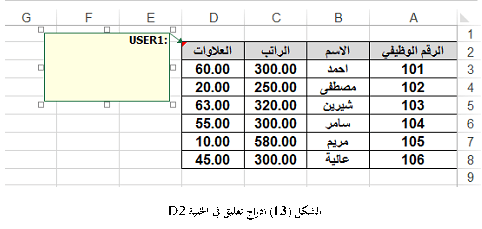
  3. عندئذ يظهر مربع بداخله مؤشر الإدراج Courser، يمكنك كتابة ما تريد من معلومات عن الخلية من لوحة المفاتيح، نلاحظ أيضا ظهور مثلث صغير احمر اللون في زاوية الخلية موصول مع المربع بسهم، انظر الشكل (13).

تنويه: عند الانتهاء من كتابة التعليق والانتقال إلى خلية أخرى من ورقة العمل، فإن التعليق يختفي ويبقى فقط المثلث الصغير الأحمر اللون في زاوية الخلية، عند التأشير على الخلية بمؤشر الماوس يظهر التعليق مباشرة، يمكن التحكم بظهور أو إخفاء التعليق ومكان وحجم التعليق أيضاً.

  • التحكم بإظهار واخفاء التعليق

لإظهار التعليق بشكل دائم فوق ورقة العمل، انقر بزر الماوس الأيمن فوق الخلية التي تحتوي على التعليق، عندئذ تظهر قائمة مختصرة ننقر فوق الأمر “إظهار التعليق Show Comment”.

أما لإخفاء التعليق بحيث يظهر عند التأشير على الخلية، انقر بزر الماوس الأيمن فوق الخلية التي تحتوي على التعليق، عندئذ تظهر قائمة مختصرة ننقر فوق الأمر “إخفاء التعليق Hide Comment”.

  • التحكم مكان وحجم التعليق

للتحكم بمكان وحجم التعليق اتبع الخطوات الآتية:

  1. حدد الخلية الموجود فيها التعليق.
  2. انقر بزر الماوس الأيمن على الخلية المحددة تظهر قائمة اختار منها الأمر “تحرير التعليق Edit Comment “، عندها يظهر التعليق محاطاً بإطار يحوي مربعات صغيرة بلون اسود تدعى مقابض التحكم.
  3. للتحكم في حجم مربع التعليق: ضع مؤشر الماوس على مقبض التحكم الموجود على إطار مربع التعليق، عندئذ يتحول مؤشر الماوس إلى الشكل: أو   ثم اضغط زر الماوس الأيسر مع السحب إلى داخل أو خارج المربع.
  4. للتحكم بمكان التعليق على ورقة العمل: ضع مؤشر الماوس على إطار مربع التعليق، عندئذ يتحول مؤشر الماوس إلى الشكل:   ثم اضغط زر الماوس الأيسر مع السحب إلى المكان الذي ترغب.

  • التحكم بمظهر مربع التعليق

للتحكم بمظهر مربع التعليق اتبع الخطوات الآتية:

  1. انقر بزر الماوس الأيمن فوق الخلية التي تحتوي على التعليق الذي تريد تغييره، تظهر قائمة مختصرة انقر فوق الأمر “إظهار التعليق Show\Hide Comment”.
  2. انقر بزر الماوس الأيسر فوق إطار مربع التعليق بحيث تظهر المقابض على إطار مربع التعليق.
  3. انقر بزر الماوس الأيمن فوق إطار مربع التعليق، تظهر قائمة مختصرة انقر فوق الأمر “تنسيق التعليق Format Comment “، يظهر صندوق حوار نقوم بإجراء التنسيقات المناسبة:
    1. من تبويب “خط Font ” نتحكم بنوع وحجم ولون خط نص التعليق.
    1. من تبويب “ألوان وخطوطColor and Line ” نتحكم بلون الخلفية لمربع التعليق ونوع ولون إطار مربع التعليق.
    1. من تبويب “هوامش Margins” نتحكم بهوامش مربع التعليق.
    1. من تبويب “محاذاة Alignments ” نتحكم بمحاذاة نص التعليق.

اقرأ أيضاً:

  1. نافذة الاكسل 2016 الرئيسية
  2. المصنف في اكسل 2016
  3. ورقة العمل في اكسل 2016
  4. مهارات التعامل مع خلايا وورقة العمل في اكسل 2016

مهارات التعامل مع خلايا وورقة العمل في اكسل 2016

عزيزي القارئ هل سبق وأن استخدمت الاكسل؟ لا تقلق هذه المقالة تجعلك تجيد التعامل مع برنامج الاكسل 2016 بمرونة وتكسبك مهارات التعامل النافذة الرئيسية لبرنامج الاكسل، طبعاً لابد من أن تكون هيأت جهاز الحاسوب، وأنشأت مصنفاً باسمك لتتدرب عليه وتطبيق ما هو آت.

المرجع: كتاب “تطبيقات الحاسوب في الإدارة(باستخدام الاكسل)”

المحتويات

أولاً: مفهوم الخلية في اكسل 2016

ثانياً: أنواع البيانات التي يتعامل معها الإكسل

ثالثاً: العمليات على الخلية في اكسل 2016

  • إدخال البيانات
  • تعديل البيانات المدخلة في خلية
  • المفاتيح المستخدمة للتنقل بين الخلايا
  • التحديد Select
  • دمج عدة خلايا
  • نسخ محتويات الخلايا
  • نقل محتويات الخلايا
  • حذف الخلايا Delete
  • مسح الخلايا Clear
  • تنسيق الخلايا Cells Formatting 
  • نسخ التنسيق   

أولاً: مفهوم الخلية في اكسل 2016

الخلية Cell هي تقاطع الصف مع العمود، وتعرّف الخلية من خلال اسمها، الذي يتكون من عنوان العمود وعنوان الصف مثل: الخلية B10، الخلية A1….، ويدعى اسم الخلية بمرجع الخلية Reference cell.

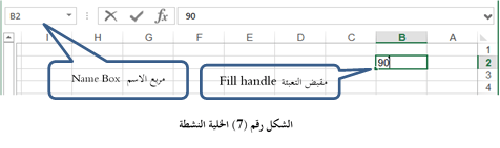
والخلية النشطة هي الخلية المحاطة بإطار أسود غامق ويحمل في الزاوية السفلى مربع صغير يدعى مقبض التعبئة Fill handle انظر الشكل رقم (7)، ويتم تنشيط خلية معينة بالنقر بزر الفأرة الأيسر عليها أو كتابة مرجع الخلية في حقل “مربع الاسم Name Box” في شريط الصيغة، وحسب الشكل رقم (7) الخلية النشطة هي الخلية B2.

ثانياً: أنواع البيانات التي يتعامل معها الإكسل

للتمكن من مهارات التعامل مع الخلية في الاكسل يجب التعرف على انواع البيانات التي يتعامل معها الاكسل

تصنف البيانات التي يتعامل معها الاكسل 2016 إلى الأنواع الآتية:

  1. بيانات رقمية Numerical Data: أرقام، تاريخ، وقت.
  2. بيانات نصية Text Data: أحرف، كلمات، جمل.
  3. بيانات منطقية Logical Data: صح True-خطأ False.
  4. صيغ Formulas: وسنتكلم عليها لاحقاً.

ثالثاً: العمليات على الخلية في اكسل 2016

عزيزي القارئ لنتعرف على العمليات التي يمكن إجرائها على الخلايا.

  • ادخال البيانات

لإدخال بيانات رقمية أو نصية اتبع الخطوات الآتية:

  1. حدد الخلية المراد إدخال بيانات فيها (نشط الخلية).
  2. اكتب بواسطة لوحة المفاتيح الأرقام أو النص المراد إدخاله في الخلية النشطة.
  3. اضغط على مفتاح الإدخال Enter من لوحة المفاتيح، لتثبيت عملية الإدخال.

تنويه: عند إدخال الأرقام في الخلايا فينصح بإدخالها بدون تنسيق، كي لا ينتج أخطاء نتيجة استخدام الفواصل العشرية أوفواصل الآلاف أو الملايين أو رموز العملات، ولكن قم بتنسيق الخلايا بعد إدخال الأرقام.

  • تعديل البيانات المدخلة في خلية

لتعديل البيانات المدخلة في خلية ما اتبع أحد الأسلوبين الآتيين:

الأول: انقر نقراً مزدوجاً بزر الفارة الأيسر على الخلية المراد تعديل بياناتها فيظهر مؤشر الإدراج داخل الخلية، عندها بإمكانك إجراء التعديل من إضافة أو مسح أو تغيير.

الثاني: نشط الخلية المراد تعديل بياناتها بالنقر عليها، فيظهر محتوى الخلية في شريط الصيغة، عندها انقر بزر الفأرة الأيسر داخل شريط الصيغة فيظهر مؤشر الإدراج داخل شريط الصيغة، عندها بإمكانك إجراء التعديل من إضافة أو مسح أو تغيير.

تنويه: يمكن إدخال البيانات ضمن الخلية النشطة باللغتين العربية والإنكليزية:

لتغيير لغة الإدخال إلى العربية اضغط على مفتاحي Alt+Shift الموجودين في الجهة اليمنى في لوحة المفاتيح.

لتغيير لغة الإدخال إلى الإنكليزية اضغط على مفتاحي Alt+Shift الموجودين في الجهة اليسرى في لوحة المفاتيح.

يمكن تغيير اللغة من خلال الرمز الخاص باللغة في شريط المهام الخاص بنظام التشغيل.

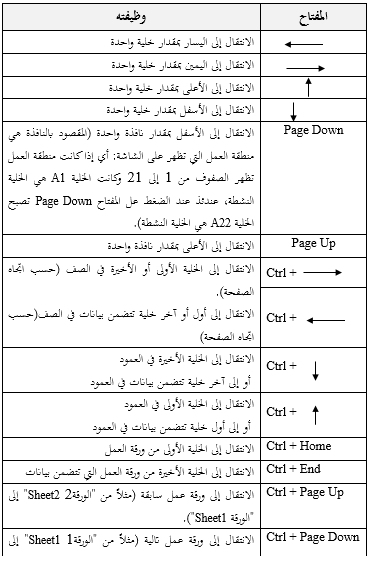
  • المفاتيح المستخدمة للتنقل بين الخلايا

يمكن استخدام بعض مفاتيح لوحة المفاتيح Keyboard للتنقل بين الخلايا عوضاً عن استخدام الفأرة، وفي بعض الأحيان يكون استخدامها أيسر وأسهل من استخدام الفأرة، والجدول التالي يبن اسم المفتاح والوظيفة التي ينفذها: 

  • التحديد

المقصود بالتحديد هو تحديد الخلية أو عدة خلايا بهدف إجراء عمليات عليها مثل: (نسخ أو مسح أو نقل أو تنسيق محتوياتها، ادراج صيغة أو دالة…..)

  1. تحديد خلية Select Cell: يتم بالنقر عليها بزر الفأرة الأيسر، أو باستخدام الأسهم من لوحة المفاتيح للوصول للخلية، أو كتابة مرجع الخلية في “صندوق الاسم Name Box ” في شريط الصيغة. وتدعى الخلية المحددة في هذه الحالة باسم الخلية النشطة.
  2. تحديد مجموعة خلايا متجاورة (تحديد نطاق): يتم بأحد الأساليب الآتية:
    • باستخدام الفأرة: انقر بزر الفأرة الأيسر على الخلية الأولى من المجموعة ثم اضغط على زر الفأرة الأيسر مع السحب اعتباراً من الخلية الأولى إلى آخر خلية في المجموعة.
    • باستخدام لوحة المفاتيح: حدد الخلية الأولى ثم اضغط على مفتاح Shift من لوحة المفاتيح باستمرار مع استخدام الأسهم للوصول إلى الخلية الأخيرة من المجموعة.
  3. تحديد مجموعة خلايا غير متجاورة:
    • حدد الخلية الأولى كما مر معنا سابقاً.
    • اضغط مفتاح Ctrl مع الاستمرار في الضغط.
    • انقر بالفأرة على الخلية الأخرى، وهكذا ….
  4. تحديد عمود أو صف: بالنقر بزر الفأرة الأيسر على عنوان العمود أو عنوان الصف.
  5. تحديد جميع خلايا ورقة العمل: ويتم بأحد الأساليب الآتية:
    • بضغط المفتاح Ctrl ومفتاح الحرف A مع بعضهما البعض من لوحة المفاتيح.
    • النقر على زر التحديد الكامل Select All Button الموجود في زاوية تقاطع شريطي عناوين الصفوف والأعمدة، انظر الشكل (1).
  6. تحديد أكثر من ورقة عمل (بهدف إدخال نفس البيانات على أكثر من ورقة عمل)، ويتم بإتباع الخطوات الآتية:
    • انقر بالفأرة على اسم ورقة العمل الأولى.
    • اضغط مفتاح Ctrl مع الاستمرار في الضغط.
    • انقر بالفأرة على اسم ورقة العمل الأخرى، وهكذا …

ولإلغاء تحديد الأوراق: انقر بزر الفأرة الأيمن على إحدى أوراق العمل المحددة عندئذ تظهر قائمة مختصرة انقر بزر الفأرة الأيسر على الأمر إلغاء تحديد الأوراق Ungroup Sheet”.

  • دمج عدة خلايا

الدمج هو جعل خليتين متجاورتين أو أكثر في خلية واحدة، ولدمج عدة خلايا اتبع الخطوات الآتية:

  • حدد الخلايا المراد دمجها.
  • انقر على الأيقونة        
الموجودة في تبويب “الصفحة الرئيسية Home”
  • نسخ محتويات القائمة

إن عملية النسخ تعني أن نضع نسخة من محتويات الخلايا (من بيانات أو صيغ رياضية) في مكان آخر مع إبقاء الأصل في مكانه، ولإجراء ذلك اتبع الخطوات الآتية:

  1. حدد الخلية (الخلايا) المراد نسخ محتوياتها، ثم:
    • إما انقر على أيقونة النسخ الموجودة في تبويب “الصفحة الرئيسية Home”.
    • أو انقر بزر الفأرة الأيمن على الخلية (الخلايا) المحددة تظهر القائمة المختصرة انقر على الأمر “نسخ copy”.
    • أو اضغط على المفتاحين Ctrl + C من لوحة المفاتيح.
  2. حدد الخلية (الخلايا) المراد وضع نسخة من البيانات فيها، ثم:
    • إما انقر على أيقونة لصق الموجودة في “الصفحة الرئيسية Home”.
    • أو انقر بزر الفأرة الأيمن على الخلية (الخلايا) المحددة تظهر القائمة المختصرة، انقر على الأمر “لصق Paste”.
    • أو اضغط على المفتاحين Ctrl + V من لوحة المفاتيح.

تنويه: يمكن لصق القيمة فقط أو الصيغة فقظ أو التنسيق أو… للخلية (أو الخلايا) التي تم نسخها.

  • نقل محتويات الخلايا

تعني عملية النقل أن نضع نسخة من محتويات الخلايا (من بيانات أو صيغ رياضية) في مكان آخر وحذف الأصل من مكانه، ولإجراء ذلك اتبع الخطوات الآتية:

  1. حدد الخلية (الخلايا) المراد نقل محتوياتها، ثم:
    • إما انقر على أيقونة قص الموجودة في “الصفحة الرئيسية Home”.
    • أو انقر بزر الفأرة الأيمن على الخلية (الخلايا) المحددة تظهر القائمة المختصرة انقر على الأمر “قص Cut”.
    • أو اضغط على المفتاحين Ctrl + X من لوحة المفاتيح.
  2. حدد الخلية (الخلايا) المراد نقل البيانات إليها.
    • انقر على أيقونة لصق الموجودة في “الصفحة الرئيسية Home”، أو انقر بزر الفأرة الأيمن على الخلية (الخلايا) المحددة المراد وضع نسخة من البيانات فيها تظهر القائمة المختصرة، انقر على الأمر “لصق Paste”، أو باستخدام المفتاحين Ctrl + V من لوحة المفاتيح.
  • حذف الخلايا Delete

المقصود بحذف الخلية هو إزالة الخلية (الخلايا) من ورقة العمل، ولإجراء ذلك اتبع الخطوات الآتية:

  1. حدد الخلية (الخلايا) المراد حذفها.
  2. انقر بزر الفأرة الأيمن على الخلية (الخلايا) المحددة المراد حذفها فتظهر القائمة المختصرة، انقر على الأمر “حذف Delete” فيظهر صندوق حوار باسم “حذف Delete” يحتوي على الخيارات الآتية:
    • انقر على الخيار “إزاحة الخلايا إلى اليسار Shift cells to Left” وذلك لنقل الخلايا المتبقية إلى اليسار.
    • انقر على الخيار “إزاحة الخلايا إلى الأعلى Shift cells to Top” حيث تحذف الخلية (الخلايا) المحددة وتنقل الخلايا التي تقع أدني منها إلى أعلى.
    • انقر على الخيار “صف بأكمله Entire Row” لحذف صف الخلية المحددة بأكمله.
    • انقر على الخيار “عمود بأكمله Entire Column” لحذف عمود الخلية المحدد بأكمله.

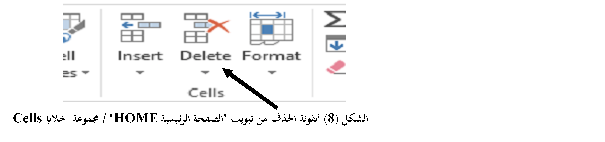
تنويه: يمكن القيام بعملية حذف الخلية (الخلايا) المراد حذفها باستخدام “أيقونة “حذف Delete” من تبويب “الصفحة الرئيسية Home” ضمن مجموعة “خلايا Cells”، انظر الشكل (8).

  • مسح الخلية Clear

المقصود بمسح الخلية (الخلايا) هو إزالة محتويات الخلية (الخلايا) مع إبقاء الخلية (الخلايا) ضمن ورقة العمل، ولإجراء ذلك اتبع الخطوات الآتية:

  1. حدد الخلية (الخلايا) المراد مسح محتوياتها.
  2. انقر بزر الفأرة الأيمن على الخلية (الخلايا) المحددة المراد مسح محتوياتها فتظهر القائمة المختصرة، انقر على الأمر “مسح المحتويات Clear Contents ” عندئذ يقوم الاكسل بإلغاء محتويات الخلية (الخلايا) من بيانات أو صيغ رياضية.

تنويه: يمكن القيام بعملية مسح محتوى الخلايا المحددة بالضغط المباشر على مفتاح الحذف Del من لوحة المفاتيح.

  • تنسيق الخلايا Cells Formatting

بعد إدخال البيانات في الخلايا يمكننا إجراء التنسيقات اللازمة من تلوين البيانات، تلوين الخلايا، محاذاة البيانات، التحكم بأشكال الأرقام وأنماطها ووضع حدود للخلايا، ولإجراء ذلك اتبع الخطوات الآتية:

  1. حدد الخلايا المطلوب تنسيقها.
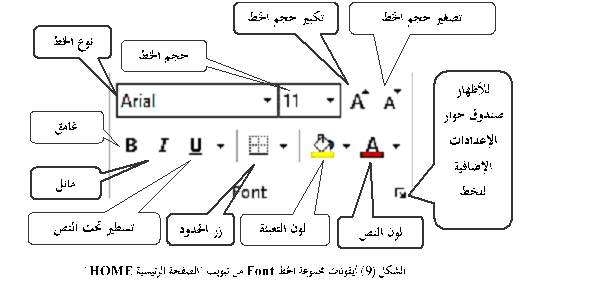
  2. اختر الأيقونة المناسبة من تبويب “الصفحة الرئيسية Home” انظر الشكل (9) الذي يوضح ايقونات التحكم بشكل خط محتوى الخلايا المحددة وبحدودها،

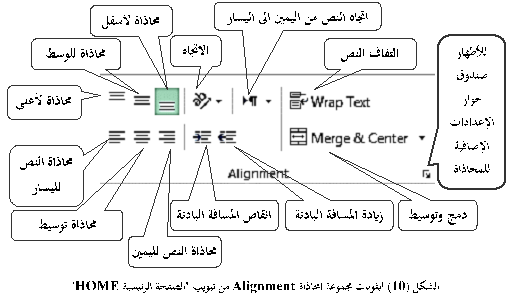
والشكل (10) الذي يوضح ايقونات التحكم بمحاذاة محتوى الخلايا المحددة،

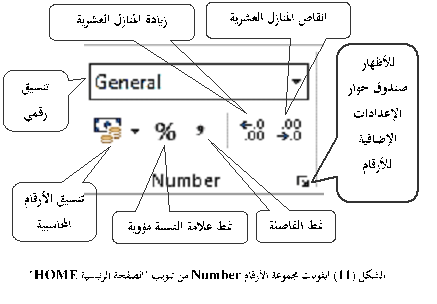
والشكل (11) الذي يوضح ايقونات التحكم بنمط الأرقام في الخلايا المحددة.

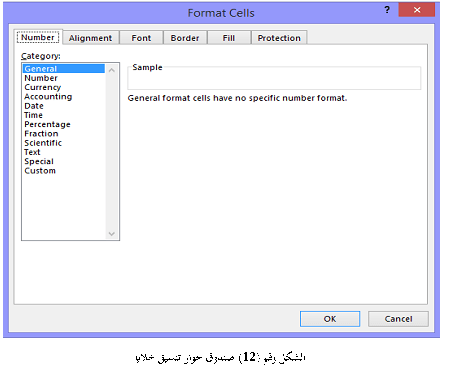
أو انقر على السهم الموجود في مجموعة “محاذاة Alignment” أو مجموعة “خط Font” أو مجموعة “رقم Number” من تبويب “الصفحة الرئيسية Home” فيظهر صندوق حوار كما في الشكل (12)،

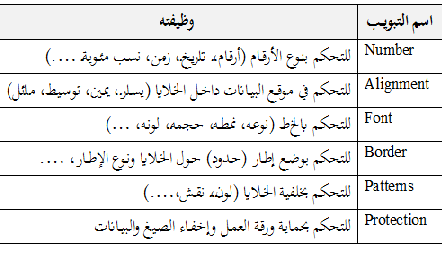
يضم التبويبات الآتية:

نشير هنا أن داخل كل تبويب مجموعة من الخيارات أشمل من الخيارات المعروضة في تبويب “الصفحة الرئيسية Home” يمكن للمستخدم اختيار ما يناسبه.

  • نسخ التنسيق

يمكن نسخ التنسيق المطبق على خلية (مجموعة خلايا) إلى خلية (مجموعة خلايا) وذلك باتباع الخطوات الأتية:

  • حدد الخلية (الخلايا) المراد نسخ تنسيقاتها.
  • انقر على أيقونة “نسخ التنسيق Format Painter”
الموجودة في تبويب “الصفحة الرئيسية Home”،
  • ستلاحظ أن مؤشر الفأرة تحول إلى شكل أيقونة نسخ التنسيق.
  • ضع مؤشر الفأرة على الخلية المراد نسخ التنسيقات إليها، ثم انقر عليها. ستلاحظ أن الاكسل قام بتطبيق التنسيقات على الخلية (الخلايا) الجديدة.

اقرأ أيضاً:

  1. نافذة الاكسل 2016 الرئيسية
  2. المصنف في اكسل 2016
  3. ورقة العمل في اكسل 2016
  4. مهارات التعامل مع أعمدة وصفوف وورقة العمل في اكسل 2016
  5. طباعة وورقة العمل في اكسل 2016
  6. حماية ورقة العمل اكسل 2016
  7. حماية المصنف في اكسل 2016

كتاب “تطبيقات الحاسوب في الإدارة(باستخدام الاكسل)”

منشورات جامعة حلـب

تلعب الحواسيب وبرمجياتها دوراً مؤثراً في حياتنا، فهي تستخدم في المنظمات المختلفة مثل البنوك والشركات والمخازن والمصانع والمستشفيات والمؤسسات الحكومية والخاصة، وفي البيت، وأصبحت أداة لا غنى عنها للباحثين وطلاب المعرفة والاقتصاديين والإداريين والمحاسبين والمهندسين والأطباء و…. وقد زاد هذا التأثير بدرجة كبيرة بوجود برمجيات جاهزة للاستخدام مثل برنامج مايكروسوفت اكسل Microsoft Excel، والتي لا تحتاج استثمارها إلى متخصصين في مجال المعلوماتية ويمكن لأي مستخدم التعامل معها وتسخيرها لتلبية احتياجاته في مجال معالجة وتخزين البيانات والمعلومات.

يعد برنامج الاكسل من أفضل البرمجيات التي صممت لمعالجة البيانات الرقمية وإجراء الحسابات والتحليلات الإحصائية عليها وإنشاء الرسومات البيانية من خلال أوامر وأدوات برمجية سهلة الاستخدام، ويعد من اكثر البرامج التطبيقية الهامة والواسعة الاستخدام في مجال العلوم الاقتصادية والإدارية والمالية لحل الكثير من المشاكل الحسابية والمحاسبية والادارية.

يغطي هذا الكتاب مقرري “تطبيقات الحاسوب في الإدارة” و”تطبيقات الحاسوب في العلوم المالية والمصرفية” إذ يهدف إلى تزويد الطالب بالمعارف والمهارات الضرورية واللازمة لتصميم نماذج محوسبة لتطبيقات إدارية ومالية باستخدام أدوات وتقنيات حاسوبية من خلال نظام الجداول الإلكترونية (الاكسل Microsoft Excel).

وجاءت مادة هذا الكتاب لتهيئة وإعداد الطلبة على التكيف مع هذه البرمجية وتطبيقها في المجال العملي، حيث تم تناول الموضوعات الإدارية والمالية من الناحية التطبيقية وتم التركيز على تنفيذ الأنشطة العملية بشكل مباشر على الحاسوب دون الحاجة إلى الخوض والإسهاب في الجانب النظري لتلك الموضوعات، انطلاقاً من أن الطالب قد تناولها بشكل كاف في مقررات مختلفة ولا حاجة إلى تكرارها في هذا المقرر، ومع هذا قمت بتذكير القارئ بالمعلومات النظرية التي يمكن أن تكون قد غابت عنه بشكل مختصر.

يتضمن هذا الكتاب اثنا عشر فصلاً دراسياً:

الفصل الأول: يلقي الضوء على مفاهيم وأسس التعامل مع برنامج الاكسل والعناصر الرئيسية المكونة لنافذته وكيفية التعامل معها والتحكم بها، وآلية إدخال البيانات في خلايا ورقة العمل ومعالجتها، وربط الخلايا مع بعضها لمعالجة البيانات. بالإضافة إلى التعرف على مفهوم الصيغة في الاكسل وآلية كتابة العلاقة الرياضية.

الفصل الثاني: يتناول مفهوم الصيغة ومفهوم الدالة في برنامج الاكسل وأهميتها في برمجة التطبيقات الإدارية من خلال بعض التطبيقات، بالإضافة إلى استخدام بعض دوال التاريخ والوقت.

الفصل الثالث: يتعرض لشرح بعض التقنيات البرمجية التي يتضمنها برنامج الاكسل والتي لها استخدامات واسعة في التطبيقات الإدارية والمالية، وتساعد المستخدم في تسهيل عملية اتخاذ القرار وتسريعها وهي: التصفية، والتحقق من صحة إدخال البيانات، والتنسيق الشرطي.

الفصل الرابع: يتناول تقنية الرسم البياني وهي من التقنيات الهامة التي تساعد المستخدم في عرض البيانات بطرق يمكنه فهمها، حيث سنتعرف في هذا الفصل على إجراءات إنشاء رسوم بيانية لبيانات رقمية موجودة على صفحة اكسل بالإضافة إلى العمليات التي يمكن إجراؤها على الرسم البياني لتحسين مظهره والتحكم في عناصره.

الفصل الخامس: يتناول شرح استخدم بعض الدوال الرياضية الأكثر استخداماً في العلوم الاقتصادية والإدارية: دوال التقريب والدوال الحسابية ودوال معالجة المصفوفات.

الفصل السادس: يشرح استخدام الدوال: IF، AND، OR، NOT، بالإضافة إلى دالتي الجمع الشرطي SUMIF ودالة العد الشرطي CONTIF

الفصل السابع: يتناول شرح دوال التصنيف والفرز وإجراءات بناء جداول التوزيعات التكرارية والدوال الإحصائية المتعلقة بها.

الفصل الثامن: يشرح دوال مقاييس النزعة المركزية ومقاييس التشتت وتعبر هذه الدوال عن توزيع قيم ظاهرة ما بقيمة واحدة تُظهر الخصائص العامة لتلك الظاهرة. 

الفصل التاسع: يشرح دوال الاكسل الإحصائية المتعلقة بالارتباط والانحدار ورسم الشكل البياني للإنتشار.

الفصل العاشر: يتناول بعض دوال الاكسل المالية المتعلقة بالاستثمار والقروض وهي: RATE، PMT، PV، FV، NPER.

الفصل الحادي عشر: يتطرق إلى دوال الاكسل المالية المتعلقة بتقييم المشاريع بالاستعانة بالدوال NPV، IRR، بالإضافة إلى الدوال المنطقية IF وAND.

الفصل الثاني عشر: يتضمن شرح لثلاثة تقنيات لمعالجة البيانات التي تساعد المستخدم في الإجابة على سؤال ماذا سينتج فيما إذا عالجنا البيانات المدخلة بطريقة معينة، هذه التقنيات هي: إدارة السيناريو Scenarios Manager وجدولة البيانات Data Table والاستهداف Goal Seek

تضمنت جميع الفصول مجموعة كبيرة من الأشكال بهدف تمكين الطالب من المادة العلمية المقدمة، بالإضافة إلى الأسئلة والتطبيقات الموجودة في نهاية كل فصل ليتمكن الطالب من متابعة فهمه للمواضيع المطروحة.

وقد راعى المؤلف أن يكون الكتاب مفيداً لكل من يرغب في استخدام برنامج الاكسل من طلبة وغيرهم من المهتمين، ….

وأخيراً أتوجه بالشكر والتقدير إلى كل الجهود الخيّرَة التي آزرت هذا العمل وساهمت في انجازه، وأخص بالذكر الأساتذة الكرام: الأستاذ الدكتور عبد الرحمن العبيد، والدكتور محمد ضاهر، والدكتور غسان ساكت لتفضلهم بالمراجعة العلمية للكتاب، والأستاذ الدكتور أحمد دواليبي لتفضله بالمراجعة اللغوية للكتاب، كما أتوجه بالشكر إلى جميع الزملاء الذين مدوا يد العون لي بآرائهم، وأخص بالذكر الأستاذ الدكتور سمير دكزنلي والدكتور عبد الحميد طالب.

كما أرجو من الزملاء الأعزاء أن لا يبخلوا علينا بأية ملاحظات يرونها ضرورية من أجل تطوير مادة هذا الكتاب لتكون على أحسن صورة وأتمها.

وإني إذ أضع هذا الكتاب بين أيدي طلابنا وزملائنا الأعزاء، لا أدعي أنني وصلنا إلى درجة الكمال، ولكن أحاول أن أساهم بجهد متواضع في بناء مكتبة عربية تزخر بالمؤلفات العلمية في هذا المضمار.

أسأل الله تعالى أن يجعله علماً نافعاً لأبناء أمتنا العربية وأن يمن علينا بتوفيقه ورضاه.

والله من وراء القصد

   المؤلف

الأستاذ الدكتور ابراهيم نائب    

الفرق بين الإدارة التقليدية والإدارة الإلكترونية

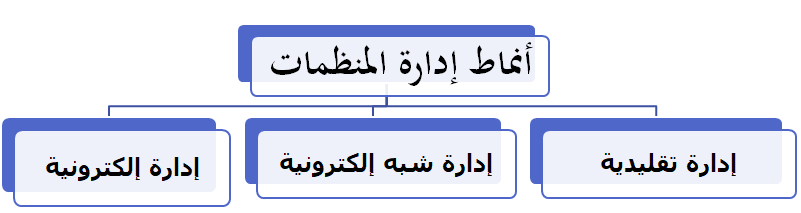
عزيزي القارئ في وقتنا الحالي تنوعت أنماط ادارة المنظمات فمنها التقليدي ومنها الإلكتروني ومنها شبه الالكتروني. وتختلف الإدارة الالكترونية عن الإدارة التقليدية في العديد من النقاط: طريقة حفظ المعاملات وضياعها وآلية استرجاعها ، مكان وتكاليف حفظها والية توثيقها وضبطها وحمايتها، طبيعة اللقاء والتفاعل بين المراجع والموظف المسؤول ومدة تنفيذ المعاملة بالاضافة الى آلية تنفيذ المعاملات المتداخلة، أم الادارة الشبه إلكترونية فهي الادارة التي حافظت على النمط التقليدي واستعانت في بعض مفاصل المنظمة ببرامج ونظم معلوماتية.

عزيزي القارئ تعرفنا في مقالة سابقة على مفهوم الإدارة الإلكترونية وسنحاول في هذه المقالة اجراء مقارنة بين الإدارة التقليدية والادارة الإلكترونية، مع العلم أن كل ميزة في الإدارة الإلكترونية هي أمر كانت تفتقده الإدارة التقليدية، ويؤثر فقده بالسلب في أدائها وفعالية دوائرها ([1]و[2]و[3]و[4]و[5])، من خلال النقاط الآتية:

اقرأ أيضاً:

  1. مفهوم الإدارة الإلكترونية
  2. الفرق بين الإدارة التقليدية والإدارة الإلكترونية
  3. أهداف وفوائد الإدارة الإلكترونية ومخاطر تطبيقها
  4. خصائص الإدارة الإلكترونية
  5. تطبيقات الإدارة الإلكترونية والأنظمة الداعمة لها
  6. متطلبات التحول إلى إدارة إلكترونية
  7. المراحل الأساسية للتحويل إلى إدارة إلكترونية
  8. مستلزمات مشروع الإدارة الإلكترونية
عوامل المقارنةالإدارة التقليدية
المنظمات ذات النمط الإداري التقليدي
الإدارة الإلكترونية
المنظمات ذات النمط الإداري الإلكتروني
الحفظ:المعاملات الورقية تعرض للتلف والتقادم مع مرور الزمن لسوء مكان الحفظ الذي يتأثر بعوامل كثيرة كالرطوبة والحرارة وتسرب المياه وغيرها من العوامل الطبيعية أو المصطنعة لأهداف عدوانية.أصبح الملف الإلكتروني الذي يضم المعاملة ضمن محتوياته محفوظاً في مأمن من التلف والتقادم في الموضع المخصص له على مخدم المنظمة، بالإضافة إلى تأمين كثير من المنظمات محتوياتها الإلكترونية باستخدام أكثر من وسيط تخزين إلكتروني، احترازاً من حدوث أي مشكلة على المخدم الرئيسي.
الضياع:يتعرض بعض المتعاملون أو المراجعون لمشكلة ضياع معاملاتهم بين أكداس المعاملات الأخرى، أو ضياعها بين كومة أوراق ألقيت في سلة النفايات بالخطأ، إن هذه المشكلة قد تكون كارثية بالنسبة إلى المراجع، وبخاصة إذا كانت تلك الورقة تخص معاملة على درجة من الحساسية، وكان من تبعات ذلك إلحاق الضرر أو خسائر جسيمة بصاحب المعاملة أو بالإدارة نفسها.المتعاملون أو المراجعون لا يتعرض لمشكلة ضياع معاملاتهم إطلاقاً نظراً إلى أنه لا سبيل إلى فقدان أي بيان أو معاملة أو ملف من الملفات التي تم حفظها وأرشفتها على مخدم الشبكة الإلكترونية وعلى وسائط تخزين احتياطية، إلا في القليل النادر والناجم عن فعل متعمد أو كارثة لا سمح الله.
الاسترجاع:  الحصول على معلومة ما أو معاملة من أحد الملفات الورقية أمر بالغ الصعوبة؛ نظراً إلى تكدس الملفات والمعاملات، مما قد يحتاج إلى ساعات أو أيام، فالانتقال إلى الأرشيف للبحث عن ملف تائه بين مئات وربما آلاف الملفات، رحلة شاقةإن الحصول على معلومة ما أو معاملة من أحد الملفات الإلكترونية لا يكلف الباحث في أرشيف الشبكة الإلكترونية أكثر من الضغط على الزر البحث بعد كتابة الكلمة المفتاحية لتظهر نتائج عن جميع معاملات المراجع كاملاً، وليس فقط تلك المعاملة.
التكاليف:  يكبد الأسلوب الورقي المنظمة ذات النمط الإداري التقليدي – اعتماداً على ضرورة احتفاظ الإدارة بهذا الركام من الملفات والأوراق – الكثير من النفقات في سبيل سعيها لحفظ تلك الملفات والمعاملات، وصيانة المكان (الأرشيف) الذي تحفظ فيه.بينما في ظل الإدارة الإلكترونية لا يكلف الأمر أكثر من ثمن وسائط التخزين أو مخدم الشبكة التي حمِّلت البيانات أو المعلومات أو المعاملات عليها سلفاً، دون تحمل عناء صيانة مبانٍ أو حفظ أو تجديد، أو تكبد خسائر أو نفقات إضافية.
المكان:يعد مكان حفظ المعاملات الورقية وتخزين ملفاتها التي قد تتجاوز أعدادها أرقاماً تتخطى حاجز الأصفار الستة، من أكبر المشكلات التي تواجه المنظمة ذات النمط الإداري التقليدي، إذ إن ذلك سيضطر الإدارة إلى توفير مخازن ضخمة لتلك المعاملات فضلاً عن توفير طاقم عمالة وموظفين وغيرهم، مهمتهم فقط إدارة هذه المخازن والحصول على أحد الملفات حين طلبه، مما يرهق تلك الإدارات التقليدية، ويعطل مواردها، ويبتلع جهودها المهدرة في الحفظ والتخزين.أما الإدارات الإلكترونية فإن هذا الأمر ربما لا يدخل في حساباتها على الإطلاق؛ حيث تتسع مخدماتها لملايين بل مليارات الملفات، في حين لا يحتاج مجموع الأجهزة التي تحمل عليها تلك الملفات حجم غرفة صغيرة.
الحماية:إمكانية التلاعب في الملفات والمعاملات الورقية في المنظمة ذات النمط الإداري التقليدي، ولحمايتها يجب وضع اقفال على أمكان تواجدها أو تكليف موظفين لحراستها، وفي جميع الأحوال يمكن اختراقها بإغراء الموظفين إذا كانوا من النوع السيئ.أما من ميزات المنظمة ذات النمط الإداري الإلكتروني والتي لا تتوافر في المنظمة ذات النمط الإداري التقليدي هو يتم تأمين الحواسيب والشبكات الحاسوبية ببرامج حماية تضمن عدم تمكن أحد من الدخول إليها والتلاعب في ملفاتها ومعاملاتها بالحذف أو الإضافة…. إلا ضمن صلاحيات محددة مسبقاً.
التوثيق والضبطفي المنظمة ذات النمط الإداري التقليدي يتعلق التوثيق بمزاج الموظف، فتكون الملفات والمعاملات الورقية غير موثقة او يتأخر توثيقها مما يؤدي ذلك الى فقدان دقة تسجيلها فيما لو حدثت مشكلة تستدعي تلك المعلومة.بينما تستطيع المنظمة ذات النمط الإداري الإلكتروني بكل يسر – وبفعل برامج التقنية التي تتطور باستمرار- تسجيل أي إجراء يتم على الشبكة الإلكترونية للإدارة بالساعة والدقيقة والثانية التي تم فيها، مما يضمن لتلك الإدارات أعلى مستوى من الدقة والتوثيق لمدخلاتها ومخرجاتها ومعاملاتها التي تحكمها النظم والبرامج فائقة الدقة والحماية والأمان للإدارات الإلكترونية.
طبيعة اللقاء والإجراءاتفي المنظمة ذات النمط الإداري التقليدي يلتقي المراجع مسؤولاً أو موظفاً على مكتبه أو موظف خطوط أمامية، ربما ينشأ عن هذا اللقاء مشاحنة أو ابتزاز من الموظف أو سوء معاملة من أحدهما للآخر أو…….مما يؤدي إلى تأخر المراجع عن تلقي الخدمة المطلوبة، وقد يكون تأخر المراجع عن تلقي الخدمة المطلوبة متعلق بسلوك الموظف أو بإجراءات تنفيذ الخدمة  أما في المنظمة ذات النمط الإداري الإلكتروني فالمراجع يتعاطى مع برنامج حاسوبي نظمت خلاله عمليات دقيقة محددة ينفذها المراجع عبر قائمة من الأوامر التي يقوم بتنفيذها على لوحة مفاتيح جهازه – إن كانت المعاملات عبر الإنترنت – أو عبر مكائن الإدارة الموجودة في الكبائن المخصصة لذلك الغرض، كالصرافات الآلية مثلاً (. وحتى في حالة بعض المعاملات التي تحتاج إلى لقاء بين المراجع والموظف فإن هذه العملية تخضع لضوابط وإجراءات يقوم بتنفيذها الموظف من خلال برنامج حاسوبي مهيئ لذلك.
التفاعل:في المنظمة ذات النمط الإداري التقليدي يكون التفاعل بين المنظمة والجهات المتعاملة معها (إرسال الإشعارات أو الطلبات أو الرسائل والرد عليها) بطيئاً جداً: فهذا الأمر يحتاج إلى أيام – وربما أشهر – لإنجاز المطلوب ماعدا الحاجة إلى أعداد كبيرة من الموظفين لذلك.بينما في المنظمة ذات النمط الإداري الإلكتروني يكون التفاعل سريعاً؛ إذ يمكنها استقبال آلاف الطلبات أو الرسائل في وقت واحد، والرد عليها جميعاً بسرعة فائقة وفي وقت واحد بإعطاء أمر واحد لرسالة محددة للوصول إلى عدد هائل من الأفراد، كأن ترسل إحدى الجهات الحكومية إشعاراً بالتعيين، أو منح الأراضي، أو تسليم الوحدات السكنية، أو رسائل التوعية لآلاف، بل ملايين المستلمين المحملة عناوينهم الإلكترونية على الشبكة، في لحظة واحدة وبالأمر نفسه.
مدة الخدمة:في المنظمة ذات النمط الإداري التقليدي تكون ساعات الدوام اليومي وتقديم الخدمات للمراجعين محدودة على مدى أيام محددة في الأسبوع قد لا تتجاوز الخمسة أيام.بينما في المنظمة ذات النمط الإداري الإلكتروني فتتوافر الخدمات  أربعاً وعشرين ساعة، إذ يمكن تنفيذ الأوامر على شبكاتها في أي وقت سواء من الأجهزة الخاصة في المنازل عبر الإنترنت، أو عبر الكبائن التي تتاح فيها أجهزتها ونوافذها الإلكترونية الخاصة، ويمكن أيضاً على مدار اليوم تلقي المعاملات، حيث إن ذلك كله ينفَّذ وفق برنامج معد سلفاً للرد بالسلب أو الإيجاب على الأوامر التي ترد إليه حسب مطابقته بياناتها أو مخالفته إياها.
تنفيذ المهام المتداخلة:هناك منظمات ذات مهام خاصة كإدارة الجوازات مثلاً لديها من الإجراءات الكثيرة المتداخلة مع إدارات أخرى، مما يصعب تحقيقه في ظل النمط الإداري التقليدي،بينما في ظل النمط الإداري الإلكتروني أصبح هذا النوع من الإدارات يؤدي عملياته المتداخلة بيسر وسهولة من خلال تلك الإمكانات التي أتاحتها التقنية الحاسوبية.
استثمار الموارد:في المنظمة ذات النمط الإداري التقليدي لا يمكن استثمار الموارد المعلوماتية لان كل إدارة لها سجلاتها وملفاتها الخاصة بها داخل المنظمة الواحدة مما ينشأ عن ذلك: عدم التطابق بين البيانات والمعلومات في أكثر من دائرة تستخدم نفس البيانات والمعلوماتواذا كان بالإمكان الاستفادة فيحتاج ذلك إلى عدد من الموظفين وسلسلة معقدة من الإجراءات.بينما في المنظمة ذات النمط الإداري الإلكتروني فإنها تقوم على استثمار الموارد المعلوماتية وتخزينها، ووضع البرامج التي تلائم الإدارة في التحكم في هذه المعلومات وإدارتها على النحو الذي يخدم خططها وأهدافها أو مشروعاتها الخدمية أو التنموية، معتمدة على الإنترنت والمعرفة بوصفها رأس مال تلك المنظمات، يحدث ذلك بين أطراف التعامل بسرعة فائقة، وفي كل موقع.

مواضيع ذات صلة:

  1. مفهوم نظام المعلومات
  2. تصنيف الأنظمة المعلوماتية
  3. البيانات والمعلومات والعلاقة بينهما
  4. الأهمية الاستراتيجية للمعلومات

[1] الجديد، فهد بن ناصر ، ورقة عمل في ندوة الوفاء، منشورة على شبكة الانترنت بتاريخ: 02/11/2007 http://www.alwfaa.net/summary

[2] عبود، نجم (2004)،” الإدارة الإلكترونية: الاستراتيجية والوظائف والمشكلات”، الرياض، دار المريخ للنشر والتوزيع – (ص 36 -123)

[3] الصيرفي، محمد (2006) “الإدارة الإلكترونية”، دار الفكر الجامعي، الإسكندرية) – ص 89-93)

[4] Draft, R. L, (2000) Management, Fort Worth: the Dryolen Press, , P. 99.

[5] نائب، ابراهيم – محاضرات وحلقات بحث لطلاب الدراسات العليا في فسم نظم المعلومات الإدارية –كلية الاقتصاد

تصنيف الأنظمة المعلوماتية

عزيزي القارئ عرفنا في مقالة سابقة مفهوم النظام المعلوماتي إذ إنها ترتبط ارتباطاً وثيقاً باحتياجات الأفراد والجماعات في مختلف مستويات إدارة المنظمة. ونظراً لتنوع هذه الاحتياجات، توجد اليوم عشرات الأنواع من الأنظمة المعلوماتية المستخدمة لتوفير المعلومات اللازمة لتلبية الاحتياجات الإدارية في مختلف المنظمات الاقتصادية والاجتماعية.

يمكن تصنيف الأنظمة المعلوماتية المستخدمة في المنظمات وفقاً لعدد من المعايير، أهمها:

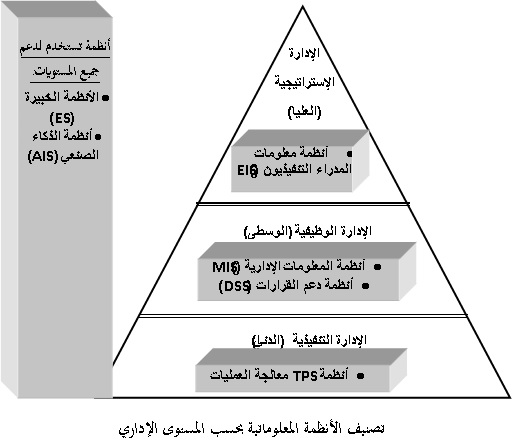
أولاً: أنواع الأنظمة المعلوماتية حسب المستوى الإداري الذي تدعمه هذه الأنظمة: كما في الشكل التالي:

ثانياً: أنواع الأنظمة المعلوماتية حسب المجال الوظيفي في المنظمة: كما في الشكل التالي:

ثالثاً: أنواع الأنظمة المعلوماتية حسب حجم الأنظمة المعلوماتية:

تقسم الأنظمة المعلوماتية المصنفة حسب حجمها إلى قسمين: أنظمة معلوماتية لدعم عمل الأفراد، وأنظمة معلوماتية لدعم عمل المجموعات.

اقرأ أيضاً:

  1. مفهوم نظام المعلومات
  2. تصنيف الأنظمة المعلوماتية حسب المستوى الإداري الذي تدعمه
  3. تصنيف الأنظمة المعلوماتية حسب حجمها
  4. تصنيف الأنظمة المعلوماتية حسب مجالها الوظيفي في المنظمة
  5. البيانات والمعلومات والعلاقة بينهما
  6. الأهمية الاستراتيجية للمعلومات