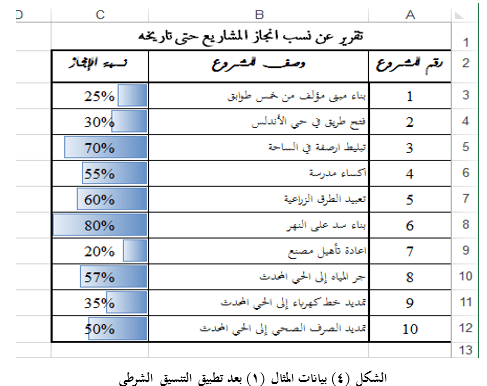
التنسيق الشرطي Conditional Formatting: هو عبارة عن إشارات بألوان أو أيقونات معينة تظهر في خلية معينة نتيجة تحقق معيار محدد، مما يساعد المستخدم على فهم ما تعنيه البيانات في لمحة سريعة، ويستخدم لتحليل البيانات بشكل مرئي. ويمكن تطبيق التنسيق الشرطي على أي نوع من البيانات سواء كانت نصية أو رقمية، وتختلف خيارات التنسيق حسب نوع البيانات.
أرشيف الوسم:اكسل 2016
استخدام تقنية التحقق من صحة البيانات في الإكسل
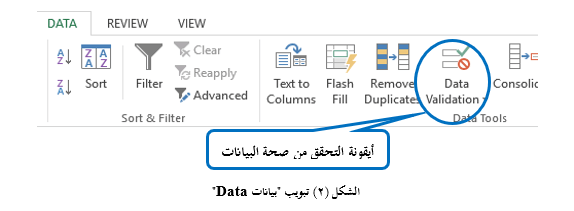
تعد تقنية التحقق من الصحة Data Validation إحدى ميزات برنامج الإكسل تُستخدم للتحكم في القيم المدخلة إلى خلية ما حسب معيار محدد، وتعتبر هذه التقنية مفيدة خاصة عندما تشارك مصنفاتك مع مستخدمين آخرين في الشركة وترغب في التأكّد من إدخال القيم الصحيحة في تلك الخلية، اذ يتم تقييد عملية الكتابة في الخلايا، والسماح بإدخال نوع معين من البيانات وفق شرط محدد. قد تكون تقييد عملية إدخال البيانات للاختيار من قائمة محددة، أو إدخال قيم ضمن مجال محدد أو أكبر أو أصغر من قيمة معينة وغيرها. فمثلاً إذا كانت الخلايا تحوي على أرقام الهواتف، فنضع قاعدة التحقق من الصحة بحيث لا تسمح لنا بإدخال أي نص أو أي رقم عشري أو أرقام سالبة.
وتتوفر مع هذه التقنية إمكانية إنشاء رسالة إدخال Input Message تُرشد المستخدمين إلى القيم المناسبة المطلوب إدخالها في الخلية، بالإضافة إلى عرض نافذة تحذيرية Error Alert تنبّه المستخدمين عند إدخال قيمة خاطئة.
استخدام تقنية التصفية[الفلترة] في الاكسل

تعتبر عملية التصفية من التقنيات البرمجية الموجود في برنامج الاكسل والشائعة الاستخدام والتي تساعد المستخدم في إظهار جزء من بيانات الجدول التي تحقق معياراً معيناً، وخاصة عندما يكون لدينا جدول من البيانات يتضمن أكثر من عشرين سطراً فتصبح عندها عملية التفتيش عن سطر أو الأسطر التي تحقق شرطاً معيناً عملية صعبة.
تحضير ورقة العمل للطباعة في اكسل 2016 & 2021

لتحضير ورقة العمل للطباعة اتبع الخطوات الآتية:
أولاً: من شريط الأدوات لتبويب “تخطيط الصفحة PAGE LAYOUT ” انقر على السهم الصغير في زاوية مجموعة “إعداد الصفحة Page Setup “،
لمعاينة ورقة عمل
المعاينة تتيح لنا مشاهدة شكل ورقة العمل قبل الطباعة كأن نرى كم من الصفحات ستستهلك الطباعة أو ما إذا كانت الصفحة تتّسع تماماً للنص المطبوع كما نتصوّر.
تصميم قوائم مخصصة في اكسل 2016 & 2021
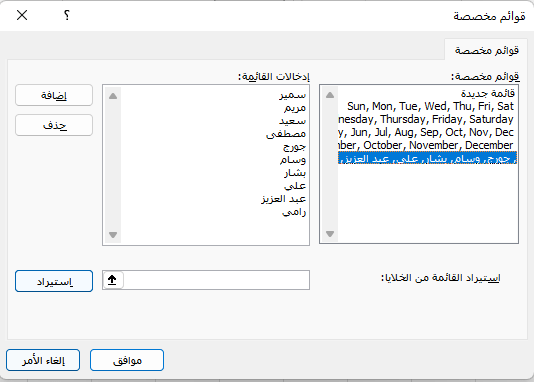
إذا أردت عزيزي القارئ استخدام قوائم أخرى يتكرر استخدمها في مجال عملك مثل: [أسماء المدن، أسماء موظفي الشركة، أسماء أقسام الشركة، مجموعة مصطلحات، …… ] فيمكنك تصميمها وإضافتها إلى القوائم المخزنة في الاكسل، وتستخدمها لاحقاً كسلاسل نصية موجودة مسبقاً.
ولتصميم قوائم مخصصة اتبع الخطوات الآتية:
التعبئة التلقائية للبيانات في خلايا اكسل 2016
التعبئة التلقائية للبيانات في خلايا اكسل
أولاً: التعبئة التلقائية لعدة خلايا دفعة واحدة
ثانياً: التعبئة التلقائية باستخدام مقبض التعبئة
استخدام مقبض التعبئة في نسخ البيانات في اكسل 2016
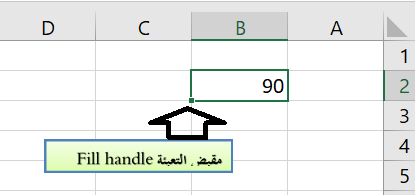
مقبض التعبئة Fill handle هو مربع اسود صغير يظهر في أسفل الخلية النشطة
يساعد مقبض التعبئة مستخدمو الاكسل في اختصار الوقت والجهد لدى إدخال بعض البيانات المستخدمة بشكل متكرر مثل الأرقام المتسلسلة أو أسماء الأشهر والأيام، أو قائمة من الأسماء يتكرر إدخالها في خلايا الاكسل.
ربط خلايا الاكسل
يقصد بربط خليتين مع بعضهما البعض أنه إذا تغير محتوى الخلية الأولى يتغير محتوى الخلية الثانية المربوطة معها تلقائياً، ويمكن إجراء عملية الربط لخليتين من نفس ورقة العمل، ويمكن ربط خليتين من ورقتين مختلفتين في نفس المصنف أو في مصنفين مختلفين.
كيفي أحمي مصنف (ملف) الاكسل في اكسل 2016
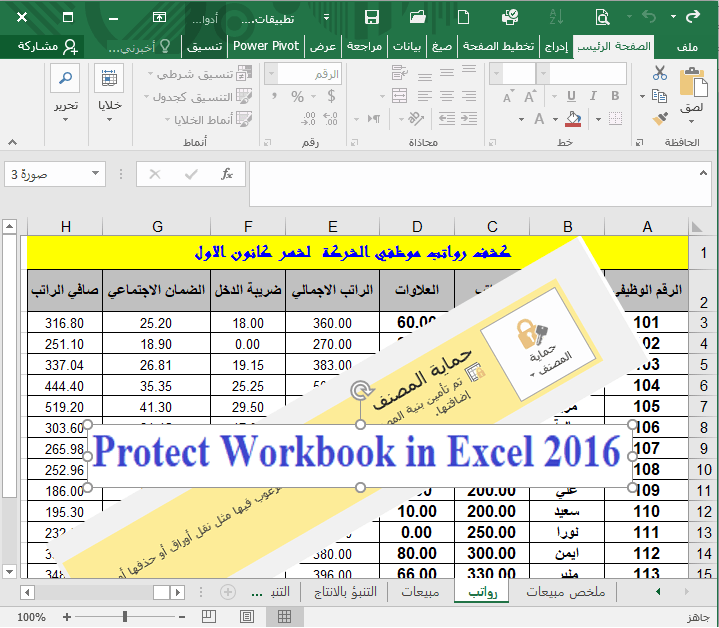
نحتاج في كثير من الأحيان إلى عدم السماح للآخرين بالاطلاع على محتوى مصنفنا (ملفنا) بأكمله أي عدم فتح المصنف.
لمنع الآخرين من الاطلاع على محتوى المصنف بعدم فتحه، نقوم بحمايته بكلمة مرور باتباع الخطوات الآتية:
نسخ صيغة (الدالة) في الاكسل حرفياً
تحتاج أحياناً إلى إعادة إظهار نتيجة صيغة (دالة) في خلية أخرى مطابقة تماماً للصيغة (الدالة) الأم، مع المحافظة على البيانات التي تتعامل معها الصيغة (الدالة) الأم، يدعى هذا الإجراء ربط خليتين مع بعضها البعض من خلال الصيغة (الدالة).
 مدونة النائب للعلوم والتكنلوجيا