
عزيزي القارئ تعلمنا في مقالات سابقة الكثير من مهارات التعامل مع برنامج الاكسل، وفي هذا المقال سوف نتعلم كيفية استخدام تقنية التصفية (الفلترة) في الاكسل.
تعتبر عملية التصفية من التقنيات البرمجية الموجود في برنامج الاكسل والشائعة الاستخدام والتي تساعد المستخدم في إظهار جزء من بيانات الجدول التي تحقق معياراً معيناً، وخاصة عندما يكون لدينا جدول من البيانات يتضمن أكثر من عشرين سطراً فتصبح عندها عملية التفتيش عن سطر أو الأسطر التي تحقق شرطاً معيناً عملية صعبة.
عزيزي القارئ سنتناول أدناه نوعين من التصفية: تصفية تلقائية AutoFilter والتصفية المخصصة Customized Filter.
أولاً: التصفية التلقائية AutoFilter
تتلخص عملية التصفية التلقائية لجدول بإخفاء جميع أسطره، باستثناء الأسطر التي تحقق قيمة معينة موجودة في أحد الأعمدة، وسنوضح ذلك من خلال المثال الآتي:
مثال (1): الجدول في الشكل (1) يمثل كشف رواتب موظفي شركة المقاولات الشهري:

لإظهار فقط سجلات الموظفين الذين رواتبهم الإجمالية 40000 ل.س (حيث هذه القيمة موجودة ضمن عمود الراتب الإجمالي)، اتبع الخطوات الآتية:
1- حدد أي الخلية من خلايا الجدول.
2- من تبويب “بيانات Data”، انقر على الأيقونة:  ، عندئذ ستظهر أسهم صغيرة في زوايا خلايا الصف الثالث (ترويسة الجدول)، كما في الشكل (2).
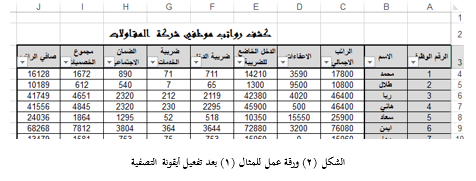
3- انقر بزر الفأرة الأيسر على السهم الموجود في الخلية C3 تظهر عندئذ قائمة تضم مجموعة من الخيارات (جميع القيم الموجودة في ذلك العمود دون تكرار، بالإضافة إلى خيارات أخرى) كما في الشكل (3):
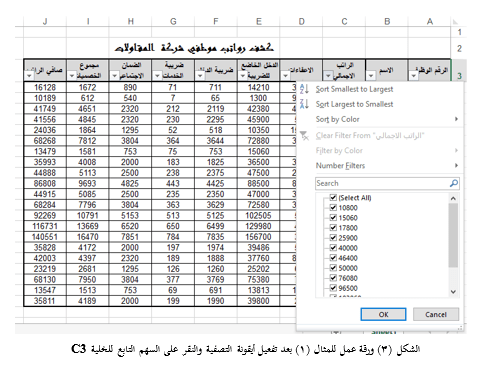
4- انقر على الخيار “تحديد الكل Select All”، عندئذٍ سيلتغي تفعيل جميع الخيارات.
5- انقر على القيمة المطلوبة كمعيار للتصفية لتفعيلها وحسب مثالنا القيمة 4000.
6- انقر على زر “موافق Ok” ستلاحظ اختفاء جميع سجلات الموظفين ماعدا سجلات الموظفين الذين رواتبهم 4000 ل.س، انظر الشكل (4).
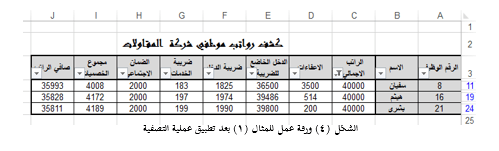
7- ولإعادة إظهار جميع سجلات الجدول، انقر بزر الفأرة الأيسر على السهم الموجود في الخلية C3 تظهر عندئذ قائمة، انقر على الخيار “تحديد الكل Select All”، ثم انقر على زر “موافق Ok” ستلاحظ ظهور جميع سجلات الموظفين.
ثانياً: التصفية المخصصة Customized Filter
يمكن إجراء تصفية مخصصة وذلك لإظهار بعض السجلات من الجدول والتي تحقق شرطاً معيناً، وسنوضح ذلك من خلال المثال الآتي:
مثال (2): لإظهار سجلات الموظفين في الجدول الشكل (1) الذين تكون رواتبهم أقل من 50000 ل.س، اتبع الخطوات الآتية:
1- طبق الخطوات (1 و2) من الفقرة السابقة على الجدول (1) لإظهار أسهم التصفية التلقائية.
2- انقر بزر الفأرة الأيسر على السهم الموجود في الخلية C3 تظهر عندئذ قائمة تضم مجموعة من الخيارات.
3- انقر على الخيار “عوامل تصفية الأرقام Number Filters”، عندئذٍ تظهر قائمة أخرى تضم مجموعة من الخيارات نختار احدها، وهي:
- يساوي Equals
- لا يساوي Does Not Equal
- أكبر من Great Than
- أكبر من أو يساوي Great Than Or Equal To
- أصغر من Less Than
- أصغر من أو يساوي Less Than Or Equal To
- ما بين Between
- أكبر عشرة قيم Top 10
- أعلى من المعدل Above Average
- أدنى من المعدل Below Average
- فلترة مخصصة Custom Filter
4- حدد الخيار “فلترة مخصصة Custom Filter”، عندئذ سيظهر صندوق حوار باسم “تصفية تلقائية مخصصة Custom AutoFilter.
5- افتح القائمة المنسدلة للحقل الموجود تحت عبارة “الراتب الإجمالي” وحدد المعيار الذي تريد وليكن “أصغر من Less than”.
6- افتح القائمة المنسدلة للحقل الموجود في جهة الأخرى وحدد القيمة التي سيحققها المعيار ولتكن 50000. انظر الشكل (5).

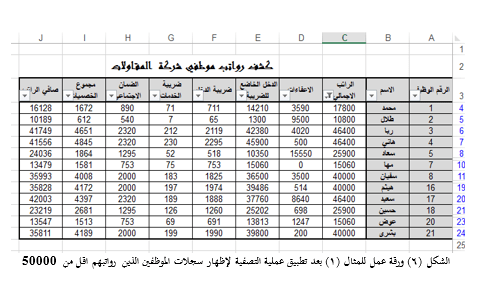
7- انقر على زر “موافق Ok ” تختفي عندئذ جميع سجلات الموظفين ماعدا سجلات الموظفين الذين تكون رواتبهم اقل من 50000، انظر الشكل (6).
أعزائي القراء أتمنى أن تكون هذه التدوينة قد أفادتكم وإلى لقاءات قادمة ومتجددة على مدونتكم مدونة النائب للعلوم والتكنلوجيا. وأريد أن أطلب منكم ألا تترددوا أبداً في طرح أي سؤال علينا في التعليقات أو من خلال صفحتنا الرسمية على الفيس بوك حيث نتواجد هناك باستمرار. وإذا كان لديكم استفسارات أخرى يمكنكم دائماً مرسلتنا عبر هذا الرابط.
إلى لقاءٍ قريب.
المرجع
اقرأ أيضاً:
- نافذة الاكسل 2016 الرئيسية
- المصنف في اكسل 2016
- ورقة العمل في اكسل 2016
- مهارات التعامل مع خلايا وورقة العمل في اكسل 2016
- مهارات التعامل مع أعمدة وصفوف وورقة العمل في اكسل 2016
- مفهوم الصيغة
- مهارات التعامل مع الصيغ في الاكسل
- مفهوم الدوال
- مهارات التعامل مع الدوال في الاكسل
- كيف أكتب العلاقات الرياضية بشكل يقبلها الاكسل
- أشكال الرموز التي تظهر في خلايا الاكسل عند معالجة البيانات
- أنواع مراجع الخلايا المستخدمة في صيغ ودوال الاكسل
- كيف أحمي ورقة العمل في اكسل 2016
- كيفي أحمي مصنف (ملف) الاكسل في اكسل 2016
- ربط خلايا الاكسل
- استخدام مقبض التعبئة في نسخ البيانات في اكسل 2016
- التعبئة التلقائية للبيانات في خلايا اكسل 2016
- تصميم قوائم مخصصة في اكسل 2016 & 2021
مواضيع اخرى مفيدة
- ماهية الأسواق الإلكترونية ومكوناتها
- مفهوم التسويق الإلكتروني وبيئته
- الإعلان في التسويق الإلكتروني
- أنواع الإعلانات الإلكترونية
- الأدوات التقنية المستخدمة في التجارة الإلكترونية ضمن الأسواق الإلكترونية
- المزيج التسويقي الإلكتروني
- السعر ضمن مفهوم المزيج التسويقي الإلكتروني
- الترويج ضمن مفهوم المزيج التسويقي الإلكتروني
- التوزيع ضمن مفهوم المزيج التسويقي الإلكتروني
- المنتج ضمن مفهوم المزيج التسويقي الإلكتروني
- أهميته التسويق الإلكتروني
- فوائد التسويق الإلكتروني ومزاياه ومعوقاته
- أنواع الأسواق الإلكترونية
- الإنترنت كأحد تقانات العصر الحديث
- مفهوم الموقع الإلكتروني
- فوائد بناء موقع إلكتروني
- تصنيف المواقع الإلكترونية
- طرق بناء المواقع الإلكترونية
- تعرف على نافذة الاكسل 2016 الرئيسية
- مفهوم نظم المعلومات
- ماهي أنواع المنصات
- التعلم الإلكتروني E-Learning والمصطلحات المرتبطة به
- كيفي أحمي مصنف (ملف) الاكسل في اكسل 2016
- الأتمتة الإدارية كأول خطوة في مرحلة بناء البنية التحتية للإدارة الإلكترونية
- محددات الأتمتة الإدارية وآليات التغلب عليها
- مستلزمات تحويل منظمة من منظمة تدير أنشطتها بالأسلوب التقليدي إلى منظمة تدير أنشطتها إلكترونياً
- أهداف الإدارة الإلكترونية
- متطلبات تحويل منظمة من منظمة تدير أنشطتها بالأسلوب التقليدي إلى منظمة تدير أنشطتها إلكترونياً
- خصائص الإدارة الإلكترونية ومخاطر تطبيقها
- التخطيط للتحول إلى إدارة المنظمة إلكترونياً
- متطلبات الأتمتة الإدارية للتحول إلى إدارة المنظمة إلكترونياً
- البنية التحتية للأتمتة الإدارية
 مدونة النائب للعلوم والتكنلوجيا
6 آراء على “استخدام تقنية التصفية[الفلترة] في الاكسل”