عزيزي القارئ تعلمنا في مقالات سابقة الكثير من مهارات التعامل مع برنامج الاكسل، وفي هذا المقال سوف نتعلم كيفية استخدام تقنية االتحقق من صحة البيانات المدخلة في خلايا الاكسل.
عزيزي القارئ: تعد تقنية التحقق من الصحة Data Validation إحدى ميزات برنامج الإكسل تُستخدم للتحكم في القيم المدخلة إلى خلية ما حسب معيار محدد، وتعتبر هذه التقنية مفيدة خاصة عندما تشارك مصنفاتك مع مستخدمين آخرين في الشركة وترغب في التأكّد من إدخال القيم الصحيحة في تلك الخلية، اذ يتم تقييد عملية الكتابة في الخلايا، والسماح بإدخال نوع معين من البيانات وفق شرط محدد. قد تكون تقييد عملية إدخال البيانات للاختيار من قائمة محددة، أو إدخال قيم ضمن مجال محدد أو أكبر أو أصغر من قيمة معينة وغيرها. فمثلاً إذا كانت الخلايا تحوي على أرقام الهواتف، فنضع قاعدة التحقق من الصحة بحيث لا تسمح لنا بإدخال أي نص أو أي رقم عشري أو أرقام سالبة.
وتتوفر مع هذه التقنية إمكانية إنشاء رسالة إدخال Input Message تُرشد المستخدمين إلى القيم المناسبة المطلوب إدخالها في الخلية، بالإضافة إلى عرض نافذة تحذيرية Error Alert تنبّه المستخدمين عند إدخال قيمة خاطئة.
تنويه: يفضل أن نطبق هذا الأمر قبل إدخال البيانات في الخلايا.
عزيزي القارئ: سنتناول في هذا المقال المواضيع الآتية:
- خطوات بناء قاعدة التحقق من صحة البيانات
- خطوات إلغاء قاعدة التحقق من صحة البيانات
- استخدام القائمة المنسدلة كقاعدة للتحقق من صحة البيانات
- تطبيق قاعدة التحقق من صحة البيانات على بيانات مدخلة مسبقاً
أولاً: خطوات بناء قاعدة التحقق من صحة البيانات
فيما يلي نوضح خطوات بناء قاعدة التحقق من الصحة من خلال المثال الآتي:
مثال (1): في ورقة العمل الآتية الشكل (1)، نرغب في بناء قاعدة التحقق من صحة البيانات المدخلة بحيث سيقوم المستخدم بإدخال علامات الطلاب في مقرر والتي تتراوح بين 0 و20.

الخطوة (1): حدد جميع الخلايا المراد إدخال بيانات فيها، أي الخلايا من C3 ولغاية C8.
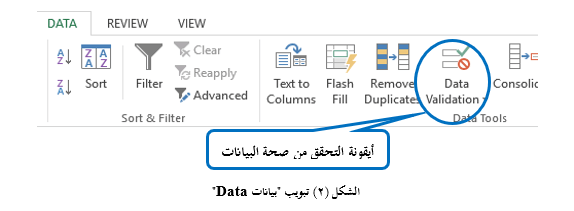
الخطوة (2): من تبويب “بيانات Data”، ومجموعة “أدوات البيانات Data Tools” انقر على الأيقونة “تحقق من صحة البيانات Data Validation”، انظر الشكل (2).
فيظهر صندوق حوار كما في الشكل (3) يتضمن ثلاثة تبويبات: إعدادات Siting، رسالة إدخال Input Message، تنبيه إلى الخطأ Error Alert.
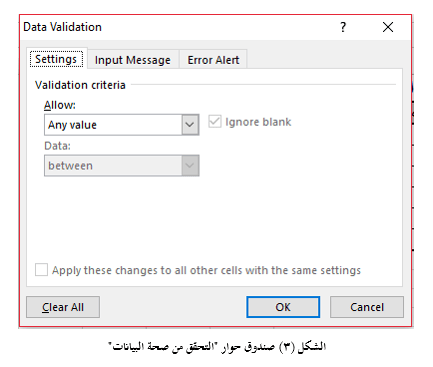
الخطوة (3): من تبويب “إعدادات Siting” نحدد معيار التحقق من الصحة من حقل “السماح Allow”، ثم نستكمل الإجراءات المتعلقة بالإعدادات حسب الحقول التي تظهر مرافقة للمعيار المختار، وهذه المعايير هي:
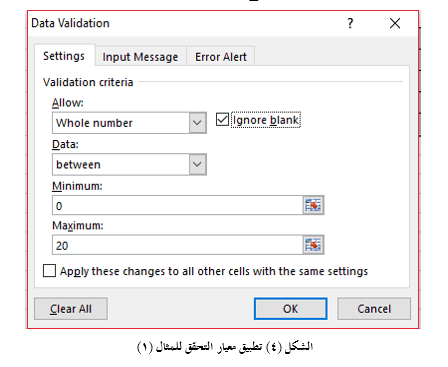
وحسب مثالنا: سنختار الخيار “عدد صحيح Whole number”، عندئذ سيتغير بعض مكونات صندوق الحوار، نقوم باختيار الخيار “بين Between” من حقل “بيانات Data”، ثم ندخل ضمن حقل “الأصغر Minimum” القيمة 0، وضمن حقل “الأكبر Maximum” القيمة 20، كما هو واضح في الشكل (4).
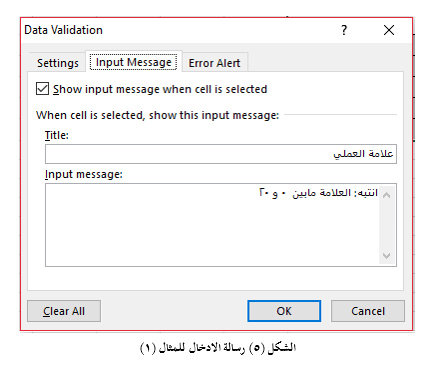
الخطوة (4): من تبويب “رسالة إدخال Input Message” ندخل النص الذي نرغب في ظهوره لإرشاد المستخدم عند تنشيط الخلية (النقر فوق الخلية التي تحتوي قاعدة التحقق).
تنويه: إنّ إظهار رسالة الإدخال اختياري، لذلك يمكنك عدم إظهارها بإلغاء تفعيل الخيار “إظهار رسالة الإدخال عند تحديد الخلية Show input message when cell is selected. “
وحسب مثالنا: اكتب في حقل “العنوان Title”، العبارة التالية: “علامة العملي”، وفي حقل “ادخل الرسالة Input message”، العبارة “انتبه العلامة ما بين الصفر والـ 20″، كما في الشكل (5).
الخطوة (5): من تبويب “تنبيه إلى الخطأ Error Alert” ندخل الرسالة التي نرغب في ظهورها للمستخدم عند إدخال بيانات لا تتفق مع القاعدة المحددة في الإعدادات، ويفضل هنا إدخال رسالة واضحة تُرشد المستخدم إلى الشيء الذي يجب فعله بالضبط. بالإضافة إلى ذلك نقوم بتحديد نوع التنبيه Style، ويمكن الاختيار بين ثلاثة أنواع للتنبيهات والتي تختلف عن بعضها البعض في المهمة التي تقوم بها:
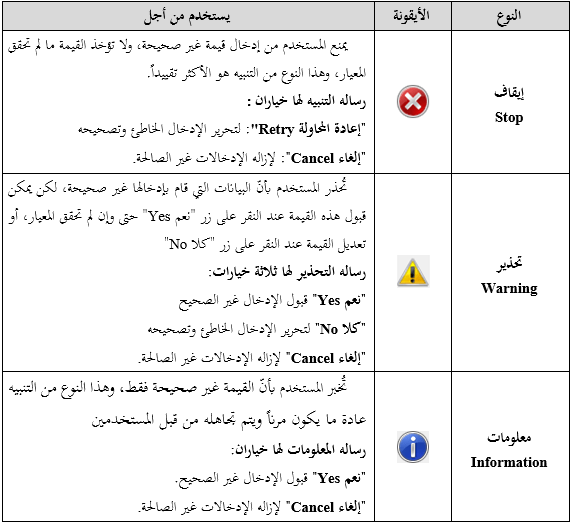
تنويه: إنّ إظهار رسالة تنبيه إلى الخطأ اختياري، لذلك يمكنك عدم إظهارها بإلغاء تفعيل الخيار “إظهار التنبيه إلى الخطأ بعد إدخال بيانات غير صحيحة “Show error alert after invalid data is entered
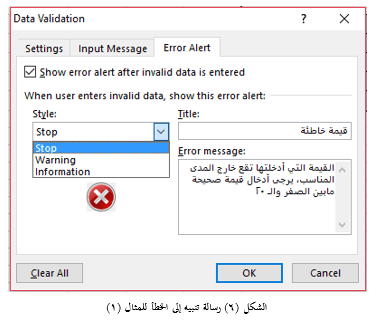
وحسب مثالنا: اكتب في حقل “العنوان Title”، العبارة التالية: “قيمة خاطئة”، وفي حقل “رسالة الخطأ Error message”، العبارة “القيمة التي أدخلتها تقع خارج المدى المناسب، يرجى أدخال قيمة صحيحة ما بين الصفر والـ 20″، واختر النمط “إيقاف Stop” كما هو موضح في الشكل (6).
الخطوة (6): بعد الانتهاء من انقر على زر “موافق Ok”
الخطوة (7): قم بإدخال البيانات في الخلايا من C3 ولغاية C8، ولاحظ ظهور رسالة التلميح عند تحديد الخلية، ثم حاول إدخال قيمة خاطئة في إحدى الخلايا ولاحظ ظهور رسالة التنبيه عن الخطأ.
ثانياً: خطوات إلغاء قاعدة التحقق من صحة البيانات
لإلغاء قاعدة التحقق من صحة البيانات التي بنيناها في الفقرة السابقة، اتبع الخطوات الآتية:
- حدد الخلايا التي طبقت عليها القاعدة، وبحسب مثالنا الخلايا من C3 ولغاية C8.
- من تبويب “بيانات Data”، ومجموعة “أدوات البيانات Data Tools” انقر على الأيقونة “تحقق من صحة البيانات Data Validation”، فيظهر صندوق حوار كما في الشكل (4).
- انقر على زر “مسح الكل Clear All”، عندها يتم إلغاء قاعدة التحقق من الصحة التي كانت مطبقة على النطاق المحدد.
ثالثاً: استخدام القائمة المنسدلة كقاعدة للتحقق من صحة البيانات
يمكننا استخدام التحقق من صحة البيانات لتقييد نوع البيانات أو القيم التي نقوم بإدخالها في خلية، من خلال إنشاء قائمة منسدلة، وسنوضح خطوات إجراء ذلك من خلال المثال الآتي.
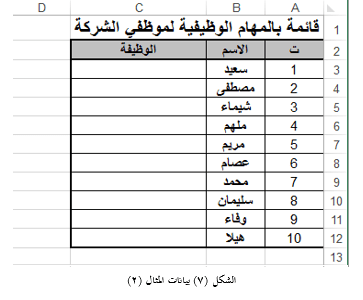
مثال (2): في ورقة العمل كما في الشكل (7)، نرغب في تقييد المستخدم بإدخال الاسم الوظيفي للموظف في الشركة من مجموعة الوظائف المتاحة في القائمة المنسدلة.
من أجل بناء قاعدة التحقق من صحة البيانات كقائمة منسدلة، اتبع الخطوات الآتية:
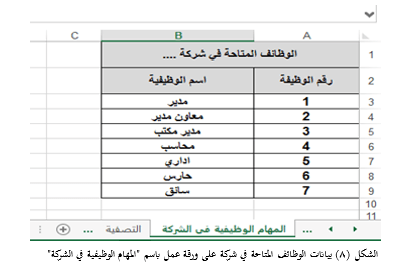
الخطوة (1): انشئ على ورقة عمل أخرى (أو على نفس ورقة العمل) قائمة بالمهام الوظيفية المعتمدة في الشركة، كما في الشكل (8).
الخطوة (2): حدد جميع الخلايا المراد إدخال بيانات فيها، وحسب الشكل (7) الخلايا من C3 ولغاية C12.
الخطوة (3): من تبويب “بيانات Data”، ومجموعة “أدوات البيانات Data Tools” انقر على الأيقونة “تحقق من صحة البيانات Data Validation”، فيظهر صندوق حوار كما في الشكل (3) اعلاه.
الخطوة (4): من تبويب “إعدادات Siting” ومن حقل “السماح Allow” حدد معيار “قائمة List” ، كما هو واضح في الشكل (9).
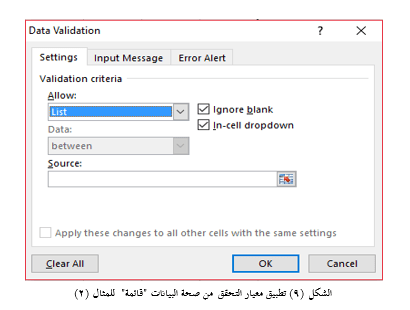
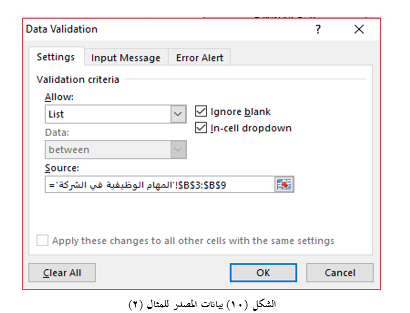
الخطوة (5): أدخل في حقل “المصدر Source” نطاق الخلايا من B3 ولغاية B9، من ورقة العمل “المهام الوظيفية في الشركة” كما يلي:
- انقر على المربع الصغير في زاوية حقل “المصدر Source”
- انقر على اسم الصفحة “المهام الوظيفية في الشركة”
- حدد خلايا النطاق B3:B12.
فيأخذ الشكل (9) صندوق حوار إعدادات الشكل (10).
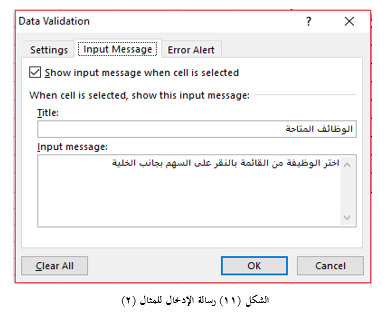
الخطوة (6): من تبويب “رسالة إدخال Input Message” اكتب في حقل “العنوان Title”، العبارة التالية: “الوظائف المتاحة”، وفي حقل “ادخل الرسالة Input message”، العبارة “اختر الوظيفة من القائمة”، كما في الشكل (11).
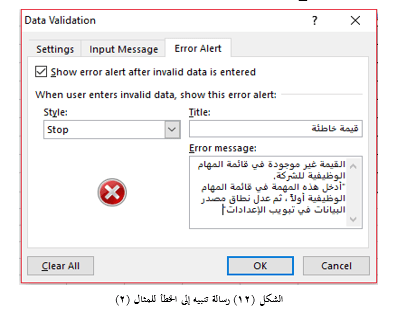
الخطوة (7): من تبويب “تنبيه إلى الخطأ Error Alert” اكتب في حقل “العنوان Title”، العبارة التالية: “قيمة خاطئة”، وفي حقل “رسالة الخطأ Error message”، العبارة “القيمة غير موجودة في قائمة المهام الوظيفية للشركة – أدخل هذه المهمة في قائمة المهام الوظيفية أولاً، ثم عدل نطاق مصدر البيانات في تبويب الإعدادات”، واختر النمط “إيقاف Stop” كما هو موضح في الشكل (12).
الخطوة (8): بعد الانتهاء من انقر على زر “موافق Ok”
الخطوة (9): قم بإدخال البيانات في الخلايا من C3 ولغاية C18، ولاحظ ظهور رسالة التلميح عند تحديد الخلية، وظهور سهم صغير بجانب الخلية المحددة، انظر الشكل (13).

وعند النقر على السهم الصغير تظهر القائمة المنسدلة كما في الشكل (14) يمكن اختيار احدى القيم منها لإدخالها في الخلية.

ملاحظة: حاول إدخال قيمة غير موجودة في القائمة المنسدلة في إحدى الخلايا ولاحظ ظهور رسالة التنبيه عن الخطأ.
تنويه: إذا قمت بتغيير إعدادات التحقق من صحة البيانات لإحدى الخلايا المطبق عليها قاعدة التحقق من الصحة، فيجب تفعيل الخيار “تطبيق هذه التغييرات على كافة الخلايا الأخرى ذات الإعدادات المشابهةApply these changes to all other cells with the same setting “، ليتم تعميم هذا التغيير تلقائياً على كافة الخلايا ذات الإعدادات المشابهة.
رابعاً: تطبيق قاعدة التحقق من صحة البيانات على بيانات مدخلة مسبقاً
يمكنك تطبيق التحقق من صحة البيانات على الخلايا التي تم إدخال بيانات فيها مسبقاً، إلا أن الاكسل لا يقوم تلقائياً بإعلامك بأن الخلايا الموجودة تحتوي على بيانات غير صحيحة (مخالفة لقاعدة التحقق من الصحة).
وبالتالي لتمييز الخلايا التي تحوي على بيانات مخالفة لقاعدة التحقق من الصحة، تمهيداً لتعديلها، اتبع الخطوات الآتية والتي سنطبقها على المثال التالي:
مثال (3): في ورقة العمل الآتية الشكل (15)، نرغب في بناء قاعدة التحقق من صحة البيانات المدخلة مسبقاً، حيث أن العلامة يجب أن تتراوح بين 0 و20.
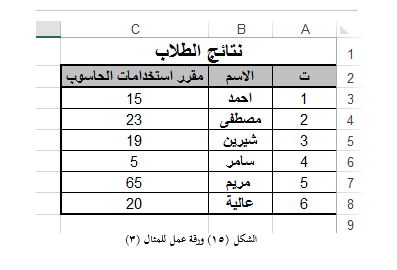
الخطوة (1): قم بتصميم قاعدة التحقق من صحة البيانات كما تعلمت في أولاً أعلاه للمثال (1).
الخطوة (2): حدد الخلايا المطبق عليها قاعدة التحقق من الصحة أي الخلايا من C3 ولغاية C8.
الخطوة (3): من تبويب “بيانات Data”، ومجموعة “أدوات البيانات Data Tools” انقر على السهم الموجود أسفل أيقونة “تحقق من صحة البيانات Data Validation”، انظر الشكل (16)، فتظهر قائمة من الأوامر.
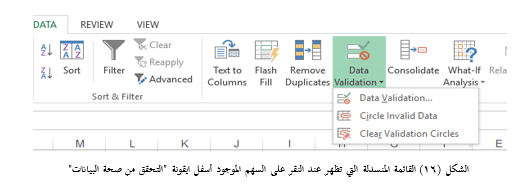
الخطوة (4): اختر منها الأمر “إحاطة البيانات غير الصحيحة Circle Invalid Data”، سيقوم الاكسل بوضح دائرة بلون أحمر حول الخلايا التي تحوي بيانات مخالفة لقاعدة التحقق من الصحة كما في الشكل (17).
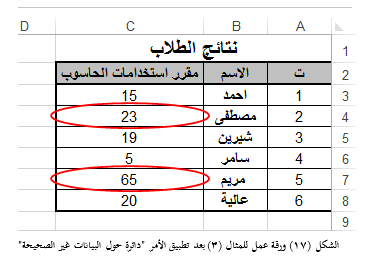
ويمكن إخفاء الدوائر الحمراء بإحدى الحالتين الآتيتين:
الحالة الأولى: إذا قمت بتصحيح الإدخال غير الصحيح، فستختفي الدائرة تلقائياً.
الحالة الثانية: اختر الأمر “مسح دوائر التدقيق Clear Validation Circle ” من القائمة التي تظهر عند النقر على السهم الموجود أسفل أيقونة “تحقق من صحة البيانات Data Validation”، عندئذ ستختفي الدوائر جميعها بدون تصحيح المدخلات المخالفة لقاعدة التحقق من صحة البيانات.
تنويه: للعثور على الخلايا المُطبق عليها ميزة التحقق من صحة البيانات في ورقة العمل اتبع الخطوات الآتية:
1. ضمن علامة التبويب “الصفحة الرئيسية HOME”، في المجموعة “تحرير Editing”، انقر فوق أيقونة “بحث وتحديد Find & Select”، تظهر قائمة من الأوامر.
2. اختر منها الأمر “التحقق من صحة البيانات Data Validation”.
3. سيقوم الاكسل بتحديد الخلايا المطبق عليها قاعدة التحقق من صحة البيانات، وبعد العثور على الخلايا المُطبق عليها ميزة التحقق من صحة البيانات، يمكنك تغيير إعدادات التحقق من الصحة أو نسخها أو إزالتها.
أعزائي القراء أتمنى أن تكون هذه التدوينة قد أفادتكم وإلى لقاءات قادمة ومتجددة على مدونتكم مدونة النائب للعلوم والتكنلوجيا. وأريد أن أطلب منكم ألا تترددوا أبداً في طرح أي سؤال علينا في التعليقات أو من خلال صفحتنا الرسمية على الفيس بوك حيث نتواجد هناك باستمرار. وإذا كان لديكم استفسارات أخرى يمكنكم دائماً مرسلتنا عبر هذا الرابط.
وإلى لقاءٍ قريب.
المرجع
اقرأ أيضاً:
- نافذة الاكسل 2016 الرئيسية
- استخدام تقنية التصفية[الفلترة] في الاكسل
- المصنف في اكسل 2016
- ورقة العمل في اكسل 2016
- مهارات التعامل مع خلايا وورقة العمل في اكسل 2016
- مهارات التعامل مع أعمدة وصفوف وورقة العمل في اكسل 2016
- مفهوم الصيغة
- مهارات التعامل مع الصيغ في الاكسل
- مفهوم الدوال
- مهارات التعامل مع الدوال في الاكسل
- كيف أكتب العلاقات الرياضية بشكل يقبلها الاكسل
- أشكال الرموز التي تظهر في خلايا الاكسل عند معالجة البيانات
- أنواع مراجع الخلايا المستخدمة في صيغ ودوال الاكسل
- كيف أحمي ورقة العمل في اكسل 2016
- كيفي أحمي مصنف (ملف) الاكسل في اكسل 2016
- ربط خلايا الاكسل
- استخدام مقبض التعبئة في نسخ البيانات في اكسل 2016
- التعبئة التلقائية للبيانات في خلايا اكسل 2016
- تصميم قوائم مخصصة في اكسل 2016 & 2021
مواضيع اخرى مفيدة
- ماهية الأسواق الإلكترونية ومكوناتها
- مفهوم التسويق الإلكتروني وبيئته
- الإعلان في التسويق الإلكتروني
- أنواع الإعلانات الإلكترونية
- الأدوات التقنية المستخدمة في التجارة الإلكترونية ضمن الأسواق الإلكترونية
- المزيج التسويقي الإلكتروني
- السعر ضمن مفهوم المزيج التسويقي الإلكتروني
- الترويج ضمن مفهوم المزيج التسويقي الإلكتروني
- التوزيع ضمن مفهوم المزيج التسويقي الإلكتروني
- المنتج ضمن مفهوم المزيج التسويقي الإلكتروني
- أهميته التسويق الإلكتروني
- فوائد التسويق الإلكتروني ومزاياه ومعوقاته
- أنواع الأسواق الإلكترونية
- الإنترنت كأحد تقانات العصر الحديث
- مفهوم الموقع الإلكتروني
- فوائد بناء موقع إلكتروني
- تصنيف المواقع الإلكترونية
- طرق بناء المواقع الإلكترونية
- تعرف على نافذة الاكسل 2016 الرئيسية
- مفهوم نظم المعلومات
- ماهي أنواع المنصات
- التعلم الإلكتروني E-Learning والمصطلحات المرتبطة به
- كيفي أحمي مصنف (ملف) الاكسل في اكسل 2016
- الأتمتة الإدارية كأول خطوة في مرحلة بناء البنية التحتية للإدارة الإلكترونية
- محددات الأتمتة الإدارية وآليات التغلب عليها
- مستلزمات تحويل منظمة من منظمة تدير أنشطتها بالأسلوب التقليدي إلى منظمة تدير أنشطتها إلكترونياً
- أهداف الإدارة الإلكترونية
- متطلبات تحويل منظمة من منظمة تدير أنشطتها بالأسلوب التقليدي إلى منظمة تدير أنشطتها إلكترونياً
- خصائص الإدارة الإلكترونية ومخاطر تطبيقها
- التخطيط للتحول إلى إدارة المنظمة إلكترونياً
- متطلبات الأتمتة الإدارية للتحول إلى إدارة المنظمة إلكترونياً
- البنية التحتية للأتمتة الإدارية
 مدونة النائب للعلوم والتكنلوجيا
6 آراء على “استخدام تقنية التحقق من صحة البيانات في الإكسل”