عزيزي القارئ تعلمنا في مقالات سابقة الكثير من مهارات التعامل مع برنامج الاكسل، وفي هذا المقال سوف نتعلم كيفية استخدام التنسيق الشرطي للبيانات المدخلة في خلايا الاكسل.
التنسيق الشرطي Conditional Formatting: هو عبارة عن إشارات بألوان أو أيقونات معينة تظهر في خلية معينة نتيجة تحقق معيار محدد، مما يساعد المستخدم على فهم ما تعنيه البيانات في لمحة سريعة، ويستخدم لتحليل البيانات بشكل مرئي. ويمكن تطبيق التنسيق الشرطي على أي نوع من البيانات سواء كانت نصية أو رقمية، وتختلف خيارات التنسيق حسب نوع البيانات.
سنتناول في هذا المقال المواضيع الآتية:
- خطوات تطبيق التنسيق الشرطي
- خطوات التنسيق الشرطي على كامل الصف الذي يحقق احدى خلاياه معيار معين.
- خطوات تعديل التنسيق الشرطي وإزالته
أولاً: خطوات تطبيق التنسيق الشرطي
وفيما يلي خطوات تطبيق التنسيق الشرطي:
1) حدد الخلايا المطلوب تنسيقها شرطياً.
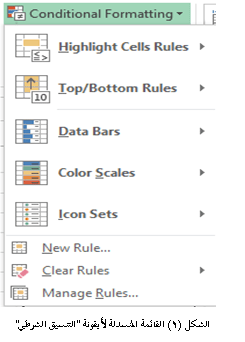
2) انقر على أيقونة “التنسيق الشرطي Conditional Formatting” من تبويب “الصفحة الرئيسية Home”، ستظهر قائمة منسدلة كما في الشكل (1).
3) إما نختار أحد الأوامر السريعة وهي:
- قواعد تمييز الخلايا Highlight Cells Rules
- القواعد العليا/السفلى Top/Bottom Rules
- أشرطة البيانات Data Bars
- مقاييس الألوان Color Scales
- مجموعة الأيقونات Icon Sets
4) أو نختار الأمر “قاعدة جديدة ….New Rule” فيظهر صندوق حوار باسم “قواعد تنسيق جديدة New Formatting Rule” كما في الشكل (2) والذي يضم عدة أنواع من قواعد التنسيق ضمن الحقل “تحديد نوع القاعدة Select a Rule Type”، وهي:
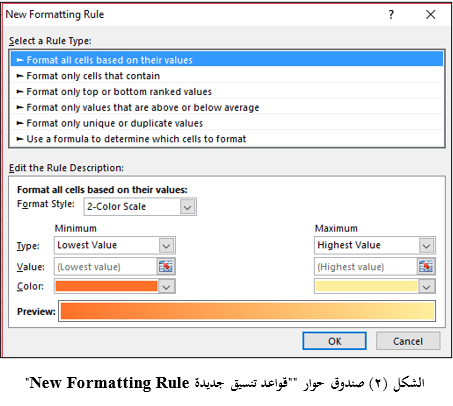
- تنسيق كافة الخلايا استناداً إلى قيمها Format all cells Based on their values
- تنسيق الخلايا التي تحتوي فقط على Format only cells that contain
- تنسيق القيم ذات الترتيب الأعلى أو الأدنى فقط Format only top or bottom ranked values
- تنسيق القيم التي تقع فوق المتوسط أو تحته Format only values that are above or below average
- تنسيق القيم الفريدة أو المتكررة Format only unique or duplicate values
- استخدام صيغة لتحديد الخلايا التي سيتم تنسيقها Use formula to determine which cells to format
وكل قاعدة تقودنا إلى مزيد من الخيارات تظهر أسفل الصندوق ضمن حقل “تحرير وصف القاعدة Edit the Rule Description”، نختار ما يناسبنا منها.
وسنقوم بتوضيح ذلك من خلال بعض التطبيقات.
تطبيق (1): ورقة العمل في الشكل (3) تبين نسبة إنجاز عدد من المشاريع، سنستعين بالتنسيق الشرطي لتحليل بيانات عمود نسب الإنجاز بشكل مرئي، بابتياع الخطوات الآتية:

- حدد نطاق الخلايا في عمود “نسبة الإنجاز”، أي النطاق C3:C13.
- من تبويب “الصفحة الرئيسية Home” انقر على أيقونة “التنسيق الشرطي Conditional Formatting” ستظهر قائمة منسدلة كما في الشكل (1).
- اختر الأمر “أشرطة البيانات Data Bars”، عندئذ ستبدو ورقة العمل كما في الشكل (4)، حيث تم تمثيل نسب الإنجاز بأشرطة تختلف أطوالها حسب النسبة.
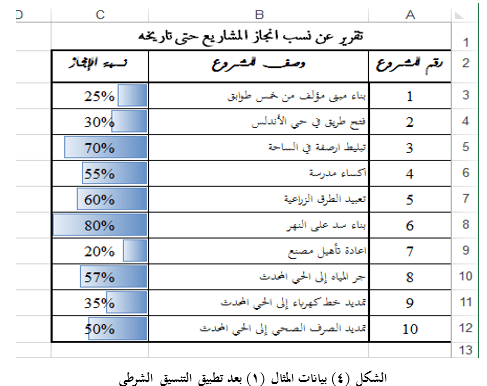
تنويه: لاحظ أنه عند تغيير النسب في عمود الإنجاز سيتغير طول شريط التنسيق الشرطي تلقائياً، أي أن التنسيق الشريطي المطبق سيتغير حسب طبيعة البيانات.
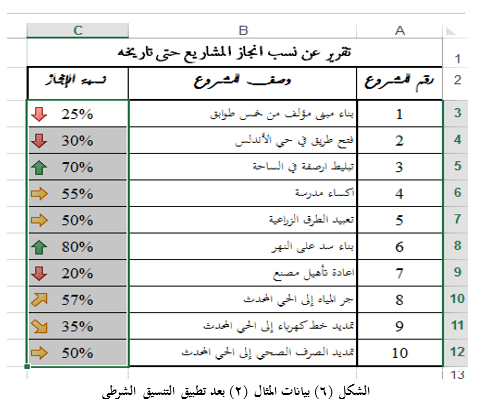
تطبيق (2): طبق على بيانات عمود نسب الإنجاز في ورقة العمل في الشكل (3) التنسيق الشرطي لتحليل البيانات بشكل مرئي باستخدام مجموعة من الرموز، من أجل ذلك باتباع الخطوات الآتية:
- حدد نطاق الخلايا في عمود “نسبة الإنجاز”، أي النطاق C3:C13.
- انقر على أيقونة “التنسيق الشرطي Conditional Formatting” من تبويب “الصفحة الرئيسية Home” ستظهر قائمة منسدلة كما في الشكل (1).
- إما اختر الأمر ” مجموعة الأيقونات Icon Sets”، ثم اختر شكل الأيقونة المناسبة.
- أو اختر الأمر “قاعدة جديدة… New. Rule….” (وهذا أفضل للتحكم بمزيد من الخيارات)، فيظهر صندوق حوار باسم “قواعد تنسيق جديدة New Formatting Rule” كما في الشكل (2).
- من قواعد التنسيق ضمن الحقل “تحديد نوع القاعدة Select a Rule Type”، حدد النوع “تنسيق كافة الخلايا استناداً إلى قيمها Format all cells Based on their values”
- ضمن حقل “تحرير وصف القاعدة Edit the Rule Description”، نفذ ما يلي:
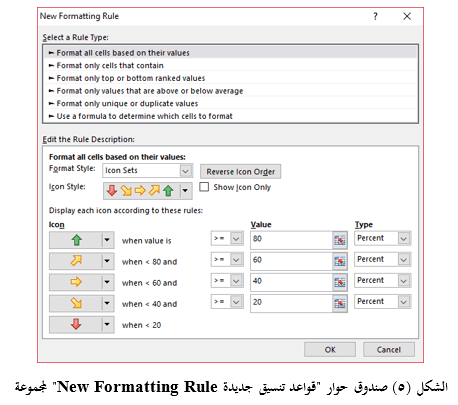
- انقر على السهم الموجود بجوار حقل “نمط التنسيق Format Style” ستظهر قائمة منسدلة تضم الخيارات الأتية: (تدرج ألوان ثنائي 2-color Scale – تدرج ألوان ثلاثي 3-color Scale – شريط بيانات Data Bar – مجموع أيقوناتIcon Sets) اختر منها الأخيرة، عندها ستتغير الخيارات في حقل “تحرير وصف القاعدة Edit the Rule Description” من صندوق الحوار كما في الشكل (5).
- انقر على السهم الموجود بجوار حقل “نمط الأيقونة Icon Style” ستظهر قائمة منسدلة تضم أشكال مختلفة للأيقونات اختر المناسب منها. ستلاحظ أن الخيارات الأخرى في أسفل صندوق الحوار تغيرت حسب الأيقونات المختارة، يمكن تعديلها حسب ما يناسبك.
- بعد الانتهاء من جميع التعديلات انقر على زر “موافق Ok”، عندئذ ستبدو ورق العمل كما في الشكل (6).
ثانياً: التنسيق الشرطي على كامل الصف الذي يحقق احدى خلاياه معيار معين
في الأمثلة السابقة استخدمنا التنسيق الشرطي على خلايا محددة، بينما يمكن تطبيق التنسيق الشرطي على كامل الصف بالاعتماد على نص موجود في إحدى خلايا الصف، سنوضح خطوات إجراء ذلك من خلال التطبيق الآتي.
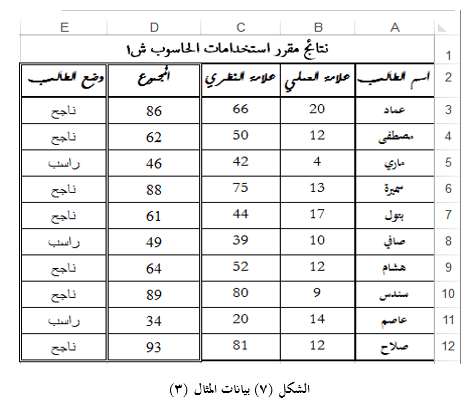
تطبيق (3): في ورقة العمل كما في الشكل (7)، سنقوم بتنسيق الصفوف بلون أحمر إذا كانت القيمة المقترنة بذلك الصف في عمود “وضع الطالب” تساوي “راسب”.
من اجل ذلك اتبع الخطوات الآتية:
1) حدد جميع خلايا الجدول وليس خلايا عمود “وضع الطالب”، أي النطاق A3:E12.
2) انقر على أيقونة “التنسيق الشرطي Conditional Formatting” من تبويب “الصفحة الرئيسية Home”، ثم اختر الأمر “قاعدة جديدة New Rule”، فيظهر صندوق حوار باسم “قاعدة تنسيق جديدة New Formatting Rule” كما في الشكل (2).
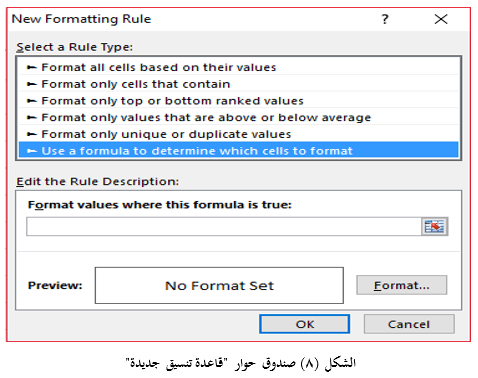
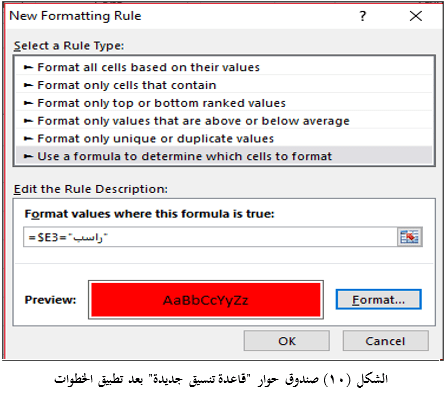
3) حدد النوع “استخدام صيغة لتحديد الخلايا التي سيتم تنسيقها Use formula to determine which cells to format” من الحقل “تحديد نوع القاعدة Select a Rule Type”، سيصبح صندوق الحوار “قاعدة تنسيق جديدة New Formatting Rule” كما في الشكل (8).
4) ضمن حقل “تحرير وصف القاعدة Edit the Rule Description”، نفذ ما يلي:
- في حقل “تنسيق القيمة عندما تكون الصيغة صحيحة Format Values where this formula is true” اكتب الصيغة الآتية:
=$E3=”راسب”
تنويه: في الصيغة السابقة:
- استخدمنا علامة الدولار قبل العمود E لجعله مرجعاً مطلقاً، أي يتم الرجوع إلى القيم في العمود E للصف أثناء تطبيق التنسيق الشرطي على ذلك الصف.
- استخدمنا الصف رقم 3، لأنّ جدول البيانات يبدأ من الصف الثالث. والدليل هو أنّ أول خلية في الجدول هي A3
- استخدمنا علامة الاقتباس مع القيمة “راسب” لإرشاد البرنامج إلى معاملتها معاملة النصوص.
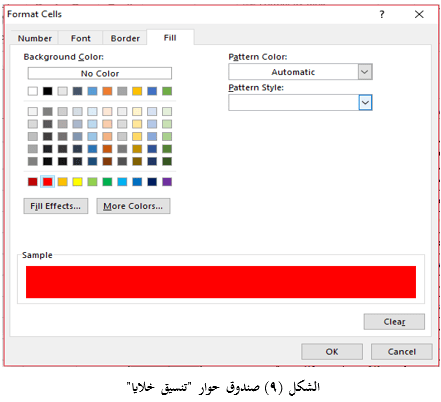
- انقر على زر “تنسيق Format” فيظهر صندوق حوار آخر باسم “تنسيق خلايا Format Cells” كما في الشكل (9).
- اختر التنسيقات التي ترغب بها ثم انقر “موافق Ok”، عندها سيبدو صندوق الحوار “قاعد تنسيق جديدة New Formatting Rule” كما في الشكل (10).
- انقر زر “موافق Ok”، عندها ستبدو ورقة العمل كما في الشكل (11).

ثالثاً: تعديل التنسيق الشرطي وإزالته
لتعديل بعض خيارات التنسيق الشرطي المطبقة، على بيانات ورق العمل، اتبع الخطوات الآتية:
1) حدد نطاق الخلايا المطبق عليها التنسيق الشرطي.
2) انقر على أيقونة “التنسيق الشرطي Conditional Formatting” من تبويب “الصفحة الرئيسية Home” ستظهر قائمة منسدلة كما في الشكل (1).
3) ختر الأمر “إدارة القواعد Manage Rules”، فيظهر صندوق حوار باسم “مدير قواعد التنسيق الشرطي Conditional Formatting Rules Manager ” كما في الشكل (12)، يمكن إجراء ما يلي:
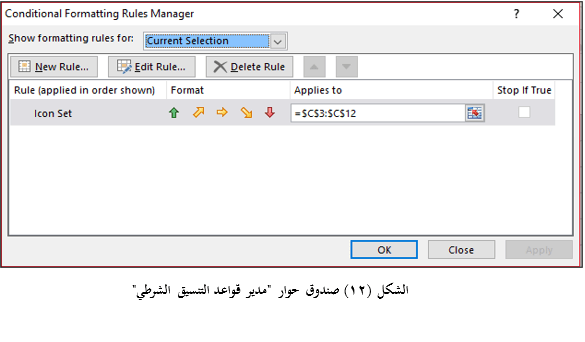
- لإضافة قاعدة تنسيق شرطي أخرى، انقر على زر “قاعدة جديدة. New Rule..”، وتابع في تحديد الخيارات المناسبة.
- للتعديل على خيارات قاعدة تنسيق الشرطي المطبقة، انقر على زر “تحرير القاعدة… Edit Rule…”، ثم تابع في تعديل الخيارات التي تناسبك.
- لحذف قواعد التنسيق الشرطي، انقر على زر “حذف قاعدة Delete Rule”.
لإزالة (حذف) التنسيق الشرطي اتبع الخطوات الآتية:
1) انقر على أيقونة “التنسيق الشرطي Conditional Formatting” من تبويب “الصفحة الرئيسية Home” ستظهر قائمة منسدلة كما في الشكل (1).
2) اختر الأمر “مسح القواعد Clear Rules” عندئذ ستظهر قائمة مختصرة أخرى تحوي على أمرين نختار أحدهما حسب الحاجة:
- الأول “مسح القواعد من الخلايا المحددة Clear Rules from Selected Cells”
- الثاني “مسح القواعد من الورقة Clear Rules from Entire Sheet “
للبحث عن التنسيقات الشرطية نفسها في ورقه العمل بالكامل لإزالتها اتبع الخطوات الآتية:
1) حدد خلية تحتوي على التنسيق الشرطي الذي تريد إزالته بالكامل من ورقه العمل.
2) ضمن التبويب “الصفحة الرئيسية HOME”، انقر فوق السهم الموجود بجانب أيقونة “بحث وتحديد Find & Select” فتظهر قائمة منسدلة، انقر فوق الأمر “الانتقال إلى خاص Go To Special” فيظهر صندوق حوار كما في الشكل (13):
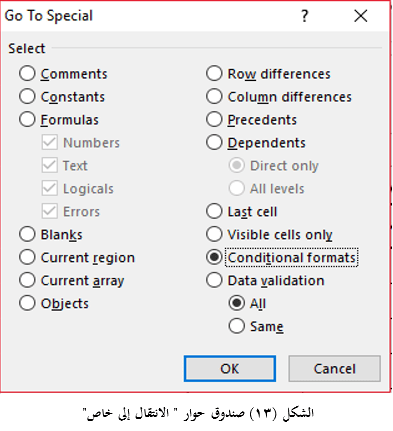
- انقر فوق الخيار “التنسيقات الشرطية Conational formats”
- انقر فوق الخيار “المتشابهة Same”.
فيتم تحديد كافة الخلايا التي تحتوي على قواعد التنسيق الشرطي نفسها.
3) انقر على أيقونة “التنسيق الشرطي Conditional Formatting” من تبويب “الصفحة الرئيسية Home” ستظهر قائمة منسدلة، اختر منها الأمر “مسح القواعد Clear Rules”، عندئذ ستظهر قائمة مختصرة أخرى تحوي على أمرين نختار الأمر “مسح القواعد من الخلايا المحددة Clear Rules from Selected Cells”
تنويه: يمكن نسخ التنسيق الشرطي إلى خلايا أخرى باستخدام أيقونة “نسخ التنسيق Format Painter” راجع الفصل الأول لتذكر استخدام هذه الأيقونة.
أعزائي القراء أتمنى أن تكون هذه التدوينة قد أفادتكم وإلى لقاءات قادمة ومتجددة على مدونتكم مدونة النائب للعلوم والتكنلوجيا. وأريد أن أطلب منكم ألا تترددوا أبداً في طرح أي سؤال علينا في التعليقات أو من خلال صفحتنا الرسمية على الفيس بوك حيث نتواجد هناك باستمرار. وإذا كان لديكم استفسارات أخرى يمكنكم دائماً مرسلتنا عبر هذا الرابط.
وإلى لقاءٍ قريب.
المرجع
اقرأ أيضاً:
- نافذة الاكسل 2016 الرئيسية
- استخدام تقنية التصفية[الفلترة] في الاكسل
- المصنف في اكسل 2016
- ورقة العمل في اكسل 2016
- مهارات التعامل مع خلايا وورقة العمل في اكسل 2016
- مهارات التعامل مع أعمدة وصفوف وورقة العمل في اكسل 2016
- مفهوم الصيغة
- مهارات التعامل مع الصيغ في الاكسل
- مفهوم الدوال
- مهارات التعامل مع الدوال في الاكسل
- كيف أكتب العلاقات الرياضية بشكل يقبلها الاكسل
- أشكال الرموز التي تظهر في خلايا الاكسل عند معالجة البيانات
- أنواع مراجع الخلايا المستخدمة في صيغ ودوال الاكسل
- كيف أحمي ورقة العمل في اكسل 2016
- كيفي أحمي مصنف (ملف) الاكسل في اكسل 2016
- ربط خلايا الاكسل
- استخدام مقبض التعبئة في نسخ البيانات في اكسل 2016
- التعبئة التلقائية للبيانات في خلايا اكسل 2016
- تصميم قوائم مخصصة في اكسل 2016 & 2021
- استخدام تقنية التحقق من صحة البيانات في الإكسل
- استخدام تقنية التصفية[الفلترة] في الاكسل
مواضيع اخرى مفيدة
- ماهية الأسواق الإلكترونية ومكوناتها
- مفهوم التسويق الإلكتروني وبيئته
- الإعلان في التسويق الإلكتروني
- أنواع الإعلانات الإلكترونية
- الأدوات التقنية المستخدمة في التجارة الإلكترونية ضمن الأسواق الإلكترونية
- المزيج التسويقي الإلكتروني
- السعر ضمن مفهوم المزيج التسويقي الإلكتروني
- الترويج ضمن مفهوم المزيج التسويقي الإلكتروني
- التوزيع ضمن مفهوم المزيج التسويقي الإلكتروني
- المنتج ضمن مفهوم المزيج التسويقي الإلكتروني
- أهميته التسويق الإلكتروني
- فوائد التسويق الإلكتروني ومزاياه ومعوقاته
- أنواع الأسواق الإلكترونية
- الإنترنت كأحد تقانات العصر الحديث
- مفهوم الموقع الإلكتروني
- فوائد بناء موقع إلكتروني
- تصنيف المواقع الإلكترونية
- طرق بناء المواقع الإلكترونية
- تعرف على نافذة الاكسل 2016 الرئيسية
- مفهوم نظم المعلومات
- ماهي أنواع المنصات
- التعلم الإلكتروني E-Learning والمصطلحات المرتبطة به
- كيفي أحمي مصنف (ملف) الاكسل في اكسل 2016
- الأتمتة الإدارية كأول خطوة في مرحلة بناء البنية التحتية للإدارة الإلكترونية
- محددات الأتمتة الإدارية وآليات التغلب عليها
- مستلزمات تحويل منظمة من منظمة تدير أنشطتها بالأسلوب التقليدي إلى منظمة تدير أنشطتها إلكترونياً
- أهداف الإدارة الإلكترونية
- متطلبات تحويل منظمة من منظمة تدير أنشطتها بالأسلوب التقليدي إلى منظمة تدير أنشطتها إلكترونياً
- خصائص الإدارة الإلكترونية ومخاطر تطبيقها
- التخطيط للتحول إلى إدارة المنظمة إلكترونياً
- متطلبات الأتمتة الإدارية للتحول إلى إدارة المنظمة إلكترونياً
- البنية التحتية للأتمتة الإدارية
 مدونة النائب للعلوم والتكنلوجيا