
عزيز القارئ سنشرح في في هذه المقالة احدى دوال الاكسل التي تستخدم لاتخاذ القرار والتي تدعى دالة إذا الشرطية Conditional if function
تندرج الدالة إذا الشرطية IF ضمن فئة “منطقية Logical”،(وتدعى دالة اتخاذ القرار Decision function)، حيث تستخدم من أجل إرجاع قيمة معينة إذا تحقق شرط محدد وإرجاع قيمة أخرى إذا لم يتحقق الشرط، الشكل العام لهذه الدالة:
= IF (Logical Test; Value If True; Value If False)
حيث:
Logical Test: الاختبار المنطقي أو الشرط، وهو عبارة عن تعبير مقارنة لمقارنة محتوى خليتين، أو مقارنة محتوى خلية مع قيمة ما، ونستخدم مؤثرات المقارنة Comparison Operator الآتية:
| اسم المؤثر (العامل) | رمز المؤثر (العامل) |
| Equal to يساوي | = |
| Not equal to لا يساوي | < > |
| Less than اصغر من | < |
| Less than or Equal to اصغر أو يساوي | < = |
| Greater than اكبر من | > |
| Greater than or Equal toاكبر أو يساوي | > = |
Value If True: القيمة التي يجب أن تُرجع (القيمة التي يجب أن توضع في الخلية المراد وضع النتيجة فيها) إذا كان الشرط محققاً (الشرط صحيح True) وهذه القيمة يمكن أن تكون عدداً ثابتاً أو تعبيراً حسابياً أو دالة أو نصاً.
Value If False: القيمة التي يجب أن تُرجع (القيمة التي يجب أن توضع في الخلية المراد وضع النتيجة فيها) إذا كان الشرط غير محققاً (الشرط خاطئ False) وهذه القيمة يمكن أن تكون عدداً ثابتاً أو تعبيراً حسابياً أو دالة أو نصاً.
تطبيق عملي (1): على ورقة العمل”ورقة1 Sheet1″ أدخل في الخلية A1 القيمة 15 وفي الخلية B1 القيمة 5، إذا أردنا الآن مقارنة محتوى الخلية A1 مع الخلية B1 ووضع نتيجة المقارنة في الخلية C1، وكان الشرط هو “إذا كان محتوى الخلية A1 أكبر أو مساوياً محتوى الخلية B1 عندئذ تكون النتيجة هي جمع محتوى الخليتين، أما العكس أي إذا كان محتوى الخلية A1 ليس أكبر من محتوى الخلية B1 تكون عندئذ النتيجة صفراً”
التنفيذ:
- الشرط يأخذ الشكل: A1>= B1
- القيمة التي يجب أن تُرجع إذا كان الشرط محققاً (صحيح True) هي قيمة التعبير الحسابي: A1+B1
- القيمة التي يجب أن تُرجع إذا كان الشرط غير محققاً (غيرصحيح False) هي القيمة 0.
وعندها تأخذ الدالة التي ستكتبها في الخلية C1 الشكل:
= IF (A1>= B1; A1+B1; 0)
لاحظ بعد ذلك أن القيمة التي ستظهر في الخلية C1 هي مجموع محتوى الخليتين أي القيمة 20، لأن الشرط محققاً.
الآن قم بالتعديل التالي: أدخل في الخلية A1 القيمة 10 وفي الخلية B1 القيمة 15، لاحظ بعد ذلك أن القيمة التي ستظهر في الخلية C1 هي القيمة 0، لأن الشرط سيكون غير محققاً.
تطبيق عملي (2): إذا أردنا مقارنة محتوى الخلية A1 مع القيمة 10 ووضع نتيجة المقارنة في الخلية C2، وكان الشرط هو “إذا كان محتوى الخلية A1 أصغر من القيمة 10 عندئذ تكون النتيجة هي ضرب محتوى الخلية A1 بـ 0.16، أما العكس تكون النتيجة هي ضرب محتوى الخلية A1 بـ 0.10”
التنفيذ:
- الشرط يأخذ الشكل: A1< 10
- القيمة التي يجب أن تُرجع إذا كان الشرط محققاً (صحيح True) هي قيمة التعبير الحسابي: A1* 0.16
- القيمة التي يجب أن تُرجع إذا كان الشرط غير محققاً (غيرصحيح False) هي قيمة التعبير الحسابي: A1* 0.10
وعندها تأخذ الدالة التي سنكتبها في الخلية C2 الشكل:
= IF (A1< 10; A1* 0.16; A1* 0.10)
فإذا كانت الخلية تحوي القيمة 15، ستلاحظ عندئذ أن القيمة التي ستظهر في الخلية C2 هي ضرب محتوى الخلية A1 بـ 0.10 أي 1.5، لأن الشرط غير محققاً.
أما إذا كانت الخلية تحوي القيمة 7، ستلاحظ عندئذ أن القيمة التي ستظهر في الخلية C2 هي ضرب محتوى الخلية A1 بـ 0.16 أي 1.12، لأن الشرط محققاً.
تطبيق عملي (3):ليكن لدينا الرواتب الإجمالية ومقدار الإعفاءات من الرواتب للعاملين في شركة المقاولات كما هو موضح الشكل الآتي:
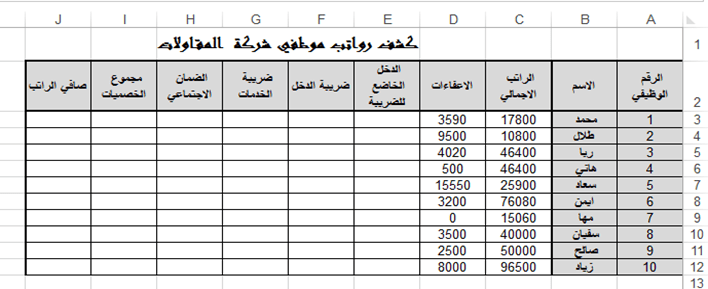
والمطلوب حساب بقية الأعمدة في هذا الشكل حسب الأسس والقواعد الآتية:
- الدخل الخاضع للضريبة = الراتب الإجمالي – الإعفاءات
- ضريبة الدخل حسب القاعدة التالية: إذا كان الدخل الخاضع للضريبة أكبر من 15000 فإن: ضريبة الدخل = الدخل الخاضع للضريبة × 0.05، أما إذا كان الدخل الخاضع للضريبة اقل أو مساوياً 15000 فإن: ضريبة الدخل = 0.
- ضريبة الخدمات = ضريبة الدخل × 0.1.
- الضمان الاجتماعي = الراتب الإجمالي × 0.05.
- مجموع الحسميات = ضريبة الدخل + ضريبة الخدمات + الضمان الاجتماعي.
- صافي الراتب = الراتب الإجمالي – مجموع الحسميات.
التنفيذ:
أولاً: أدخل البيانات على ورقة العمل باعتماد الترتيب والتنسيق المبين في الشكل أعلاه.
ثانياً: الحسابات كما يلي:
1) لحساب قيم عمود الدخل الخاضع للضريبة لكل موظف، أدخل في الخلية E3 الصيغة:
= C3 – D3
ثم باستخدام مقبض التعبئة للخلية E3 عمم الصيغة السابقة على الخلايا من الخلية E4 لغاية الخلية E12.
2) لحساب قيم عمود ضريبة الدخل لكل موظف استخدم الدالة IF اتبع الخطوات الآتية:
- نشط (حدد) الخلية F3 بالنقر عليها بزر الفأرة الأيسر.
- انقر على الأيقونة Fx من شريط الأدوات “صيغ FORMULAS” يظهر عندئذ صندوق حوار باسم “إدراج دالة Insert Function”، كما في الآتي.
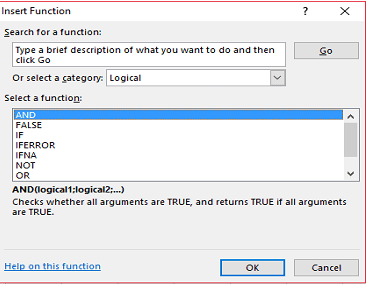
- اختر من حقل “أو حدد الفئة Or select a category” الفئة منطقي Logical ثم من حقل “حدد دالة Select a function” اختر الدالة IF ثم انقر على زر “موافق Ok” يظهر صندوق حوار باسم “وسطاء الدالة Function Argument” الشكل الآتي:
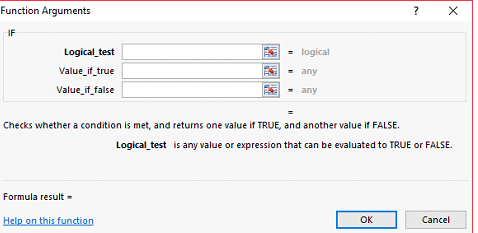
- أدخل في حقل “Logical_test ” الصيغة المنطقة التالية: E3 >15000.
- أدخل في حقل ” true_Value_if ” الصيغة الحسابية التالية: E3 * 0.05.
- أدخل في حقل “Value_if_false” القيمة صفر.
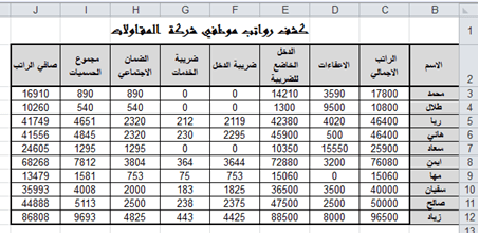
- انقر على زر “موافق Ok” سيظهر عندها ناتج التنفيذ في الخلية F3 أي ستظهر القيمة 0 وهي مقدار ضريبة الدخل على المبلغ 14210 كونه أقل من 15000، وشكل الدالة IF في الخلية F3 هو:
=IF(E3>15000;E3*0.05;0)
- باستخدام مقبض التعبئة للخلية F3 عمم الدالة الموجودة فيها على الخلايا من F4 ولغاية F12.
- لحساب قيم عمود ضريبة الخدمات لكل موظف أدخل في الخلية G3 الصيغة:
= F3 * 0.1
ثم باستخدام مقبض التعبئة عمم الصيغة الموجودة في الخلية G3 على الخلايا من G4 ولغاية G12.
- لحساب قيم الضمان الاجتماعي لكل موظف أدخل في الخلية H3 الصيغة:
= C3 * 0.05
ثم باستخدام مقبض التعبئة عمم الصيغة الموجودة في الخلية H3 على الخلايا من H4 حتى H12.
- لحساب قيم عمود مجموع الحسميات لكل موظف أدخل في الخلية I3 الصيغة:
= F3 + G3 + H3
ثم باستخدام مقبض التعبئة عمم الصيغة الموجودة في الخلية I3 على الخلايا من I4 حتى I12.
- لحساب قيم عمود صافي الراتب لكل موظف أدخل في الخلية J3 الصيغة:
= C3 – I3
ثم باستخدام مقبض التعبئة عمم الصيغة الموجودة في الخلية J3 على الخلايا من J4 حتى J12.
بعد إجراء الحسابات سيبدو النموذج كما في الآتي:
في النهاية أعزائي القراء أتمنى أن تكون هذه التدوينة مفيدة وتساعدكم لمعرفة المزيد عن الاكسل، وإلى لقاءات قادمة ومتجددة على مدونتكم مدونة النائب للعلوم والتكنلوجيا. وأريد أن أطلب منكم ألا تترددوا أبداً في طرح أي سؤال علينا في التعليقات أو من خلال صفحتنا الرسمية على الفيس بوك حيث نتواجد هناك باستمرار. وإذا كان لديكم استفسارات أخرى يمكنكم دائماً مرسلتنا عبر هذا الرابط.
وإلى لقاءٍ قريب.
المرجع
اقرأ أيضاً:
- استخدام الاكسل في إيجاد مقلوب (معكوس) مصفوفة
- استخدام الاكسل في ضرب مصفوفتين
- استخدام الاكسل في إيجاد منقول مصفوفة
- العمليات الحسابية بين عناصر المصفوفة وعدد موجود ضمن خلية باستخدام الاكسل
- العمليات الحسابية بين عناصر المصفوفة وعدد ثابت باستخدام الاكسل
- استخدام الاكسل في جمع المصفوفات
- نافذة الاكسل 2016 الرئيسية
- استخدام تقنية التصفية[الفلترة] في الاكسل
- المصنف في اكسل 2016
- ورقة العمل في اكسل 2016
- مهارات التعامل مع خلايا وورقة العمل في اكسل 2016
- مهارات التعامل مع أعمدة وصفوف وورقة العمل في اكسل 2016
- مهارات التعامل مع الصيغ في الاكسل
- مهارات التعامل مع الدوال في الاكسل
- كيف أكتب العلاقات الرياضية بشكل يقبلها الاكسل
- أشكال الرموز التي تظهر في خلايا الاكسل عند معالجة البيانات
- أنواع مراجع الخلايا المستخدمة في صيغ ودوال الاكسل
- كيف أحمي ورقة العمل في اكسل 2016
- كيفي أحمي مصنف (ملف) الاكسل في اكسل 2016
- ربط خلايا الاكسل
- استخدام مقبض التعبئة في نسخ البيانات في اكسل 2016
- التعبئة التلقائية للبيانات في خلايا اكسل 2016
- تصميم قوائم مخصصة في اكسل 2016 & 2021
- استخدام تقنية التحقق من صحة البيانات في الإكسل
- استخدام تقنية التصفية[الفلترة] في الاكسل
مواضيع اخرى مفيدة
- ماهية الأسواق الإلكترونية ومكوناتها
- مفهوم التسويق الإلكتروني وبيئته
- الإعلان في التسويق الإلكتروني
- أنواع الإعلانات الإلكترونية
- الأدوات التقنية المستخدمة في التجارة الإلكترونية ضمن الأسواق الإلكترونية
- المزيج التسويقي الإلكتروني
- السعر ضمن مفهوم المزيج التسويقي الإلكتروني
- الترويج ضمن مفهوم المزيج التسويقي الإلكتروني
- التوزيع ضمن مفهوم المزيج التسويقي الإلكتروني
- المنتج ضمن مفهوم المزيج التسويقي الإلكتروني
- أهميته التسويق الإلكتروني
- فوائد التسويق الإلكتروني ومزاياه ومعوقاته
- أنواع الأسواق الإلكترونية
- الإنترنت كأحد تقانات العصر الحديث
- مفهوم الموقع الإلكتروني
- فوائد بناء موقع إلكتروني
- تصنيف المواقع الإلكترونية
- طرق بناء المواقع الإلكترونية
- تعرف على نافذة الاكسل 2016 الرئيسية
- مفهوم نظم المعلومات
- ماهي أنواع المنصات
- التعلم الإلكتروني E-Learning والمصطلحات المرتبطة به
- كيفي أحمي مصنف (ملف) الاكسل في اكسل 2016
- الأتمتة الإدارية كأول خطوة في مرحلة بناء البنية التحتية للإدارة الإلكترونية
- محددات الأتمتة الإدارية وآليات التغلب عليها
- مستلزمات تحويل منظمة من منظمة تدير أنشطتها بالأسلوب التقليدي إلى منظمة تدير أنشطتها إلكترونياً
- أهداف الإدارة الإلكترونية
- متطلبات تحويل منظمة من منظمة تدير أنشطتها بالأسلوب التقليدي إلى منظمة تدير أنشطتها إلكترونياً
- خصائص الإدارة الإلكترونية ومخاطر تطبيقها
- التخطيط للتحول إلى إدارة المنظمة إلكترونياً
- متطلبات الأتمتة الإدارية للتحول إلى إدارة المنظمة إلكترونياً
- البنية التحتية للأتمتة الإدارية
 مدونة النائب للعلوم والتكنلوجيا