عزيز القارئ بعد ادخال البيانات على ورقة العمل في الاكسل، قد نحتاج إلى عرضها وفق ترتيب معين يناسب الهدف من إدخالها ومعالجتها على الاكسل.
الفرز (الترتيب) Sorting هو اعادة ترتيب صفوف جدول البيانات حسب معيار معين ترتيباً تصاعدياً أو تنازلياً بحسب بيانات أحد الأعمدة.
يمكن ترتيب (فرز) البيانات على صفحة الاكسل ترتيباً تصاعدياً أو تنازلياً بحسب بيانات أحد الأعمدة، ويكون الترتيب عادة هجائياً أو رقمياً أو زمنياً بحسب نوع بيانات العمود المنسوب إليه الترتيب.
ويتم ترتيب (فرز) البيانات تصاعدياً أو تنازلياً باتباع الخطوات التالية:
حدد خلايا جدول البيانات المطلوب ترتيبها.
من تبويب “بيانات Data“ونفذ أحد الخيارات الآتية:
انقر على الايقونة “فرز من الأسفل إلى الأعلى Sort Smallest to Largest ” من أجل ترتيب بيانات الجدول تصاعدياً حسب بيانات العمود الأول.
انقر على الايقونة “فرز من الأعلى إلى الأسفل Sort Largest to Smallest” من أجل ترتيب بيانات الجدول تنازلياً حسب بيانات العمود الأول.
انقر على الأيقونةمن أجل ترتيب بيانات الجدول تنازلياً أو تصاعدياً حسب بيانات عمود ما، عندئذٍ سيظهر صندوق حوار «فرز Sort» الشكل (1) التالي: حدد من القائمة المنسدلة تحت عبارة “جدول Column” العمود الذي سيتم ترتيب البيانات المحددة على إساسه، ثم نحدد من القائمة المنسدلة تحت عبارة “الترتيب Order” نوع الترتيب من الأصغر إلى الأكبر أو من الأكبر إلى الأصغر ثم ننقر على زر “موافق Ok”.
الشكل (1)
تطبيق عملي (1):ليكن لدينا جدول البيانات على ورقة العمل كما في الشكل (2)- (أ)،
التنفيذ: عند تحديد الخلية B5 ثم استخدام الأيقونة “فرز من الأسفل إلى الأعلى Sort Smallest to Largest” سيأخذ الجدول ترتيب الصفوف حسب العمود B كما في الشكل(2)- (ب).
الشكل (2)
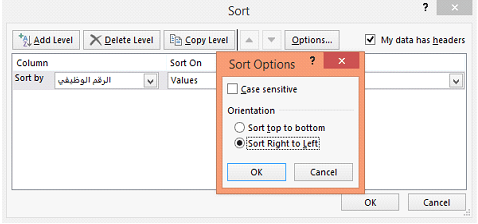
تنويه: إذا كانت البيانات المطلوب ترتيبها حسب صف معين وليس حسب عمود (أي جدول البيانات مدخل على ورقة العمل أفقياً وليس عمودياً)، عندئذ بعد تحديد البيانات والنقر على أيقونة الفرز وظهور صندوق حوار «فرز Sort» الشكل (1) نقوم بالنقر على زر “خيارات.. Options” فيظهر صندوق حوار صغير كما في الشكل (3) نقوم بتفعيل الخيار “فرز من اليمين إلى اليسار Sotr Right to Left”.
الشكل (3)
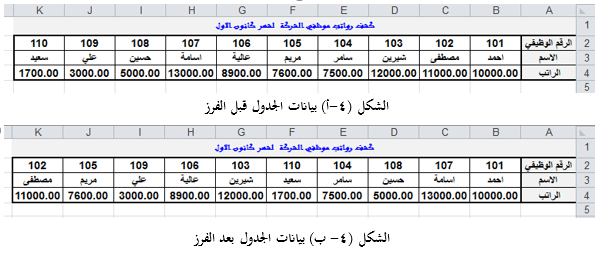
تطبيق عملي (2): ليكن لدينا جدول البيانات على ورقة العمل كما في الشكل (4 – أ)،والمطلوب ترتيب بيانات الجدول حسب الاسم ليصبح كما في الشكل (4 – ب).
التنفيذ: لإجراء ذلك:
حدد نطاق الخلايا المطلوب ترتيبها B2:K4.
من تبويب “بيانات Data” انقر على الايقونة عندئذٍ سيظهر صندوق حوار «فرز Sort» كما في الشكل (1) أعلاه.
انقر على زر “خيارات Options” فيظهر صندوق حوار صغير كما في الشكل (3).
فعّل الخيار “فرز من اليمين إلى اليسار Sotr Right to Left”، ثم انقر زر “موافق Ok”
من صندوق حوار “فرز Sort” حدد من القائمة المنسدلة تحت عبارة “جدول Row” “Row3″، ثم حدد من القائمة المنسدلة تحت عبارة “الترتيب Order” نوع الترتيب “A to Z” ثم ننقر على زر ثم ننقر على زر “موافق Ok”، سيأخذ الجدول ترتيب الأعمدة حسب الصف 3 كما في الشكل (4 -ب).
في النهاية أعزائي القراء أتمنى أن تكون هذه التدوينة مفيدة وتساعدكم لمعرفة المزيد عن الاكسل، وإلى لقاءات قادمة ومتجددة على مدونتكم مدونة النائب للعلوم والتكنلوجيا. وأريد أن أطلب منكم ألا تترددوا أبداً في طرح أي سؤال علينا في التعليقات أو من خلال صفحتنا الرسمية على الفيس بوك حيث نتواجد هناك باستمرار. وإذا كان لديكم استفسارات أخرى يمكنكم دائماً مرسلتنا عبر هذا الرابط.

 “فرز من الأسفل إلى الأعلى Sort Smallest to Largest ” من أجل ترتيب بيانات الجدول تصاعدياً حسب بيانات العمود الأول.
 “فرز من الأعلى إلى الأسفل Sort Largest to Smallest” من أجل ترتيب بيانات الجدول تنازلياً حسب بيانات العمود الأول.
 من أجل ترتيب بيانات الجدول تنازلياً أو تصاعدياً حسب بيانات عمود ما، عندئذٍ سيظهر صندوق حوار «فرز Sort» الشكل (1) التالي: حدد من القائمة المنسدلة تحت عبارة “جدول Column” العمود الذي سيتم ترتيب البيانات المحددة على إساسه، ثم نحدد من القائمة المنسدلة تحت عبارة “الترتيب Order” نوع الترتيب من الأصغر إلى الأكبر أو من الأكبر إلى الأصغر ثم ننقر على زر “موافق Ok”.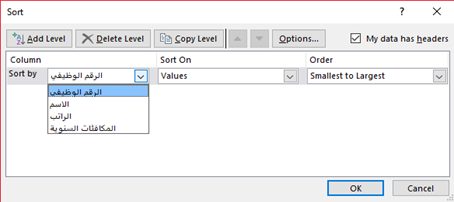

 مدونة النائب للعلوم والتكنلوجيا