فوائد بناء موقع إلكتروني

عزيزي القارئ لابد وأنك سألت نفسك هذا السؤال ذات يوم والعديد من الأسئلة المشابهة مثل:

  • لماذا أبني موقع إلكتروني؟
  • هل هناك عائد مادي من بناء الموقع؟
  • أعمالي مستقرة وناجحة منذ سنوات بدون موقع إنترنت فما فائدة وجوده الآن؟
  • ماذا عن تكاليف إنشاء الموقع وإدارته؟

وغيرها من الأسئلة المشابهة.

في هذه المقالة إن شاء الله، سنساعدك عزيزي القارئ على التعرف على أهم الفوائد من وجود شركتك أو منظمتك على الانترنت من خلال موقع إلكتروني فعَّال.

اقرأ: تعريف الموقع الالكتروني

هناك الكثير من الفوائد لوجود موقع إلكتروني للشركة أو المنظمة على الإنترنت، نذكر منها على سبيل المثال لا الحصر:

أولاً: كأسلوب عصري للدعاية والإعلان يحقق المزايا الآتية:

  1. الاقتصاد في مصاريف الدعاية: فبدلاً من نشر إعلان بمساحة كبيرة في الجرائد والمجلات تستعرض فيه صور منتجاتك وأسعارها بصورة مبسطة ومختصرة، يمكن أن تقتصر على إعلان صغير يشير إلى موقع شركتك، وفى الموقع تستطيع استعراض منتجاتك بالتفصيل وبدون أي تكلفة إضافية.
  2. الوصول للشركة على مدار اليوم: كل شيء على الإنترنت مُتاح للوصول في خلال 24 ساعة وبشكل أسبوعي على مدار العام، كما أنّ العميل لا يبذل الكثير من الجهد عندما يُقرر طلب خدمة أو شراء سلعة عبر موقع إلكتروني.
  3. الوصول إلى أسواق جديدة واستقطاب أكبر عدد ممكن من العملاء في مختلف الدول والمناطق الجغرافية، خاصةً مع تزايد الاهتمام بالتجارة الإلكترونية ومواقع التسوُّق، قد يُصبح موقعك الإلكتروني الواجهة الرئيسية لأعمال شركتك، سواء كُنت تبيع سلعة أو تُقدّم خدمات بمختلف أنواعها.
  4. توفير الراحة للعملاء (الزبائن): تخيّل أنّك ترغب بشراء سلعة أو الحصول على خدمة ما، لكنّك مضطر للذهاب إلى مقر الشركة أو المنشأة التي تبيع السلعة أو تقدّم الخدمة، أعتقد أنّك ستفكّر مرتين قبل الذهاب لزيارة مقر المنشأة. على الصعيد الآخر، ماذا لو أنّ كل شيء متاح عبر الإنترنت، تذهب إلى موقع الشركة فتجد ملخص بسيط عن نشاط الشركة والخدمات التي تُقدّمها مع أسعارها، أو وجدت كتالوج من السلع التي تبيعها مع سعر كل سلعة وخاصية التوصيل للمنزل، الفارق كبير جداً.
  5. تسويق ممتاز من خلال البحث على الانترنت لتجد الكثير من المواقع تسمح لك بحجز مساحة اعلانية مجانية أو مدفوعة لبيع منتجك: عندما تتواجد شركتك على الإنترنت تُصبح فرص التسويق لا نهائية، على سبيل المثال لو كنت تبيع ساعات رجالية، يُمكنك ببحث بسيط على الإنترنت أن تجد المواقع والمدونات التي تُخاطب جمهور الرجال، وتحجز مساحة إعلانية عندهم بأسعار زهيدة جداً مقارنةً بأسعار الإعلانات في التلفاز أو الشارع، كما أنّ وصولك مضمون للشريحة المستهدفة. يُمكنك أيضاً استغلال مواقع التواصل الاجتماعي للإعلان عن موقعك الإلكتروني، وبشكل مجاني حتى لو تحدث عنّك عدد لا بأس من المستخدمين هناك.

ثانياً: كـأسلوب لكسب الثقة حيث:

  1. يعطيك مصداقية على الصعيد الشخصي: عندما أسمع عن أي شركة في أي مجال أذهب فوراً لمحرك البحث Google حتى أعرف أكثر عن الشركة والخدمات التي تقدمها، أمّا لو كانت الشركة بدون موقع إلكتروني وتكتفي بحسابات مواقع التواصل الاجتماعي، تفقد الكثير من مصداقيتها وثقة العملاء بها.
  2. يزيد ثقة العملاء بشركتك: حيث سيشعرهم الموقع بأهمية وثقل الشركة وتواجدها في السوق المحلى والدولي.
  3. يعمق الإحساس بالانتماء والولاء لدى الموظفين بالشركة: حيث يفتخر الموظف عادة بأنه يعمل بشركة “كذا” التي لها موقع على الإنترنت، والتي له بريد الكتروني على عنوانها، ومكتوب في كارت الأعمال Businesses Card الخاص به، مما سيزيد من حماس الموظفين للعمل والإنتاج.

أما من حيث تكاليف إنشاء الموقع وإدارته فهي منخفضة مقارنة مع الفوائد المادية والمعنوية المذكورة أعلاه حيث:

  1. عندما تُنشئ موقع إلكتروني للمرة الأولى ستنبهر من التكاليف المنخفضة للغاية التي يلزم دفعها للبدء، فيمكنك الحصول على استضافة مدفوعة بسعر رمزي يصل إلى بضعة دولارات شهرياً، ولن يُكلفك النطاق أكثر من 10 دولارات – إذا كان عادياً – ويُمكنك الحصول عليه بسعر أقل إذا كُنت متابعًا للعروض المختلفة لشركات بيع النطاقات.
  2. أمّا عواقب التصميم والبرمجة فتستطيع تخطيها باستخدام المنصات المجانية الجاهزة مثل وورد بريس، وتطويعها بالشكل الذي يخدم شركتك، وحتى استخدام قالب جاهز بنفس الفكرة التي تقوم عليها شركتك.

اقرأ أيضاً:

  1. مفهوم الموقع الإلكتروني
  2. تصنيف المواقع الإلكترونية
  3. بناء المواقع الإلكترونية
  4. إدارة المواقع الإلكترونية

مفهوم الموقع الإلكتروني وعناصره الأساسية

الويب

في هذه المقالة إن شاء الله، سنوضح لك عزيزي القارئ مفهوم الموقع الإلكتروني أو موقع الويب.

الموقع الالكتروني

الموقع الإلكتروني Electronic Site واختصاراً E-Site ويطلق عليه أيضاً موقع الويب Website هو الواجهة التفاعلية بين المنظمة والمتعاملين معها، من خلاله تقوم المنظمة صاحبة الموقع من ايصال المعلومات التي ترغب اطلاع المتعاملين معها وتسويق خدماتها ومنتجاتها وانجاز معاملاتهم وسماع اقتراحاتهم.

من الناحية التقنية الموقع الإلكتروني: هو مجموعة من صفحات ويب (صفحات إلكترونية) مرتبط ببعضها ببعض، والتي تتضمن عادة صفحة رئيسية وصفحات أخرى فرعية، مخزنة على نفس المخدم.

صفحة الويب هي عبارة عن مستند نصي بتنسيق خاص يحفظ بصيغ معينة (يأخذ اللاحقة) مثل html وphp وasp، من الممكن أن يحتوي على نصوص أو رسومات أو ارتباطات تشعبية أو ملفات صوتية أو صور متحركة أو ملفات فيديو، بالإضافة إلى أوامر HTML، ويستخدم لإنشائها أحد برامج محررات المواقع مثل: مايكروسفت فرونت بيج Microsoft FrontPage ودريم ويفر Dreamweaver واكسبريشن ويب Expression Web،الخ ..، ويستخدم لاستعراضها أحد متصفحات الانترنت مثل (انترت اكسبلورر Internet Explorer أو الفاير فوكس Fire Fox).

تعمل المواقع الإلكترونية ضمن بيئة الويب Web (شبكة النسيج العنكبوتي الواسعة العالمية World Wide Web ويطلق عليها اختصاراً بـ (WWW) أو (W3) أو الويب (Web). والويب هو أحد تطبيقات الإنترنت.


تاريخ المواقع الالكترونية: بدأ تطويرها عام 1989م في منظمة سيرن التي مقرها جنيف بسويسرا، حيث تم إنشاء بروتوكول ما يعرف بـ نقل النص التشعبي (Hyper Text Transfer Protocol) والذي يوحد بين الخوادم والروابط، وتم بعد ذلك إنشاء مستعرض ويدعى (Mosaic) والذي طُوِّر في الولايات المتحدة في المركز الوطني لتطبيقات الحوسبة الفائقة الموجود في جامعة إلينوي وأطلق للاسخدام في سبتمبر عام 1993م.  https://wikiarab.com

المستند النصي: عبارة عن ملف يتكون من كلمات وأحرف وأرقام، ويستخدم لأنشائها واستعراضها أحد برامج Microsoft Office مثل: Word وMicrosoft Excel أو أحد برامج نظام التشغيل ويندوز Microsoft   Windows: مثل “Notepad” أو ” WordPad”.

اقرأ أيضاً:

  1. فوائد بناء موقع إلكتروني
  2. تصنيف المواقع الإلكترونية
  3. بناء المواقع الإلكترونية
  4. إدارة المواقع الإلكترونية

مواضيع اخرى مفيدة

ورقة العمل في اكسل 2016

عزيزي القارئ قبل البدء باستخدام برنامج الاكسل لابد من التعرف على بعض المفاهيم المرتبطة بالنافذة الرئيسية لبرنامج الاكسل

في هذه الجلسة سنتناول ورقة العمل Worksheet كمكون اكسل اساسي والوعاء الذي سيستوعب البيانات المدخلة تمهيدا لمعالجتها

المرجع: كتاب “تطبيقات الحاسوب في الإدارة(باستخدام الاكسل)”

مفهوم ورقة العمل في اكسل 2016

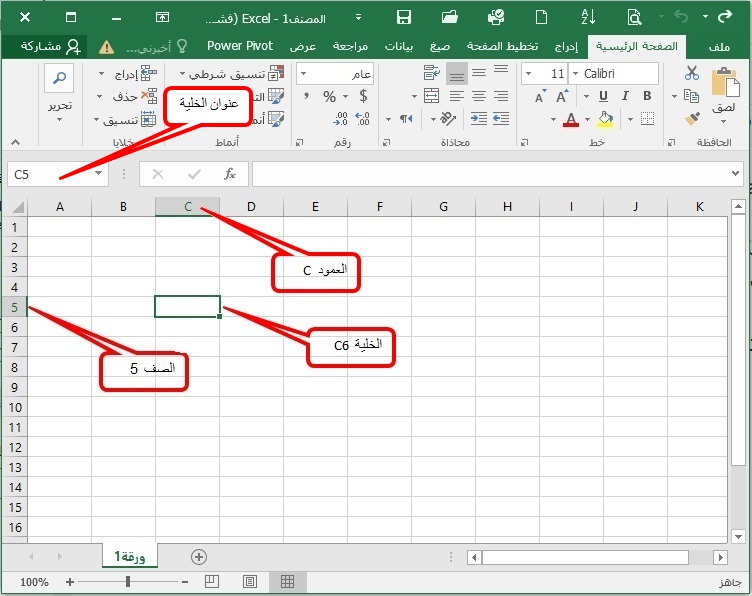
ورقة العمل Worksheet: هي جزء من نافذة الاكسل تتألف من أعمدة وصفوف.

وتقاطع الصف مع العمود يشكل ما يسمى الخلية Cell، وتعرّف الخلية من خلال اسمها، الذي يتكون من عنوان العمود ورقم الصف، ويدعى مرجع الخلية Reference cell.

مثال: الخلية C5هي الخلية الناتجة عن تقاطع العمود C والصف 5 ويظهر عنوان الخلية في أقصى اليسار من شريط الصيغة.

وسنتعرف في الفقرات الآتية على العمليات التي يمكن إجراؤها على أوراق العمل: من إضافة ورقة عمل جديدة، وحذف أو تغيير اسم ورقة عمل، أو طباعة ورقة عمل …

اقرأ أيضاً: تعرف على نافذة الاكسل 2016 الرئيسية

العمليات على ورقة العمل في اكسل 2016

إضافة ورقة عمل إلى المصنف

لإضافة ورقة عمل أخرى إلى المصنف اتبع الخطوات الآتية:

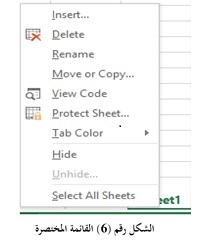
  1. انقر بزر الفأرة الأيمن على اسم إحدى الأوراق ولتكن “الورقة1 Sheet1″عندئذ تظهر قائمة مختصرة من الأوامر، انظر الشكل رقم (6).
  2. انقر بزر الفأرة الأيسر على الأمر “إدراج Insert” عندئذ تظهر ورقة عمل جديدة تحمل الاسم “الورقة2 Sheet2”.

تنويه: يقوم الاكسل بترقيم ورقة العمل المضافة تلقائياً حسب آخر رقم موجود مسبقاً مضافاً إليه واحد.

تنويه: يمكن إدراج ورقة عمل مباشرة بالنقر على أيقونة “إضافة ورقة عمل” الموجودة بعد اسم آخر ورقة عمل في الشريط، انظر الشكل (1). 

حذف ورقة عمل من المصنف

لحذف ورقة عمل اتبع الخطوات الآتية:

  1. انقر بزر الفأرة الأيمن على اسم الورقة المراد حذفها “الورقة3 Sheet3” عندئذ تظهر قائمة مختصرة من الأوامر، انظر الشكل رقم (6).
  2. انقر بزر الفأرة الأيسر على الأمر “حذف Delete“ عندئذ تظهر رسالة لتأكيد الحذف أو إلغاء عملية الحذف.

تغيير اسم ورقة عمل

لتغيير اسم ورقة عمل اتبع الخطوات الآتية:

  1. انقر بزر الفأرة الأيمن على اسم الورقة المراد تغيير اسمها ولتكن “الورقة3 Sheet3” عندئذ تظهر قائمة مختصرة من الأوامر، انظر الشكل رقم (6).
  2. انقر بزر الفأرة الأيسر على الأمر “تغيير اسم Rename” عندئذ يظلل اسم الورقة.
  3. اكتب الاسم الجديد من لوحة المفاتيح (اكتب مثلاً Financial).
  4. اضغط مفتاح الإدخال Enter لتثبيت الاسم الجديد.

تنويه: يمكن تعديل اسم ورقة عمل مباشرة من خلال النقر على اسم الورقة نقراً مزدوجاً، فيتم تحديد الاسم، قم بكتابة الاسم الجديد من لوحة المفاتيح.

تغيير اتجاه ورقة العمل 

لتغيير اتجاه ورقة العمل من اليمين إلى اليسار أو بالعكس: من تبويب “تخطيط الصفحة PAGELYOUT”، انقر على الأيقونة           .

نسخ ورقة العمل على نفس المصنف

لنسخ ورقة عمل على نفس المصنف اتبع الخطوات الآتية:

  1. انقر بزر الفأرة الأيمن على اسم الورقة المراد عمل نسخة لها ولتكن “الورقة1 Sheet1” عندئذ تظهر قائمة مختصرة من الأوامر، انظر الشكل رقم (6).
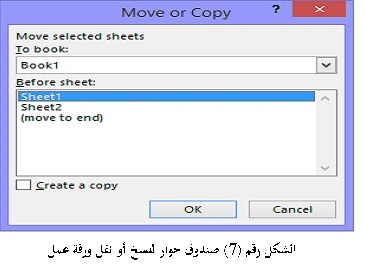
  2. انقر بزر الفأرة الأيسر على الأمر “نسخ أو نقل Move or copy” عندئذ يظهر صندوق حوار الشكل رقم (7).
  3. فعّل الخيار “إنشاء نسخة Create a copy“ بالنقر عليه.
  4. من حقل “إلى مصنف To book” حدد المصنف المراد وضع نسخة من ورقة العمل فيه.
  5. من حقل “قبل الورقة Before sheet” حدد موقع الورقة المنسوخة.
  6. انقر على زر “موافق OK” عندئذ يقوم الحاسوب بإنشاء نسخة من الورقة المحددة بنفس الاسم السابق مضافاً إليه رقم مثلاً “الورقة1(2)  Sheet1(2)”.

تنويه: عدم تفعيل الخيار “إنشاء نسخة Create a copy ” يؤدي إلى نقل ورقة العمل.

نافذة الاكسل 2016 الرئيسية

المصنف في اكسل 2016

مهارات التعامل مع خلايا وورقة العمل في اكسل 2016

المصنف في اكسل 2016 ومهارات التعامل معه

عزيزي القارئ قبل البدء باستخدام برنامج الاكسل لابد من التعرف على بعض المفاهيم المرتبطة بالنافذة الرئيسية لبرنامج الاكسل وفي هذا المقال سنتناول مهارات التعامل مع مصنف (ملف الاكسل)

اقرأ أيضاً: تعرف على نافذة الاكسل 2016 الرئيسية

المرجع: كتاب “تطبيقات الحاسوب في الإدارة(باستخدام الاكسل)”

مفهوم المصنف في اكسل 2016

المصنف Book هو عبارة عن ملف في برنامج الاكسل يحمل اسماً مع امتداد xlsx مثل Book1.xlsxحيث الاسم Book1 هو اسم افتراضي يمكنك تغييره عند تخزين المصنف، ويتكون كل مصنف من ورقة عمل واحدة على الأقل مع إمكانية إضافة أوراق أخرى أو حذفها حسب الحاجة، وعند بدء تشغيل الاكسل يتم فتح مصنف بشكل تلقائي باسم Book1.

العمليات على المصنف في اكسل 2016

  • إنشاء مصنف جديد اتبع الخطوات الآتية:
  1. افتح التبويب “ملف File” من شريط التبويبات.
  2. انقر على الأمر “جديد New” تظهر نافذة تضم أنواع من ملفات الاكسل.
  3. انقر فوق أيقونة “مصنف فارغ Blank Workbook” عندها يظهر مصنف جديد باسم Book2 يحوي ورقة عمل واحدة على الأقل، يمكنك إدخال أي بيانات تريدها عن طريق لوحة المفاتيح أو أية طريقة أخرى ستتعلمها لاحقاً.

تنويه: يمكن إنشاء مصنف جديد من خلال شريط أدوات الوصول السريع بالنقر على الأيقونة      أو من خلال الضغط على مفتاحي Ctrl + N من لوحة المفاتيح.
حفظ مصنف Save book

بعد إدخال البيانات إلى ورقة (أوراق) العمل لابد من حفظها، ولحفظ مصنف الاكسل (حفظ المصنف لأول مرة) اتبع الخطوات الآتية:

  1. افتح التبويب “ملف File” من شريط التبويبات.
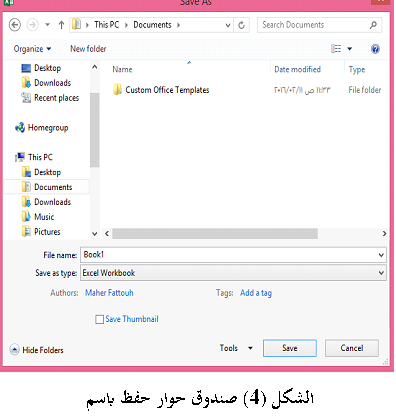
  2. انقر على الأمر “حفظ باسم Save As”
  3. يظهر صندوق حوار باسم “حفظ باسم Save As” انظر الشكل رقم (4):
  4. اكتب في حقل “اسم ملف File name” الاسم الذي تريد أن تختاره للمصنف، وليكن Example1.
  5. حدد مكان التخزين الذي تريد حفظ المصنف فيه من خلال المجلدات التي ستظهر على يمين صندوق الحوار.
  6. انقر على زر “حفظ باسم Save As” عندها يظهر الاسم الجديد في شريط العنوان بدلاً من الاسم الافتراضي Book1.
  • تنويه: حفاظاً على البيانات من الضياع نتيجة لأي خطأ ممكن، فإنه يجب إعادة حفظ المصنف بعد كل تعديل تجريه على بيانات المصنف، وفي هذه الحالة استخدم الأمر “حفظ Save” إذا أردت حفظ التعديلات بنفس اسم المصنف، أما إذا أردت عمل نسخة أخرى للمصنف باسم آخر فاستخدم الأمر “حفظ باسم Save As”، (نفس خطوات حفظ المصنف لأول مرة).
  • تنويه: يمكن اختصار خطوات حفظ المصنف السابقة من خلال الضغط على مفتاحي Ctrl + S من لوحة المفاتيح.
  • تنويه: يمكن اختصار خطوات حفظ المصنف السابقة من خلال استخدام شريط أدوات الوصول السريع بالنقر على الأيقونة     ، فإذا كان المصنف جديداً عندئذ ستقوم بتنفيذ الخطوات 3و4و5 السابقة، أما إذا كان المصنف قديماً وتريد حفظ التعديلات عليه فيقوم الحاسوب بإجراء عملية التخزين على نفس اسم المصنف.
إغلاق مصنف Close book

لإغلاق المصنف انقر فوق الأمر “إغلاق Close” من التبويب “ملف File”.

تنويه: عند إغلاق المصنف سيظهر صندوق حوار يتضمن رسالة يسألك فيما إذا كنت تريد حفظ التعديلات على المصنف أم لا، إذا ضغطت على زر “موافق Ok” عندئذ يتم تخزين كل التعديلات التي أجريتها على المصنف أولاً ثم يغلق المصنف، أما إذا ضغطت على زر “لا No” عندئذ يتم إغلاق المصنف دون تخزين التعديلات التي أجريتها على المصنف.

فتح مصنف مخزن Open Saved book

لفتح مصنف كنت قد خزنته سابقاً اتبع الخطوات الآتية:

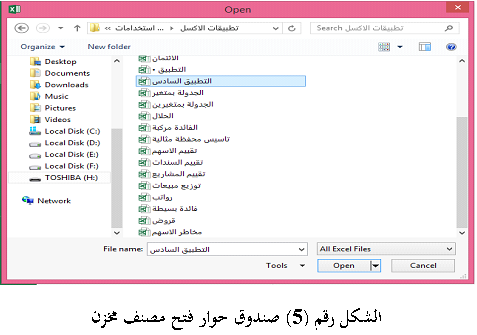
  1. انقر على الأمر “فتح Open” من التبويب “ملف File”، سيظهر صندوق حوار باسم “فتح Open” انظر الشكل رقم (5).
  2. حدد المجلد الذي يحوي داخله المصنف المطلوب فتحه.
  3. انقر على اسم الملف المطلوب فينتقل اسمه إلى حقل “اسم الملف File name“.
  4. انقر على زر “فتح Open” عندها يظهر المصنف في نافذة الاكسل.

نافذة الاكسل 2016 الرئيسية

ورقة العمل في اكسل 2016

مهارات التعامل مع خلايا وورقة العمل في اكسل 2016

تعرف على نافذة الاكسل 2016 الرئيسية

عزيزي القارئ، هل تحب أن تنظم بياناتك بنفسك؟ هل تحب أن تعالج بياناتك بنفسك من خلال برنامج سهل وبسيط؟ إن كانت إجابتك هي نعم … فأنت في المكان الصحيح.

لنتعرف في البداية على مكونات نافذة الأكسل الإصدار2016

المرجع: كتاب “تطبيقات الحاسوب في الإدارة(باستخدام الاكسل)”

المحتويات

تعريف ببرنامج الاكسل

أهمية ببرنامج الاكسل

مكونات النافذة الرئيسية لبرنامج الاكسل

تعريف ببرنامج الاكسل

يُعد برنامج مايكروسوفت اكسل Microsoft Excel الأوسع انتشاراً والأيسر استخداماً في مجال العلوم الاقتصادية والإدارية بين البرامج الخاصّة بالجداول الإلكترونية الأخرى لتوافر الأيقونات (Icons) التي بدورها تعتبر طرقاً مختصرة للأوامر التي يرغب المستخدم بتنفيذها بصورة أسرع، وكذلك إمكانيّة استخدام اللغة العربيّة، كما يتيح البرنامج سهولة التحرّك ضمن الخلايا باستخدام الأسهم في لوحة المفاتيح أو باستخدام الفأرة.

يعد برنامج الاكسل من البرامج التطبيقية الهامة ذات الاستخدام الواسع في مجال العلوم الاقتصادية والإدارية المستخدمة لحل الكثير من المسائل الحسابية والمحاسبية والإدارية.

أهمية ببرنامج الاكسل

وتأتي أهمية برنامج الاكسل من خلال المهام التي يمكن إنجازها من خلاله والمزايا التي يقدمها في معالجة البيانات والمعلومات والمساعدة في اتخاذ القرارات.

ويمكن ذكر بعض المهام التي يمكن إنجازها من خلال هذا البرنامج:

  1. إنشاء وتنسيق الجداول: وتتمثّل بإدخال البيانات في الخلايا والصفوف والأعمدة وتنسيق الخلايا من وضع حدود لها وتلوينها وتلوين محتويات الخلايا، وهذا ما سنراه لاحقاً.
  2. استخدام الصيغ الرياضية: وهي علاقات رياضية يتم إدخالها في الخلايا تكون حدودها إما أرقام مدخلة أو مراجع خلايا.
  3. استخدام الدوال: وهي عبارة عن برامج فرعية تؤدي مهمة محددة، مخزنة في مكتبة برنامج الاكسل، تستدعى بطريقة معينة سنشرحها لاحقاً، ويتضمن الاكسل أكثر من 300 دالة.
  4. إنشاء الرسوم والمخططات البيانيّة: وهي أشكال بيانية تنشئ اعتماداً على بيانات مدخلة في ورقة العمل والتحكم بها.
  5. تصميم قواعد البيانات: وتتمثّل بإنشاء قواعد البيانات والبحث عنها والتحقق من صحّتها وإنشاء المجاميع الفرعيّة وتلخيص البيانات باستخدام الجداول المحوريّة.
  6. إنشاء النماذج: من خلال وحدات الماكرو باستخدام لغة الفجول بيزك Visual Basic التي هي عبارة عن خطوات تستخدم لأداء مهمّة معيّنة لحساب صيغة أو دالة أو إنشاء جداول أو تخطيط بياني ليتم تسجيلها وإعادة استخدامها فيما بعد لتوفير الوقت والجهد، وكذلك تشمل إنشاء وتصميم النماذج مثل نماذج المبيعات والمشتريات والطلبات وحفظها كقالب نموذج لاستخدمها لاحقاً.
  7. عمليات التحليل الإحصائي: إجراء مختلف التحليلات الإحصائيّة كتحليل التباين والارتباط والانحدار بالإضافة إلى التحليل الوصفي للبيانات والاختبارات.
  8. مهارات مختلفة: وتشمل تحليل (ماذا – لو) من خلال استبدال قيم مختلفة في صيغة رياضيّة أو أكثر بحيث يطلب المستخدم تجريب عدّة سيناريوهات، (التي هي عبارة عن مجموعة القيم التي تستخدم للتنبؤ بنتائج صيغ معيّنة كسيناريو أفضل حالة وسيناريو أسوأ حالة) لمعرفة أثر هذه السيناريوهات على نتيجة الصيغة الرياضيّة للبحث عن قيمة مثلى للصيغة في خليّة مستهدفة على ورقة العمل.

أما مزايا برنامج الاكسل فهي كثيرة وسنتطرق لها في مقالات لاحقة.

مكونات النافذة الرئيسية لبرنامج الاكسل

هناك العديد من الإصدارات لبرنامج الاكسل، سنتعامل مع أحدثها وهو برنامج مايكروسوفت اكسل 2016   Microsoft Excel 2016.

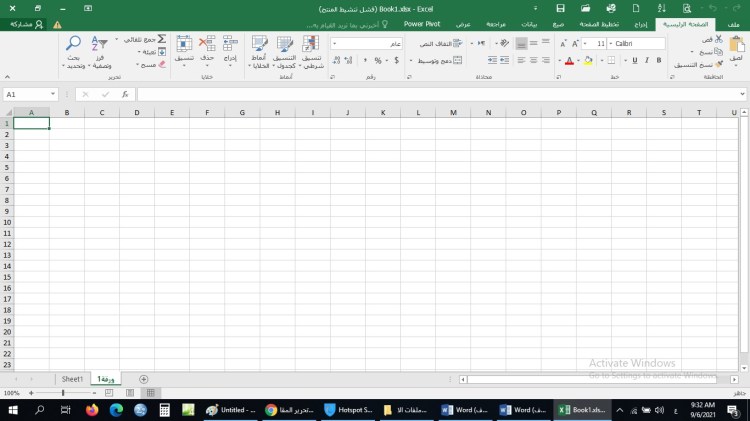
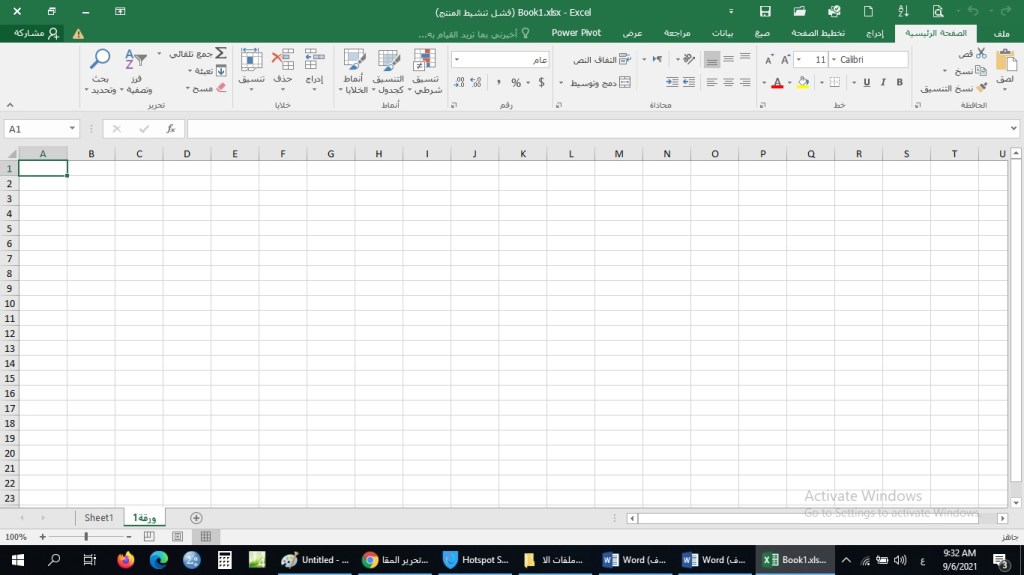
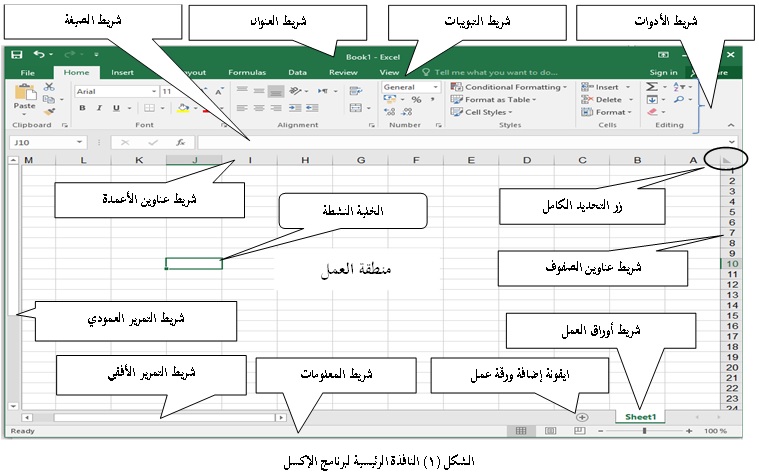
بعد تشغيل برنامج Microsoft Excel 2016 ستظهر النافذة الرئيسية كما في الشكل الآتي:

تتكون النافذة الرئيسية من العناصر الرئيسية الآتية:

أولاً- شريط العنوان Title Bar: الذي يتضمن:

  1. في الوسط العبارة “Book1-Microsoft Excel”، حيث أن كلمة Book1 هو الاسم الافتراضي لمصنف الاكسل، وعندما نقوم بحفظ المصنف فإن الاسم الجديد الذي أعطي للمصنف سيظهر في هذا الشريط.
  2. في الجهة اليمنى من الشريط يوجد مجموعة أزرار للتحكم في نافذة البرنامج (إغلاق Close، تكبير Maximize أو استرجاع Restore، تصغير Minimize، التحكم في إخفاء وإظهار شريط الأدوات والقوائم Ribbon Display Options، المساعدة Microsoft Excel Help (F1)).
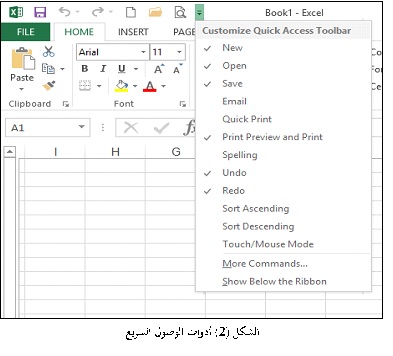
  3. في الجهة اليسرى من الشريط يوجد (زر التحكم Control Bottom) بالنقر على هذا الزر تظهر قائمة مختصرة تتضمن أوامر التحكم في نافذة الاكسل من تصغير وتكبير واسترجاع وإغلاق، بالإضافة إلى شريط أدوات الوصول السريع Quick Access Toolbar، والذي يضم الأوامر الأكثر استخداماً، أي بمثابة شريط أدوات خاص بك بحيث تكون هذه الأدوات مرئية على الدوام ويمكن إظهار وإخفاء هذه الأدوات من خلال فتح القائمة من السهم الصغير الموجود في الجهة اليمنى لأدوات الوصول السريع، انظر الشكل (2)، وتفعيل الأداة المطلوبة.
  • تنويه: لإضافة أوامر أخرى إلى شريط أدوات الوصول السريع أو إزالة بعضها اتبع الخطوات التالية:
    1. افتح القائمة من السهم الصغير الموجود في الجهة اليمنى لأدوات الوصول السريع.
    2. انقر فوق الأمر “أوامر إضافية More Commands….”، فتظهر نافذة باسم “خصائص الاكسل Excel Option ” تضم مجموعة من الأوامر.
    3. اختر الأمر المطلوب، فيظهر ضمن الشريط.
  • تنويه: لإزالته أحد أوامر شريط أدوات الوصول السريع اتبع الخطوات الآتية:
    1. انقر بزر الفأرة الأيمن فوق الأمر المطلوب إزالته، تظهر قائمة مختصرة.
    2. انقر فوق الأمر “إزالة من شريط أدوات الوصول السريع Remove From Quick Access Toolbar” عندئذ يتم المطلوب.

ثانياً- شريط التبويبات Ribbon: الذي يضم ثمانية تبويبات هي: ملف File – الصفحة الرئيسية HOME  – إدخال INSERT – تخطيط الصفحة PAGE LAYOUT – الصيغ FORMULAS – بيانات DATA – مراجعة REVIEW – عرض VIEW، ويتضمن كل تبويب مجموعة من الأوامر والأدوات البرمجية المستخدمة في التعامل مع أوراق العمل على شكل أيقونات وسنتعرف ونتعامل مع جزء منها حسب حاجتنا إليها في التطبيقات العملية والباقي يمكن للمستخدم لاحقاً التعرف عليها مع ممارسته للعمل على برنامج الاكسل

ثالثاً- شريط الأدوات حسب التبويب: عند تفعيل أي تبويب بالنقر عليه تظهر مجموعة من الأوامر Commands على شكل أيقونة أو قائمة منسدلة أو مربع لإدخال البيانات، هذه الأوامر موزعة على مجموعات Groups، وكل مجموعة تضم كافة الأوامر التي قد نحتاجها في تنفيذ مهمة معينة، ونلاحظ في بعضها وجود سهم صغير في الزاوية السفلية للمجموعة (يدعى مشغل مربع الحوار) عند النقر عليه يظهر مربع حوار أو جزء من المهام مع أوامر إضافية، سنتعرف عليها لاحقاً.

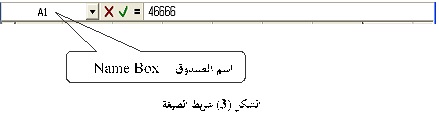
رابعاً- شريط الصيغة Formula Bar: من العناصر الأساسية المكونة لنافذة برنامج الاكسل، يظهر المعلومات والصيغ الرياضية المدخلة في الخلية، بالإضافة إلى أنه يعتبر منطقة تحرير البيانات في الخلية لإجراء الإضافة أو التعديل أو الحذف انظر الشكل (3).

عند إدخال البيانات في خلية ما يظهر في شريط الصيغة بالإضافة إلى البيانات المدخلة ثلاثة رموز هي:

وظيفته عند النقر عليهالرمز
إظهار شريط ناتج الصيغة=
إدخال وتخزين البيانات في الخلية (كبديل عن مفتاح الإدخال Enter)
إلغاء البيانات المدخلة في الخلية وعدم تخزينها (كبديل عن مفتاح الحذف Delete)X

في الجهة اليسرى من شريط الصيغة توجد قائمة منسدلة تدعى “صندوق الاسم Name Box” يظهر فيها مرجع الخلية (اسم الخلية النشطة) النشطة، بالإضافة إلى أسماء الخلايا أو أسماء المناطق التي يسميها المستخدم.

خامساً- شريط عناوين الأعمدة Columns Header Bar: وتأخذ هذه العناوين الرموز الأبجدية A,B,C,D,..,..,..XFD، وعددها 16384 عموداً.

سادساً- شريط عناوين الصفوف Rows Header Bar: وتأخذ هذه العناوين الرموز 1,2,3,4,..,..,..,..,1048563 ، وعددها 1048576 صفاً.

سابعاً- منطقة العمل Active Sheet: وتتكون من الخلايا المستخدمة لإدخال البيانات. نميز منها الخلية النشطة Active cell، والخلية النشطة هي الخلية المحاطة بإطار أسود غامق ويحمل في الزاوية السفلى مربع صغير يدعى مقبض التعبئة Fill handle.

ثامناً- شريط أسماء أوراق العمل Sheet Name Bar ويقسم إلى قسمين:

  • القسم الأول يضم أسماء أوراق العمل التي يتضمنها المصنف، وبشكل افتراضي هناك ورقة واحدة على الأقل باسم “ورقة1” أو “Sheet1″، مع إمكانية إضافة ورقة عمل كما سنرى لاحقاً.
  • القسم الثاني شريط التمرير الأفقي Scroll Bar Horizontal: يستخدم من خلال النقر على الأسهم لإظهار بقية منطقة العمل من اليمين أو اليسار.

تاسعاً- شريط التمرير العمودي Scroll Bar Vertical: يستخدم من خلال النقر على الأسهم لإظهار بقية منطقة العمل من الأسفل أو الأعلى.

عاشراً- شريط المعلومات Status Bar: يُعرض فيه شرحاً مختصراً عن كل أمر يستخدم مثل Ready جاهز ـ Edit تحرير …

ورقة العمل في اكسل 2016

المصنف في اكسل 2016