دالة التقريبODD في الإكسل: استخدامها وشكلها العام مع أمثلة عملية

عزيزي القارئ بعد أن أتقنت التعامل مع النافذة الرئيسية لبرنامج الاكسل واكتسبت مهارات التعامل مع خلايا وورقة العمل في اكسل 2016،  وتعرفت أيضاً على الصيغة والدوال في الاكسل ومهارات التعامل معهم، صار بإمكانك التعرف على دوال الاكسل المتنوعة وكيفية استخدامها مع امثلة توضيحية، وسنشرح في هذا المقال دالة التقريب ODD.

تنويه: عزيزي القارئ كي تستفيد من هذه التدوينة لابد من أن تكون هيأت جهاز الحاسوب، وأنشأت مصنفاً باسمك لتتدرب عليه وتطبيق ما هو آت.

استخدام الدالة الـ ODDفي الإكسل

تستخدم الدالة Odd لتقريب الأعداد الموجبة إلى الأعلى نحو أقرب عدد صحيح فردي والأعداد السالبة إلى الأدنى نحو أقرب عدد صحيح فردي.

الشكل العام للدالة ODD في الإكسل:

الشكل العام لهذه الدالة هو:

= ODD(Number)

حيث: Number: العدد المطلوب تقريبه.

دوال ذات صلة:

أمثلة عملية:

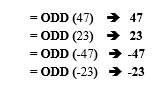
مثال (1):

أي لتقريب العدد الصحيح الفردي لأقرب عدد صحيح فردي، لا يتغير العدد.

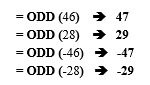
مثال (2):

أي لتقريب العدد الصحيح الزوجي لأقرب عدد صحيح فردي، يقوم الحاسوب بإضافة واحد إلى خانة آحاده.

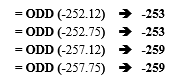
مثال (3):

مثال (4):

أي لتقريب العدد الحقيقي لأقرب عدد صحيح فردي، يقوم الحاسوب بإكمال العدد المعطى إلى قيمته الصحيحة، ثم يعالج الناتج حسب القاعدة السابقة، أي إذا كان الناتج قيمة صحيحة زوجية يضيف الحاسوب واحد إلى خانة آحاده، وإذا كان الناتج قيمة صحيحة فردية يترك الناتج على حاله.

تنويه:

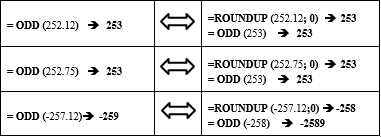
في الواقع إن عملية تقريب الأعداد الحقيقية الموجبة أو السالبة حاسوبيًا لأقرب عدد صحيح زوجي، تتم حسب الدالة التالية:

=ODD(ROUNDUP(Number; 0))

أي أن الحاسوب يقوم أولاً بتقريب العدد المعطى إلى الأعلى لأقرب عدد صحيح، ثم يقوم بتقريب الناتج لأقرب عدد صحيح فردي، كما هو موضح في الجدول التالي:

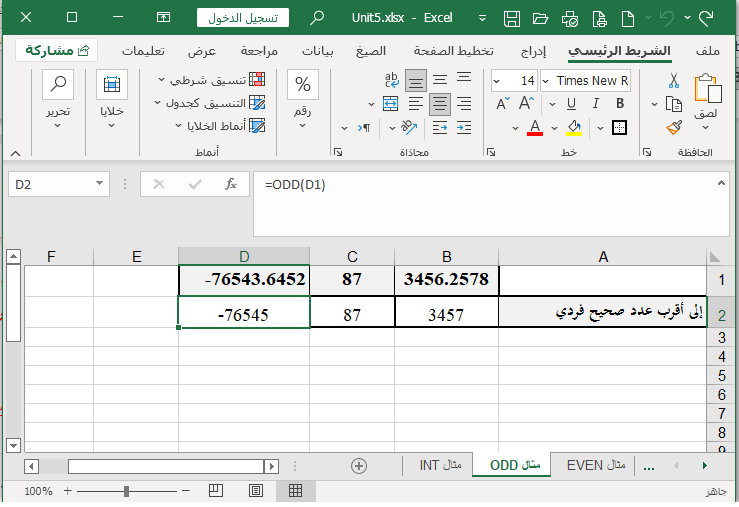
مثال (6): اكتب دوال التقريب اللازمة لحساب القيم في الخلايا B2 وC2 وD2، لتقريب القيم في الخلايا المقابلة B1 وC1 وD1 إلى أقرب عدد صحيح فردي، كما في ورقة العمل أدناه:  

الحل:

أولاً: لتقريب العدد في 3456.2578 الموجود في الخلية B1 إلى أقرب عدد صحيح فردي نتبع الخطوات الآتية:

  • نحدد الخلية B2 (مكان ظهور النتيجة)
  • نكتب في الخلية B2 الدالة:

    = ODD(B1 (

    ثم نضغط على مفتاح الإدخال enter فتظهر النتيجة 3457 في الخلية B2

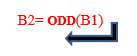
واختصاراً نكتب:

ثانياً: وبنفس الطريقة لتقريب العدد في 87 الموجود في الخلية C1 إلى أقرب عدد صحيح فردي:

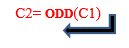
وتظهر النتيجة 87 في الخلية C2.

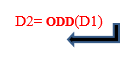
ثالثاً: وبنفس الطريقة لتقريب العدد في (76543.6452-) الموجود في الخلية D1 إلى أقرب عدد صحيح فردي:

وتظهر النتيجة 76545- في الخلية D2.

في النهاية أعزائي القراء أتمنى أن تكون هذه التدوينة مفيدة وتساعدكم لمعرفة المزيد عن الاكسل، وإلى لقاءات قادمة ومتجددة على مدونتكم مدونة النائب للعلوم والتكنلوجيا. وأريد أن أطلب منكم ألا تترددوا أبداً في طرح أي سؤال علينا في التعليقات أو من خلال صفحتنا الرسمية على الفيس بوك حيث نتواجد هناك باستمرار.   وإذا كان لديكم استفسارات أخرى يمكنكم دائماً مرسلتنا عبر هذا الرابط.

       وإلى لقاءٍ قريب.

المرجع

اقرأ أيضاً:

  1. نافذة الاكسل 2016 الرئيسية
  2. استخدام تقنية التصفية[الفلترة] في الاكسل
  3. المصنف في اكسل 2016
  4. ورقة العمل في اكسل 2016
  5. مهارات التعامل مع خلايا وورقة العمل في اكسل 2016
  6. مهارات التعامل مع أعمدة وصفوف وورقة العمل في اكسل 2016
  7. مهارات التعامل مع الصيغ في الاكسل
  8. مهارات التعامل مع الدوال في الاكسل
  9. كيف أكتب العلاقات الرياضية بشكل يقبلها الاكسل
  10. أشكال الرموز التي تظهر في خلايا الاكسل عند معالجة البيانات
  11. أنواع مراجع الخلايا المستخدمة في صيغ ودوال الاكسل
  12. كيف أحمي ورقة العمل في اكسل 2016
  13. كيفي أحمي مصنف (ملف) الاكسل في اكسل 2016 
  14. ربط خلايا الاكسل
  15. استخدام مقبض التعبئة في نسخ البيانات في اكسل 2016
  16. التعبئة التلقائية للبيانات في خلايا اكسل 2016
  17. تصميم قوائم مخصصة  في اكسل 2016 & 2021
  18. استخدام تقنية التحقق من صحة البيانات في الإكسل
  19. استخدام تقنية التصفية[الفلترة] في الاكسل

مواضيع اخرى مفيدة

  1. ماهية الأسواق الإلكترونية ومكوناتها
  2. مفهوم التسويق الإلكتروني وبيئته
  3. الإعلان في التسويق الإلكتروني
  4. أنواع الإعلانات الإلكترونية
  5. الأدوات التقنية المستخدمة في التجارة الإلكترونية ضمن الأسواق الإلكترونية
  6. المزيج التسويقي الإلكتروني
  7. السعر ضمن مفهوم المزيج التسويقي الإلكتروني
  8. الترويج ضمن مفهوم المزيج التسويقي الإلكتروني
  9. التوزيع ضمن مفهوم المزيج التسويقي الإلكتروني
  10. المنتج ضمن مفهوم المزيج التسويقي الإلكتروني
  11. أهميته التسويق الإلكتروني
  12. فوائد التسويق الإلكتروني ومزاياه ومعوقاته 
  13. أنواع الأسواق الإلكترونية
  14. الإنترنت كأحد تقانات العصر الحديث
  15. مفهوم الموقع الإلكتروني
  16. فوائد بناء موقع إلكتروني
  17. تصنيف المواقع الإلكترونية
  18. طرق بناء المواقع الإلكترونية
  19. تعرف على نافذة الاكسل 2016 الرئيسية
  20. مفهوم نظم المعلومات
  21. ماهي أنواع المنصات
  22. التعلم الإلكتروني E-Learning والمصطلحات المرتبطة به
  23. كيفي أحمي مصنف (ملف) الاكسل في اكسل 2016 
  24. الأتمتة الإدارية كأول خطوة في مرحلة بناء البنية التحتية للإدارة الإلكترونية
  25. محددات الأتمتة الإدارية وآليات التغلب عليها
  26. مستلزمات تحويل منظمة من منظمة تدير أنشطتها بالأسلوب التقليدي إلى منظمة تدير أنشطتها إلكترونياً
  27. أهداف الإدارة الإلكترونية
  28. متطلبات تحويل منظمة من منظمة تدير أنشطتها بالأسلوب التقليدي إلى منظمة تدير أنشطتها إلكترونياً
  29. خصائص الإدارة الإلكترونية ومخاطر تطبيقها
  30. التخطيط للتحول إلى إدارة المنظمة إلكترونياً
  31. متطلبات الأتمتة الإدارية للتحول إلى إدارة المنظمة إلكترونياً
  32. البنية التحتية للأتمتة الإدارية
Crazy Time live ᐉ Un gioco online basato su un quiz televisivi famosissimi

Hai quindi potuto constatare come il Crazy Time casino game sia tutto sommato un gioco molto semplice e divertente da giocare. Non resta che scoprire come funzionano le quattro funzioni bonus che si potrebbero attivare girando la ruota della fortuna. Il gameplay è accompagnato da attraenti presentatori provenienti da uno studio di livello mondiale. Ribadiamo che non è possibile giocare a Crazy Time gratis, tuttavia è possibile partecipare come spettatori passivi, ovvero guardando la diretta senza puntare. Tuttavia bisogna considerare che ad ogni giro la probabilità che esca un determinato numero o sezione della ruota è uguale a quella del giro precedente, i giri precedenti non influiscono sulle probabilità dei giri successivi. Laureata in Lettere Moderne presso l’Università di Bologna, ho inizialmente specializzato la mia formazione nei beni culturali.

🔥 Numeri Caldi e Freddi

Per giocare a Crazy Time con soldi finti, i giocatori possono accedere alla versione demo del gioco disponibile su molti siti di casinò online. In questo modo, possono provare il gioco senza rischiare denaro reale e acquisire familiarità con le varie opzioni di puntata e le dinamiche del gioco. I giocatori scommettono su diversi segmenti della ruota e possono vincere moltiplicatori alti o accedere a bonus speciali. Grazie alla sua grafica colorata, presentatori dal vivo e vincite fino a 20.000x, Crazy Time Italia è uno dei giochi più popolari nei casinò online. La cronologia e lo storico delle statistiche che offriamo in questa pagina, rigorosamente in tempo reale, aiuta a fornire alcune informazioni sul gioco. Ad esempio, supponiamo che si prendano in considerazione i risultati dei round bonus Crazy Time.

Crazy Time Stats: i simboli e le statistiche di vincita del Crazy Time Live

Molti giocatori sono curiosi di sapere cosa è uscito al Crazy Time, cioè quali numeri sono stati estratti dalla ruota della fortuna durante il gioco. Per fare ciò, è utile tenere in considerazione le ultime vincite Crazy time prendendosi del tempo per seguire le dirette streaming Crazy time. In questo modo è possibile cercare di costruire una strategia efficace, cercando di prevedere se i ritardi su Crazy time possano portare a una futura vincita. Grazie alla live che trovi su questa pagina puoi seguire tu stesso l’andamento del gioco Crazy time oggi.

Il bonus del Crazy time ha una probabilità di uscita del 2% avendo una sola sezione su 54 della ruota, consulta il nostro sito per crazy time scoprire da quanto non esce. Crazy Time è sicuramente uno dei giochi live più originali che si trovino al momento in circolazione. Dopo molti anni in cui il mondo del gambling online era praticamente a corto di invenzioni, l’uscita di questo gioco ha segnato una traccia importante. Ha fatto da apripista a un nuovo tipo di giochi conosciuti come “Game Show” che segnano il futuro del gioco online, ritagliandosi una fetta di popolarità e richiamando l’attenzione sui giochi in diretta. Oltre a risultare graficamente e visivamente molto accattivante, offre un gameplay emozionante e pieno di sorprese, dall’inizio alla fine. Si scommette su quale sezione verra estratta, il dealer per avviare una partita fa girare una grande ruota divisa in 54 spicchi, ogni simbolo nella ruota ha payout e probabilità di uscita differenti, consulta le statistiche in questa pagina.

Hot Slot™: 777 Platinum Crown

Eurobet è uno dei primi siti ad includere il titolo di Evolution nella propria offerta.

دالة التقريبEVEN في الإكسل: استخدامها وشكلها العام مع أمثلة عملية

عزيزي القارئ بعد أن أتقنت التعامل مع النافذة الرئيسية لبرنامج الاكسل واكتسبت مهارات التعامل مع خلايا وورقة العمل في اكسل 2016،  وتعرفت أيضاً على الصيغة والدوال في الاكسل ومهارات التعامل معهم، صار بإمكانك التعرف على دوال الاكسل المتنوعة وكيفية استخدامها مع امثلة توضيحية، وسنشرح في هذا المقال دالة التقريب EVEN.

تنويه: عزيزي القارئ كي تستفيد من هذه التدوينة لابد من أن تكون هيأت جهاز الحاسوب، وأنشأت مصنفاً باسمك لتتدرب عليه وتطبيق ما هو آت.

استخدام الدالة الـ EVEN في الإكسل

تستخدم الدالة EVEN لتقريب الأعداد الموجبة إلى الأعلى نحو أقرب عدد صحيح زوجي والأعداد السالبة إلى الأدنى نحو أقرب عدد صحيح زوجي.

الشكل العام للدالة EVEN في الإكسل:

الشكل العام لهذه الدالة هو:

= EVEN (Number)

حيث: Number: العدد المطلوب تقريبه.

دوال ذات صلة:

أمثلة عملية:

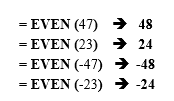
مثال (1):

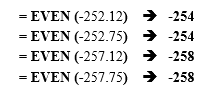
أي لتقريب العدد الصحيح الفردي لأقرب عدد صحيح زوجي، يقوم الحاسوب بإضافة واحد إلى خانة آحاده.

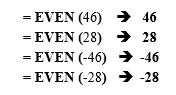
مثال (2):

أي لتقريب العدد الصحيح الزوجي لأقرب عدد صحيح زوجي، لا يتغير العدد.

مثال (3):

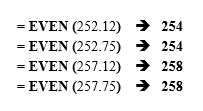
مثال (4):

أي لتقريب العدد الحقيقي لأقرب عدد صحيح زوجي، يقوم الحاسوب بإكمال العدد المعطى إلى قيمته الصحيحة، ثم يعالج الناتج حسب القاعدة السابقة، أي إذا كان الناتج قيمة صحيحة فردية يضيف الحاسوب واحد إلى خانة آحاده، وإذا كان الناتج قيمة صحيحة زوجية يترك الناتج على حاله.

تنويه:

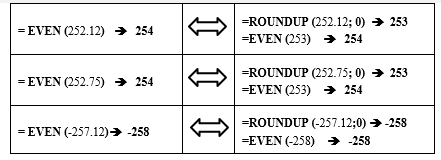
في الواقع إن عملية تقريب الأعداد الحقيقية الموجبة أو السالبة حاسوبيًا لأقرب عدد صحيح زوجي، تتم حسب الدالة التالية:

=EVEN(ROUNDUP(Number; 0))

أي أن الحاسوب يقوم أولاً بتقريب العدد المعطى إلى الأعلى لأقرب عدد صحيح، ثم يقوم بتقريب الناتج لأقرب عدد صحيح زوجي، كما هو موضح في الجدول التالي:

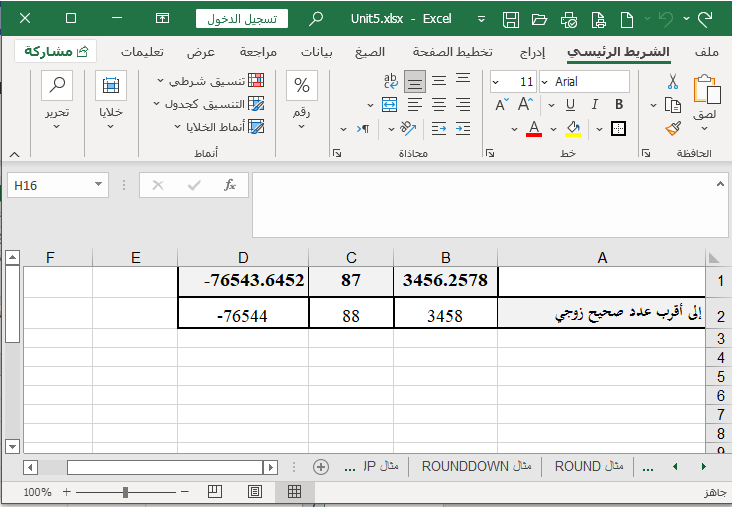
مثال (6): اكتب دوال التقريب اللازمة لحساب القيم في الخلايا B2 وC2 وD2، لتقريب القيم في الخلايا المقابلة B1 وC1 وD1 إلى أقرب عدد صحيح زوجي، كما في ورقة العمل أدناه:  

الحل:

أولاً: لتقريب العدد في 3456.2578 الموجود في الخلية B1 إلى أقرب عدد صحيح زوجي نتبع الخطوات الآتية:

  • نحدد الخلية B2 (مكان ظهور النتيجة)
  • نكتب في الخلية B2 الدالة:

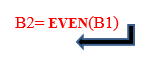
    = EVEN(B1 (

    ثم نضغط على مفتاح الإدخال enter فتظهر النتيجة 3458 في الخلية B2

واختصاراً نكتب:

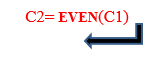
ثانياً: وبنفس الطريقة لتقريب العدد في 87 الموجود في الخلية C1 إلى أقرب عدد صحيح زوجي:

وتظهر النتيجة 88 في الخلية C2.

ثالثاً: وبنفس الطريقة لتقريب العدد في -76543.6452 الموجود في الخلية D1 إلى أقرب عدد صحيح زوجي:

وتظهر النتيجة 76544- في الخلية D2.

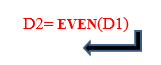
في النهاية أعزائي القراء أتمنى أن تكون هذه التدوينة مفيدة وتساعدكم لمعرفة المزيد عن الاكسل، وإلى لقاءات قادمة ومتجددة على مدونتكم مدونة النائب للعلوم والتكنلوجيا. وأريد أن أطلب منكم ألا تترددوا أبداً في طرح أي سؤال علينا في التعليقات أو من خلال صفحتنا الرسمية على الفيس بوك حيث نتواجد هناك باستمرار.   وإذا كان لديكم استفسارات أخرى يمكنكم دائماً مرسلتنا عبر هذا الرابط.

       وإلى لقاءٍ قريب.

المرجع

اقرأ أيضاً:

  1. نافذة الاكسل 2016 الرئيسية
  2. استخدام تقنية التصفية[الفلترة] في الاكسل
  3. المصنف في اكسل 2016
  4. ورقة العمل في اكسل 2016
  5. مهارات التعامل مع خلايا وورقة العمل في اكسل 2016
  6. مهارات التعامل مع أعمدة وصفوف وورقة العمل في اكسل 2016
  7. مهارات التعامل مع الصيغ في الاكسل
  8. مهارات التعامل مع الدوال في الاكسل
  9. كيف أكتب العلاقات الرياضية بشكل يقبلها الاكسل
  10. أشكال الرموز التي تظهر في خلايا الاكسل عند معالجة البيانات
  11. أنواع مراجع الخلايا المستخدمة في صيغ ودوال الاكسل
  12. كيف أحمي ورقة العمل في اكسل 2016
  13. كيفي أحمي مصنف (ملف) الاكسل في اكسل 2016 
  14. ربط خلايا الاكسل
  15. استخدام مقبض التعبئة في نسخ البيانات في اكسل 2016
  16. التعبئة التلقائية للبيانات في خلايا اكسل 2016
  17. تصميم قوائم مخصصة  في اكسل 2016 & 2021
  18. استخدام تقنية التحقق من صحة البيانات في الإكسل
  19. استخدام تقنية التصفية[الفلترة] في الاكسل

مواضيع اخرى مفيدة

  1. ماهية الأسواق الإلكترونية ومكوناتها
  2. مفهوم التسويق الإلكتروني وبيئته
  3. الإعلان في التسويق الإلكتروني
  4. أنواع الإعلانات الإلكترونية
  5. الأدوات التقنية المستخدمة في التجارة الإلكترونية ضمن الأسواق الإلكترونية
  6. المزيج التسويقي الإلكتروني
  7. السعر ضمن مفهوم المزيج التسويقي الإلكتروني
  8. الترويج ضمن مفهوم المزيج التسويقي الإلكتروني
  9. التوزيع ضمن مفهوم المزيج التسويقي الإلكتروني
  10. المنتج ضمن مفهوم المزيج التسويقي الإلكتروني
  11. أهميته التسويق الإلكتروني
  12. فوائد التسويق الإلكتروني ومزاياه ومعوقاته 
  13. أنواع الأسواق الإلكترونية
  14. الإنترنت كأحد تقانات العصر الحديث
  15. مفهوم الموقع الإلكتروني
  16. فوائد بناء موقع إلكتروني
  17. تصنيف المواقع الإلكترونية
  18. طرق بناء المواقع الإلكترونية
  19. تعرف على نافذة الاكسل 2016 الرئيسية
  20. مفهوم نظم المعلومات
  21. ماهي أنواع المنصات
  22. التعلم الإلكتروني E-Learning والمصطلحات المرتبطة به
  23. كيفي أحمي مصنف (ملف) الاكسل في اكسل 2016 
  24. الأتمتة الإدارية كأول خطوة في مرحلة بناء البنية التحتية للإدارة الإلكترونية
  25. محددات الأتمتة الإدارية وآليات التغلب عليها
  26. مستلزمات تحويل منظمة من منظمة تدير أنشطتها بالأسلوب التقليدي إلى منظمة تدير أنشطتها إلكترونياً
  27. أهداف الإدارة الإلكترونية
  28. متطلبات تحويل منظمة من منظمة تدير أنشطتها بالأسلوب التقليدي إلى منظمة تدير أنشطتها إلكترونياً
  29. خصائص الإدارة الإلكترونية ومخاطر تطبيقها
  30. التخطيط للتحول إلى إدارة المنظمة إلكترونياً
  31. متطلبات الأتمتة الإدارية للتحول إلى إدارة المنظمة إلكترونياً
  32. البنية التحتية للأتمتة الإدارية
دالة الـتقريب إلى الأعلى ROUNDUP في الإكسل:تعريفها -كيفية استخدامها -أمثلة عملية

عزيزي القارئ بعد أن أتقنت التعامل مع النافذة الرئيسية لبرنامج الاكسل واكتسبت مهارات التعامل مع خلايا وورقة العمل في اكسل 2016،  وتعرفت أيضاً على الصيغة والدوال في الاكسل ومهارات التعامل معهم، صار بإمكانك التعرف على دوال الاكسل المتنوعة وكيفية استخدامها مع امثلة توضيحية، وسنشرح في هذا المقال دالة التقريب ROUNDUP.

تنويه: عزيزي القارئ كي تستفيد من هذه التدوينة لابد من أن تكون هيأت جهاز الحاسوب، وأنشأت مصنفاً باسمك لتتدرب عليه وتطبيق ما هو آت.

تعريف دالة الـ ROUNDUP في الإكسل

تستخدم الدالة ROUNDUP لتقريب العدد إلى الأعلى بعدد محدد من الخانات (المنازل) حسب، ولها وسيطين كما موضح في الشكل العام لهذه الدالة:

= ROUNDUP(Number; Num_digits)

توضيح: المقصود بالتقريب إلى الأعلى أنه مهما تكن قيمة الرقم الذي على يمين الرقم المطلوب التقريب له، سواء أصغر من 5 أو أكبر أو يساوي 5، سيتم معاملته على أنه أكبر من 5. (أي اضافة القيمة 1)

حيث:

الوسيط الأول: Number: العدد المطلوب تقريبه، والذي يمكن أن يكون مرجع خلية أو رقماً.

الوسيط الثاني: Num_digits: قيمة عددية، وتمثل عدد الخانات أو المنازل التي نريد تقريب العدد بها:

  • إذا كانت القيمة العددية أكبر من الصفر، يتم التقريب إلى الأعلى على الجزء العشري لأقرب منزلة عشرية تساوي القيمة العددية.
  • إذا كانت القيمة العددية تساوي الصفر، يتم التقريب إلى الأعلى لأقرب عدد صحيح ويهمل الجزء العشري.
  • إذا كانت القيمة العددية أصغر من الصفر، يتم التقريب إلى الأعلى على الجزء الصحيح لأقرب خانة صحيحة تساوي القيمة العددية وتستبدل الخانات بأصفار ويهمل الجزء العشري.

تنويه: (إذا كانت القيمة العددية Num_digits في دالة التقريب تساوي (1-) فالتقريب سيكون لأقرب عشرات، وإذا كانت القيمة العددية تساوي (2-) فالتقريب سيكون لأقرب مئات، إذا كانت القيمة العددية تساوي (3-) فالتقريب سيكون لأقرب ألوف وهكذا …)

مثال (1):

= ROUNDUP(248.7285; 1)    =====>   248.8

= ROUNDUP(248.7635; 1)      =====>   248.8

= ROUNDUP(-248.7285; 1)     =====>   -248.8

= ROUNDUP(-248.7635; 1)   =====>   -248.8

أي لتقريب العدد المعطى إلى الأعلى لأقرب منزلة عشرية واحدة: نضيف إلى المنزلة العشرية الأولى 1 ونحذف بقية المنازل العشرية التي على يمينها.

مثال (2):

= ROUNDUP(248.7285; 2)      =====>   248.73

= ROUNDUP(248.7635; 2)      =====>   248.77

= ROUNDUP(-248.7285; 2)     =====>   -248.73

= ROUNDUP(-248.7635; 2)     =====>   -248.77

أي لتقريب العدد المعطى إلى الأعلى لأقرب منزلتين عشريتين، نضيف إلى المنزلة العشرية الثانية 1 ونحذف بقية المنازل العشرية التي على يمينها.

مثال (3):

= ROUNDUP(248.7285; 0)     =====>   249

= ROUNDUP(248.257; 0)       =====>   249

= ROUNDUP(-248.7285; 0  =====>  -249

= ROUNDUP(-248.257; 0)      =====>  -249

أي لتقريب العدد المعطى إلى الأعلى لأقرب عدد صحيح، نضيف إلى خانة الآحاد 1 ونحذف الجزء العشري.

مثال (4):

= ROUNDUP(248.728; -1)      =====>   250

= ROUNDUP(243.257; –1)      =====>   250

= ROUNDUP(-248.728; -1)     =====>  -250

= ROUNDUP(-243.257; –1)     =====>  -250

أي لتقريب العدد المعطى إلى الأعلى لأقرب عشرات، نضيف إلى خانة العشرات 1 ونستبدل خانة الآحاد بصفر ونحذف الجزء العشري.

مثال (5):

= ROUNDUP(248.728; -2)      =====>   300

= ROUNDUP(268.257; –2)      =====>   300

= ROUNDUP(-248.728; -2)     =====>  -300

= ROUNDUP(-268.257; –2)     =====>  -300

أي لتقريب العدد المعطى إلى الأعلى لأقرب مئات، نضيف إلى خانة المئات 1 ونستبدل خانتي الآحاد والعشرات بصفر ونحذف الجزء العشري.

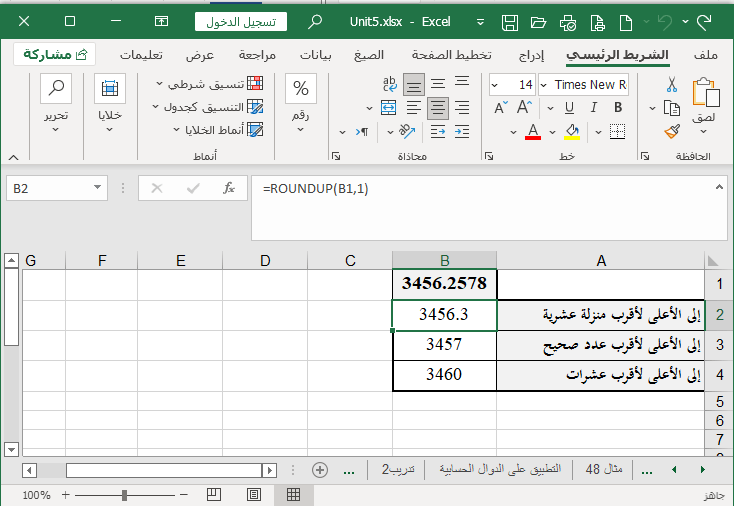
مثال (6): اكتب دوال التقريب اللازمة لحساب القيم في الخلايا من B2 ,B3,B4، حسب ما هو موضح في خلايا العمود A، لتقريب القيمة في الخلية B1. كما في ورقة العمل أدناه:   

الحل:

  • لتقريب العدد في 3456.2578 الموجود في الخلية B1 إلى الأعلى لأقرب منزلة عشرية نتبع الخطوات الآتية:

1- نحدد الخلية B2 (مكان ظهور النتيجة)

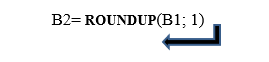
2- نكتب في الخلية B2 الدالة:

= ROUNDUP(B1; 1)

3- ثم نضغط على مفتاح الإدخال enter فتظهر النتيجة 3456.3 في الخلية B2

واختصاراً نكتب:

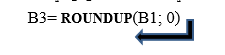
  • وبنفس الطريقة لتقريب العدد في 3456.2578 الموجود في الخلية B1 الى أقرب عدد صحيح:

فتظهر النتيجة 3457 في الخلية B3

  • وبنفس الطريقة لتقريب العدد في 3456.2578 الموجود في الخلية B1 الى أقرب خانة العشرات:

فتظهر النتيجة 3460 ي الخلية B4

في النهاية أعزائي القراء أتمنى أن تكون هذه التدوينة مفيدة وتساعدكم لمعرفة المزيد عن الاكسل، وإلى لقاءات قادمة ومتجددة على مدونتكم مدونة النائب للعلوم والتكنلوجيا. وأريد أن أطلب منكم ألا تترددوا أبداً في طرح أي سؤال علينا في التعليقات أو من خلال صفحتنا الرسمية على الفيس بوك حيث نتواجد هناك باستمرار.   وإذا كان لديكم استفسارات أخرى يمكنكم دائماً مرسلتنا عبر هذا الرابط.

       وإلى لقاءٍ قريب.

المرجع

اقرأ أيضاً:

  1. نافذة الاكسل 2016 الرئيسية
  2. استخدام تقنية التصفية[الفلترة] في الاكسل
  3. المصنف في اكسل 2016
  4. ورقة العمل في اكسل 2016
  5. مهارات التعامل مع خلايا وورقة العمل في اكسل 2016
  6. مهارات التعامل مع أعمدة وصفوف وورقة العمل في اكسل 2016
  7. مهارات التعامل مع الصيغ في الاكسل
  8. مهارات التعامل مع الدوال في الاكسل
  9. كيف أكتب العلاقات الرياضية بشكل يقبلها الاكسل
  10. أشكال الرموز التي تظهر في خلايا الاكسل عند معالجة البيانات
  11. أنواع مراجع الخلايا المستخدمة في صيغ ودوال الاكسل
  12. كيف أحمي ورقة العمل في اكسل 2016
  13. كيفي أحمي مصنف (ملف) الاكسل في اكسل 2016 
  14. ربط خلايا الاكسل
  15. استخدام مقبض التعبئة في نسخ البيانات في اكسل 2016
  16. التعبئة التلقائية للبيانات في خلايا اكسل 2016
  17. تصميم قوائم مخصصة  في اكسل 2016 & 2021
  18. استخدام تقنية التحقق من صحة البيانات في الإكسل
  19. استخدام تقنية التصفية[الفلترة] في الاكسل

مواضيع اخرى مفيدة

  1. ماهية الأسواق الإلكترونية ومكوناتها
  2. مفهوم التسويق الإلكتروني وبيئته
  3. الإعلان في التسويق الإلكتروني
  4. أنواع الإعلانات الإلكترونية
  5. الأدوات التقنية المستخدمة في التجارة الإلكترونية ضمن الأسواق الإلكترونية
  6. المزيج التسويقي الإلكتروني
  7. السعر ضمن مفهوم المزيج التسويقي الإلكتروني
  8. الترويج ضمن مفهوم المزيج التسويقي الإلكتروني
  9. التوزيع ضمن مفهوم المزيج التسويقي الإلكتروني
  10. المنتج ضمن مفهوم المزيج التسويقي الإلكتروني
  11. أهميته التسويق الإلكتروني
  12. فوائد التسويق الإلكتروني ومزاياه ومعوقاته 
  13. أنواع الأسواق الإلكترونية
  14. الإنترنت كأحد تقانات العصر الحديث
  15. مفهوم الموقع الإلكتروني
  16. فوائد بناء موقع إلكتروني
  17. تصنيف المواقع الإلكترونية
  18. طرق بناء المواقع الإلكترونية
  19. تعرف على نافذة الاكسل 2016 الرئيسية
  20. مفهوم نظم المعلومات
  21. ماهي أنواع المنصات
  22. التعلم الإلكتروني E-Learning والمصطلحات المرتبطة به
  23. كيفي أحمي مصنف (ملف) الاكسل في اكسل 2016 
  24. الأتمتة الإدارية كأول خطوة في مرحلة بناء البنية التحتية للإدارة الإلكترونية
  25. محددات الأتمتة الإدارية وآليات التغلب عليها
  26. مستلزمات تحويل منظمة من منظمة تدير أنشطتها بالأسلوب التقليدي إلى منظمة تدير أنشطتها إلكترونياً
  27. أهداف الإدارة الإلكترونية
  28. متطلبات تحويل منظمة من منظمة تدير أنشطتها بالأسلوب التقليدي إلى منظمة تدير أنشطتها إلكترونياً
  29. خصائص الإدارة الإلكترونية ومخاطر تطبيقها
  30. التخطيط للتحول إلى إدارة المنظمة إلكترونياً
  31. متطلبات الأتمتة الإدارية للتحول إلى إدارة المنظمة إلكترونياً
  32. البنية التحتية للأتمتة الإدارية
دالة الـتقريب إلى الأسفل ROUNDDOWN في الإكسل:تعريفها -كيفية استخدامها -أمثلة عملية

عزيزي القارئ بعد أن أتقنت التعامل مع النافذة الرئيسية لبرنامج الاكسل واكتسبت مهارات التعامل مع خلايا وورقة العمل في اكسل 2016،  وتعرفت أيضاً على الصيغة والدوال في الاكسل ومهارات التعامل معهم، صار بإمكانك التعرف على دوال الاكسل المتنوعة وكيفية استخدامها مع امثلة توضيحية، وسنشرح في هذا المقال دالة التقريب ROUNDDOWN.

تنويه: عزيزي القارئ كي تستفيد من هذه التدوينة لابد من أن تكون هيأت جهاز الحاسوب، وأنشأت مصنفاً باسمك لتتدرب عليه وتطبيق ما هو آت.

تعريف دالة الـ ROUNDDOWN في الإكسل

تستخدم الدالة ROUNDDOEN لتقريب العدد إلى الأسفل بعدد محدد من الخانات (المنازل) حسب، ولها وسيطين كما موضح في الشكل العام لهذه الدالة:

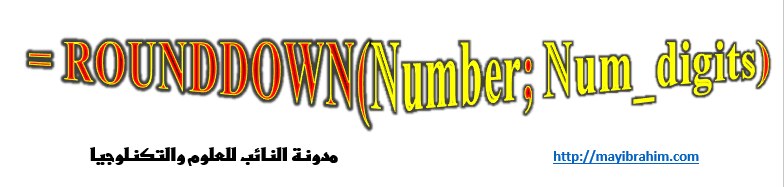
= ROUNDDOWN(Number; Num_digits)

توضيح: المقصود بالتقريب إلى الأسفل أنه مهما تكن قيمة الرقم الذي على يمين الرقم المطلوب التقريب له، سواء أصغر من 5 أو أكبر أو يساوي 5، سيتم معاملته على أنه أصغر من 5. (أي عدم اضافة القيمة 1)

حيث:

الوسيط الأول: Number: العدد المطلوب تقريبه، والذي يمكن أن يكون مرجع خلية أو رقماً.

الوسيط الثاني: Num_digits: قيمة عددية، وتمثل عدد الخانات أو المنازل التي نريد تقريب العدد بها:

  • إذا كانت القيمة العددية أكبر من الصفر، يتم التقريب إلى الأسفل على الجزء العشري لأقرب منزلة عشرية تساوي القيمة العددية.
  • إذا كانت القيمة العددية تساوي الصفر، يتم التقريب إلى الأسفل لأقرب عدد صحيح ويهمل الجزء العشري.
  • إذا كانت القيمة العددية أصغر من الصفر، يتم التقريب إلى الأسفل على الجزء الصحيح لأقرب خانة صحيحة تساوي القيمة العددية وتستبدل الخانات بأصفار ويهمل الجزء العشري.

تنويه: (إذا كانت القيمة العددية Num_digits في دالة التقريب تساوي (1-) فالتقريب سيكون لأقرب عشرات، وإذا كانت القيمة العددية تساوي (2-) فالتقريب سيكون لأقرب مئات، إذا كانت القيمة العددية تساوي (3-) فالتقريب سيكون لأقرب ألوف وهكذا …)

مثال (1):

= ROUNDDOWN(248.7285; 1)    =====>   248.7

= ROUNDDOWN(248.7635; 1)      =====>   248.7

= ROUNDDOWN(-248.7285; 1)     =====>   -248.7

= ROUNDDOWN(-248.7635; 1)   =====>   -248.7

أي لتقريب العدد المعطى إلى الأسفل لأقرب منزلة عشرية واحدة: نبقي المنزلة العشرية الأولى كما هي ونحذف بقية المنازل العشرية التي على يمينها.

مثال (2):

= ROUNDDOWN(248.7285; 2)      =====>   248.72

= ROUNDDOWN(248.7635; 2)      =====>   248.76

= ROUNDDOWN(-248.7285; 2)     =====>   -248.72

= ROUNDDOWN(-248.7635; 2)     =====>   -248.76

أي لتقريب العدد المعطى إلى الأسفل لأقرب منزلتين عشريتين: نبقي المنزلة العشرية الأولى والثانية كما هي ونحذف بقية المنازل العشرية التي على يمينها.

مثال (3):

= ROUNDDOWN(248.7285; 0)     =====>   248

= ROUNDDOWN(248.257; 0)       =====>   248

= ROUNDDOWN(-248.7285; 0  =====>  -248

= ROUNDDOWN(-248.257; 0)      =====>  -248

أي لتقريب العدد المعطى إلى الأسفل لأقرب عدد صحيح: نحذف الجزء العشري.

مثال (4):

= ROUNDDOWN(248.728; -1)      =====>   240

= ROUNDDOWN(243.257; –1)      =====>   240

= ROUNDDOWN(-248.728; -1)     =====>  -240

= ROUNDDOWN(-243.257; –1)     =====>  -240

أي لتقريب العدد المعطى إلى الأسفل لأقرب عشرات: نستبدل خانة الآحاد بصفر ونحذف الجزء العشري.

مثال (5):

= ROUNDDOWN(248.728; -2)      =====>   200

= ROUNDDOWN(268.257; –2)      =====>   200

= ROUNDDOWN(-248.728; -2)     =====>  -200

= ROUNDDOWN(-268.257; –2)     =====>  -200

أي لتقريب العدد المعطى إلى الأسفل لأقرب مئات: نستبدل خانتي الآحاد والعشرات بصفر ونحذف الجزء العشري.

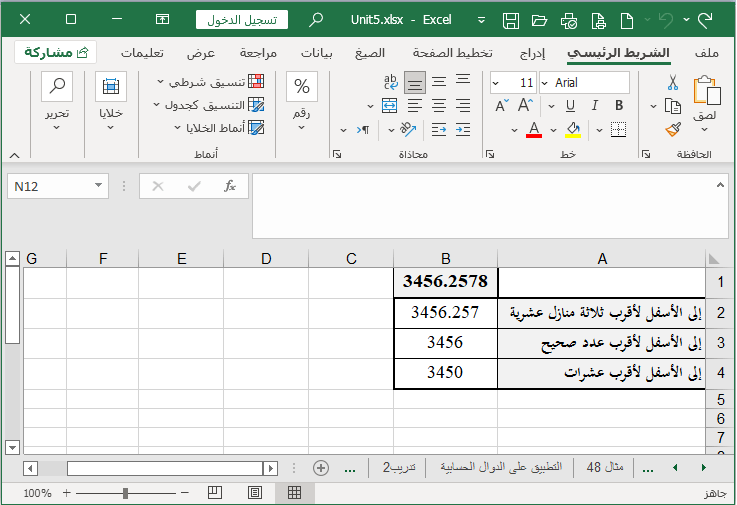
مثال (6): اكتب دوال التقريب اللازمة لحساب القيم في الخلايا من B2 ,B3,B4، حسب ما هو موضح في خلايا العمود A، لتقريب القيمة في الخلية B1. كما في ورقة العمل أدناه:   

الحل:

  • لتقريب العدد في 3456.2578 الموجود في الخلية B1 الى الأسفل لأقرب ثلاثة منازل عشرية نتبع الخطوات الآتية:

1- نحدد الخلية B2 (مكان ظهور النتيجة)

2- نكتب في الخلية B2 الدالة:

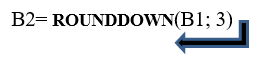
= ROUNDDOUN(B1; 3)

3- ثم نضغط على مفتاح الإدخال enter فتظهر النتيجة 3456.257 في الخلية B2

واختصاراً نكتب:

  • وبنفس الطريقة لتقريب العدد في 3456.2578 الموجود في الخلية B1 الى أقرب عدد صحيح:

وتظهر النتيجة 3456 في الخلية B3.

  • وبنفس الطريقة لتقريب العدد في 3456.2578 الموجود في الخلية B1 الى أقرب خانة العشرات:

وتظهر النتيجة 3450 في الخلية B4.

في النهاية أعزائي القراء أتمنى أن تكون هذه التدوينة مفيدة وتساعدكم لمعرفة المزيد عن الاكسل، وإلى لقاءات قادمة ومتجددة على مدونتكم مدونة النائب للعلوم والتكنلوجيا. وأريد أن أطلب منكم ألا تترددوا أبداً في طرح أي سؤال علينا في التعليقات أو من خلال صفحتنا الرسمية على الفيس بوك حيث نتواجد هناك باستمرار.   وإذا كان لديكم استفسارات أخرى يمكنكم دائماً مرسلتنا عبر هذا الرابط.

       وإلى لقاءٍ قريب.

المرجع

اقرأ أيضاً:

  1. نافذة الاكسل 2016 الرئيسية
  2. استخدام تقنية التصفية[الفلترة] في الاكسل
  3. المصنف في اكسل 2016
  4. ورقة العمل في اكسل 2016
  5. مهارات التعامل مع خلايا وورقة العمل في اكسل 2016
  6. مهارات التعامل مع أعمدة وصفوف وورقة العمل في اكسل 2016
  7. مهارات التعامل مع الصيغ في الاكسل
  8. مهارات التعامل مع الدوال في الاكسل
  9. كيف أكتب العلاقات الرياضية بشكل يقبلها الاكسل
  10. أشكال الرموز التي تظهر في خلايا الاكسل عند معالجة البيانات
  11. أنواع مراجع الخلايا المستخدمة في صيغ ودوال الاكسل
  12. كيف أحمي ورقة العمل في اكسل 2016
  13. كيفي أحمي مصنف (ملف) الاكسل في اكسل 2016 
  14. ربط خلايا الاكسل
  15. استخدام مقبض التعبئة في نسخ البيانات في اكسل 2016
  16. التعبئة التلقائية للبيانات في خلايا اكسل 2016
  17. تصميم قوائم مخصصة  في اكسل 2016 & 2021
  18. استخدام تقنية التحقق من صحة البيانات في الإكسل
  19. استخدام تقنية التصفية[الفلترة] في الاكسل

مواضيع اخرى مفيدة

  1. ماهية الأسواق الإلكترونية ومكوناتها
  2. مفهوم التسويق الإلكتروني وبيئته
  3. الإعلان في التسويق الإلكتروني
  4. أنواع الإعلانات الإلكترونية
  5. الأدوات التقنية المستخدمة في التجارة الإلكترونية ضمن الأسواق الإلكترونية
  6. المزيج التسويقي الإلكتروني
  7. السعر ضمن مفهوم المزيج التسويقي الإلكتروني
  8. الترويج ضمن مفهوم المزيج التسويقي الإلكتروني
  9. التوزيع ضمن مفهوم المزيج التسويقي الإلكتروني
  10. المنتج ضمن مفهوم المزيج التسويقي الإلكتروني
  11. أهميته التسويق الإلكتروني
  12. فوائد التسويق الإلكتروني ومزاياه ومعوقاته 
  13. أنواع الأسواق الإلكترونية
  14. الإنترنت كأحد تقانات العصر الحديث
  15. مفهوم الموقع الإلكتروني
  16. فوائد بناء موقع إلكتروني
  17. تصنيف المواقع الإلكترونية
  18. طرق بناء المواقع الإلكترونية
  19. تعرف على نافذة الاكسل 2016 الرئيسية
  20. مفهوم نظم المعلومات
  21. ماهي أنواع المنصات
  22. التعلم الإلكتروني E-Learning والمصطلحات المرتبطة به
  23. كيفي أحمي مصنف (ملف) الاكسل في اكسل 2016 
  24. الأتمتة الإدارية كأول خطوة في مرحلة بناء البنية التحتية للإدارة الإلكترونية
  25. محددات الأتمتة الإدارية وآليات التغلب عليها
  26. مستلزمات تحويل منظمة من منظمة تدير أنشطتها بالأسلوب التقليدي إلى منظمة تدير أنشطتها إلكترونياً
  27. أهداف الإدارة الإلكترونية
  28. متطلبات تحويل منظمة من منظمة تدير أنشطتها بالأسلوب التقليدي إلى منظمة تدير أنشطتها إلكترونياً
  29. خصائص الإدارة الإلكترونية ومخاطر تطبيقها
  30. التخطيط للتحول إلى إدارة المنظمة إلكترونياً
  31. متطلبات الأتمتة الإدارية للتحول إلى إدارة المنظمة إلكترونياً
  32. البنية التحتية للأتمتة الإدارية

دالة الـتقريب ROUND في الإكسل:تعريفها -كيفية استخدامها -أمثلة عملية

عزيزي القارئ بعد أن أتقنت التعامل مع النافذة الرئيسية لبرنامج الاكسل واكتسبت مهارات التعامل مع خلايا وورقة العمل في اكسل 2016،  وتعرفت أيضاً على الصيغة والدوال في الاكسل ومهارات التعامل معهم، صار بإمكانك التعرف على دوال الاكسل المتنوعة وكيفية استخدامها مع امثلة توضيحية، وسنشرح في هذا المقال دالة التقريب Round.

تنويه: عزيزي القارئ كي تستفيد من هذه التدوينة لابد من أن تكون هيأت جهاز الحاسوب، وأنشأت مصنفاً باسمك لتتدرب عليه وتطبيق ما هو آت.

تعريف دالة الـ Round   في الإكسل

تستخدم الدالة ROUND لتقريب العدد إلى عدد محدد من الخانات العشرية او التقريب الى منزلة (المنازل) حسب قواعد التقريب، ولها وسيطين كما موضح في الشكل العام لهذه الدالة هو:

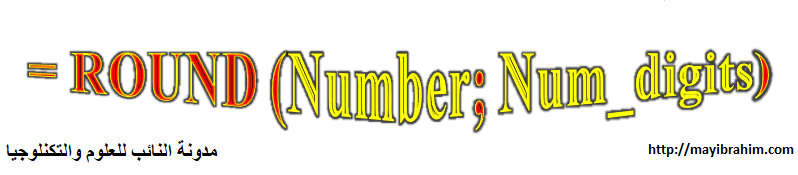
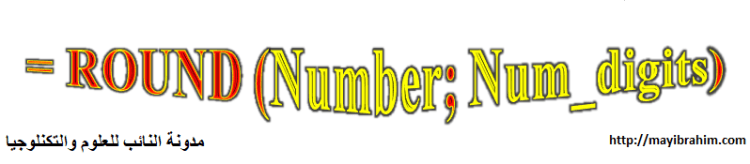
= ROUND (Number; Num_digits)

حيث:

الوسيط الأول: Number: العدد المطلوب تقريبه، والذي يمكن أن يكون مرجع خلية أو رقماً.

الوسيط الثاني: Num_digits: قيمة عددية، وتمثل عدد الخانات أو المنازل التي نريد تقريب العدد بها:

  • إذا كانت القيمة العددية أكبر من الصفر، يتم التقريب على الجزء العشري لأقرب منزلة عشرية تساوي القيمة العددية.
  • إذا كانت القيمة العددية تساوي الصفر، يتم التقريب لأقرب عدد صحيح ويهمل الجزء العشري.
  • إذا كانت القيمة العددية أصغر من الصفر، يتم التقريب على الجزء الصحيح لأقرب خانة صحيحة تساوي القيمة العددية وتستبدل الخانات بأصفار ويهمل الجزء العشري.
  • تنويه: (إذا كانت القيمة العددية تساوي (-1) فالتقريب سيكون لأقرب عشرات، وإذا كانت القيمة العددية تساوي (-2) فالتقريب سيكون لأقرب مئات، إذا كانت القيمة العددية تساوي (-3) فالتقريب سيكون لأقرب ألوف وهكذا …)

مثال (1):

= ROUND (248.7285; 1)    =====>   248.7

= ROUND (248.7635; 1)      =====>   248.8

= ROUND (-248.7285; 1)     =====>   -248.7

= ROUND (-248.7635; 1)   =====>   -248.8

أي لتقريب العدد المعطى لأقرب منزلة عشرية واحدة: ننظر إلى المنزلة العشرية الثانية (الرقم الثاني على يمين الفاصلة العشرية) فإذا كانت أكبر أو تساوي 5 نضيف إلى المنزلة العشرية الأولى 1 ونحذف بقية المنازل العشرية التي على يمينها، وإذا كانت أصغر من 5 نبقي المنزلة العشرية الأولى كما هي ونحذف بقية المنازل العشرية التي على يمينها.

مثال (2):

= ROUND (248.7285; 2)      =====>   248.73

= ROUND (248.7635; 2)      =====>   248.76

= ROUND (-248.7285; 2)     =====>   -248.73

= ROUND (-248.7635; 2)     =====>   -248.76

أي لتقريب العدد المعطى لأقرب منزلتين عشريتين: ننظر إلى المنزلة العشرية الثالثة (الرقم الثالث على يمين الفاصلة العشرية) فإذا كانت أكبر أو تساوي 5 نضيف إلى المنزلة العشرية الثانية 1 ونحذف بقية المنازل العشرية التي على يمينها، وإذا كانت أصغر من 5 نبقي المنزلة العشرية الثانية كما هي ونحذف بقية المنازل العشرية التي على يمينها.

مثال (3):

= ROUND (248.7285; 0)     =====>   249

= ROUND (248.257; 0)       =====>   248

= ROUND (-248.7285; 0  =====>  -249

= ROUND (-248.257; 0)      =====>  -248

أي لتقريب العدد المعطى لأقرب عدد صحيح: ننظر إلى المنزلة العشرية الأولى (الرقم الأول على يمين الفاصلة العشرية) فإذا كانت أكبر أو تساوي 5 نضيف إلى خانة الآحاد 1 ونحذف الجزء العشري، وإذا كانت أصغر من 5 نبقي خانة الآحاد كما هي ونحذف الجزء العشري.

مثال (4):

= ROUND (248.728; -1)      =====>   250

= ROUND (243.257; –1)      =====>   240

= ROUND (-248.728; -1)     =====>  -250

= ROUND (-243.257; –1)     =====>  -240

أي لتقريب العدد المعطى لأقرب عشرات: ننظر إلى خانة الآحاد (أول رقم على يسار الفاصلة العشرية) فإذا كانت أكبر أو تساوي 5 نضيف إلى خانة العشرات 1 ونستبدل خانة الآحاد بصفر ونحذف الجزء العشري، وإذا كانت أصغر من 5 نبقي خانة العشرات كما هي ونستبدل خانة الآحاد بصفر ونحذف الجزء العشري.

مثال (5):

= ROUND (248.728; -2)      =====>   200

= ROUND (268.257; –2)      =====>   300

= ROUND (-248.728; -2)     =====>  -200

= ROUND (-268.257; –2)     =====>  -300

أي لتقريب العدد المعطى لأقرب مئات: ننظر إلى خانة العشرات (ثاني رقم على يسار الفاصلة العشرية) فإذا كانت أكبر أو تساوي 5 نضيف إلى خانة المئات 1 ونستبدل خانتي الآحاد والعشرات بصفر ونحذف الجزء العشري، وإذا كانت أصغر من 5 نبقي خانة المئات كما هي ونستبدل خانتي الآحاد والعشرات بصفر ونحذف الجزء العشري.

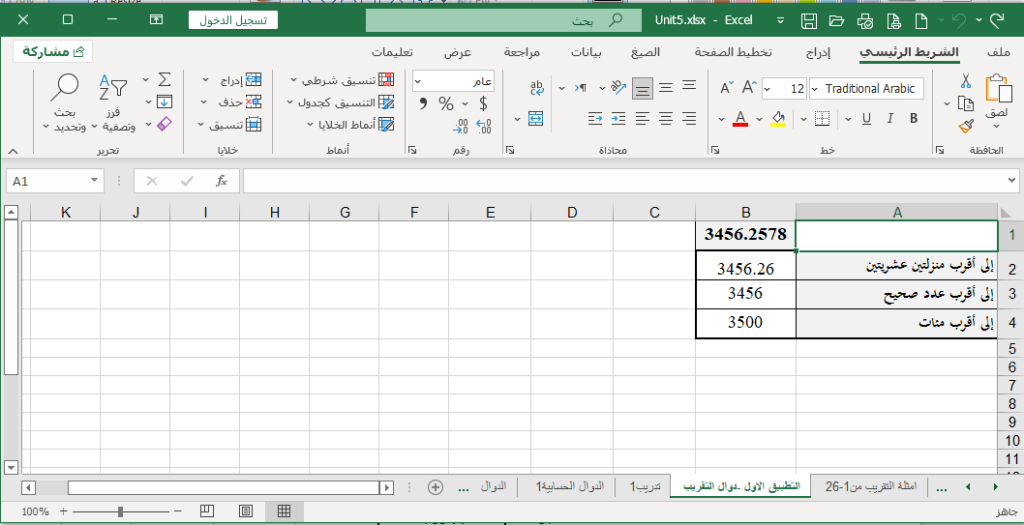
مثال (6): اكتب دوال التقريب اللازمة لحساب القيم في الخلايا من B2.B3,B4، حسب ما هو موضح في خلايا العمود A، لتقريب القيمة في الخلية B1. كما في ورقة العمل أدناه:   

الحل:

  • لتقريب العدد في 3456.2578 الموجود في الخلية B1 الى أقرب منزلتين عشريتين نتبع الخطوات الآتية:

1- نحدد الخلية B2 (مكان ظهور النتيجة)

2- نكتب في الخلية B2 الدالة:

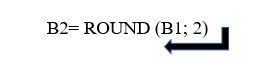
= ROUND (B1; 2)

3- ثم نضغط على مفتاح الإدخال enter فتظهر النتيجة 3456.26 في الخلية B2

واختصاراً نكتب:

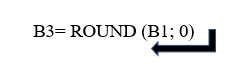
  • وبنفس الطريقة لتقريب العدد في 3456.2578 الموجود في الخلية B1 الى أقرب عدد صحيح:

وتظهر النتيجة 3456 في الخلية B3.

  • وبنفس الطريقة لتقريب العدد في 3456.2578 الموجود في الخلية B1 الى أقرب خانة المآت:

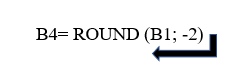
وتظهر النتيجة 3500 في الخلية B4.

في النهاية أعزائي القراء أتمنى أن تكون هذه التدوينة مفيدة وتساعدكم لمعرفة المزيد عن الاكسل، وإلى لقاءات قادمة ومتجددة على مدونتكم مدونة النائب للعلوم والتكنلوجيا. وأريد أن أطلب منكم ألا تترددوا أبداً في طرح أي سؤال علينا في التعليقات أو من خلال صفحتنا الرسمية على الفيس بوك حيث نتواجد هناك باستمرار.   وإذا كان لديكم استفسارات أخرى يمكنكم دائماً مرسلتنا عبر هذا الرابط.

       وإلى لقاءٍ قريب.

المرجع

اقرأ أيضاً:

  1. نافذة الاكسل 2016 الرئيسية
  2. استخدام تقنية التصفية[الفلترة] في الاكسل
  3. المصنف في اكسل 2016
  4. ورقة العمل في اكسل 2016
  5. مهارات التعامل مع خلايا وورقة العمل في اكسل 2016
  6. مهارات التعامل مع أعمدة وصفوف وورقة العمل في اكسل 2016
  7. مهارات التعامل مع الصيغ في الاكسل
  8. مهارات التعامل مع الدوال في الاكسل
  9. كيف أكتب العلاقات الرياضية بشكل يقبلها الاكسل
  10. أشكال الرموز التي تظهر في خلايا الاكسل عند معالجة البيانات
  11. أنواع مراجع الخلايا المستخدمة في صيغ ودوال الاكسل
  12. كيف أحمي ورقة العمل في اكسل 2016
  13. كيفي أحمي مصنف (ملف) الاكسل في اكسل 2016 
  14. ربط خلايا الاكسل
  15. استخدام مقبض التعبئة في نسخ البيانات في اكسل 2016
  16. التعبئة التلقائية للبيانات في خلايا اكسل 2016
  17. تصميم قوائم مخصصة  في اكسل 2016 & 2021
  18. استخدام تقنية التحقق من صحة البيانات في الإكسل
  19. استخدام تقنية التصفية[الفلترة] في الاكسل

مواضيع اخرى مفيدة

  1. ماهية الأسواق الإلكترونية ومكوناتها
  2. مفهوم التسويق الإلكتروني وبيئته
  3. الإعلان في التسويق الإلكتروني
  4. أنواع الإعلانات الإلكترونية
  5. الأدوات التقنية المستخدمة في التجارة الإلكترونية ضمن الأسواق الإلكترونية
  6. المزيج التسويقي الإلكتروني
  7. السعر ضمن مفهوم المزيج التسويقي الإلكتروني
  8. الترويج ضمن مفهوم المزيج التسويقي الإلكتروني
  9. التوزيع ضمن مفهوم المزيج التسويقي الإلكتروني
  10. المنتج ضمن مفهوم المزيج التسويقي الإلكتروني
  11. أهميته التسويق الإلكتروني
  12. فوائد التسويق الإلكتروني ومزاياه ومعوقاته 
  13. أنواع الأسواق الإلكترونية
  14. الإنترنت كأحد تقانات العصر الحديث
  15. مفهوم الموقع الإلكتروني
  16. فوائد بناء موقع إلكتروني
  17. تصنيف المواقع الإلكترونية
  18. طرق بناء المواقع الإلكترونية
  19. تعرف على نافذة الاكسل 2016 الرئيسية
  20. مفهوم نظم المعلومات
  21. ماهي أنواع المنصات
  22. التعلم الإلكتروني E-Learning والمصطلحات المرتبطة به
  23. كيفي أحمي مصنف (ملف) الاكسل في اكسل 2016 
  24. الأتمتة الإدارية كأول خطوة في مرحلة بناء البنية التحتية للإدارة الإلكترونية
  25. محددات الأتمتة الإدارية وآليات التغلب عليها
  26. مستلزمات تحويل منظمة من منظمة تدير أنشطتها بالأسلوب التقليدي إلى منظمة تدير أنشطتها إلكترونياً
  27. أهداف الإدارة الإلكترونية
  28. متطلبات تحويل منظمة من منظمة تدير أنشطتها بالأسلوب التقليدي إلى منظمة تدير أنشطتها إلكترونياً
  29. خصائص الإدارة الإلكترونية ومخاطر تطبيقها
  30. التخطيط للتحول إلى إدارة المنظمة إلكترونياً
  31. متطلبات الأتمتة الإدارية للتحول إلى إدارة المنظمة إلكترونياً
  32. البنية التحتية للأتمتة الإدارية
 

التنسيق الشرطي للبيانات في الأكسل

عزيزي القارئ تعلمنا في مقالات سابقة الكثير من مهارات التعامل مع برنامج الاكسل، وفي هذا المقال سوف نتعلم كيفية استخدام التنسيق الشرطي للبيانات المدخلة في خلايا الاكسل.

التنسيق الشرطي Conditional Formatting: هو عبارة عن إشارات بألوان أو أيقونات معينة تظهر في خلية معينة نتيجة تحقق معيار محدد، مما يساعد المستخدم على فهم ما تعنيه البيانات في لمحة سريعة، ويستخدم لتحليل البيانات بشكل مرئي. ويمكن تطبيق التنسيق الشرطي على أي نوع من البيانات سواء كانت نصية أو رقمية، وتختلف خيارات التنسيق حسب نوع البيانات.

سنتناول في هذا المقال المواضيع الآتية:

  1. خطوات تطبيق التنسيق الشرطي
  2. خطوات التنسيق الشرطي على كامل الصف الذي يحقق احدى خلاياه معيار معين.
  3. خطوات تعديل التنسيق الشرطي وإزالته

أولاً: خطوات تطبيق التنسيق الشرطي

 وفيما يلي خطوات تطبيق التنسيق الشرطي:

1) حدد الخلايا المطلوب تنسيقها شرطياً.

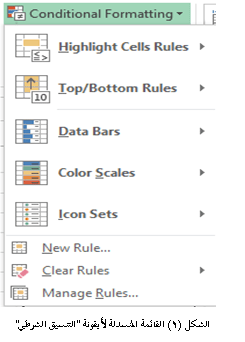
2) انقر على أيقونة “التنسيق الشرطي Conditional Formatting” من تبويب “الصفحة الرئيسية Home”، ستظهر قائمة منسدلة كما في الشكل (1).

3) إما نختار أحد الأوامر السريعة وهي:

  • قواعد تمييز الخلايا Highlight Cells Rules
  • القواعد العليا/السفلى Top/Bottom Rules
  • أشرطة البيانات Data Bars
  • مقاييس الألوان Color Scales
  • مجموعة الأيقونات Icon Sets

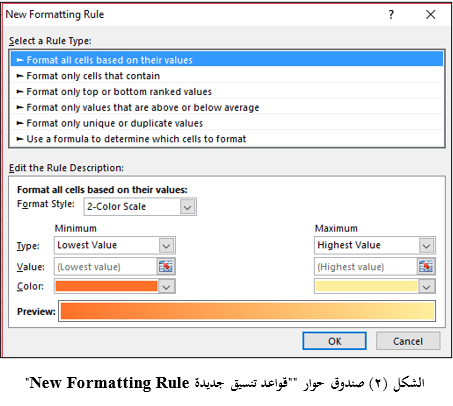
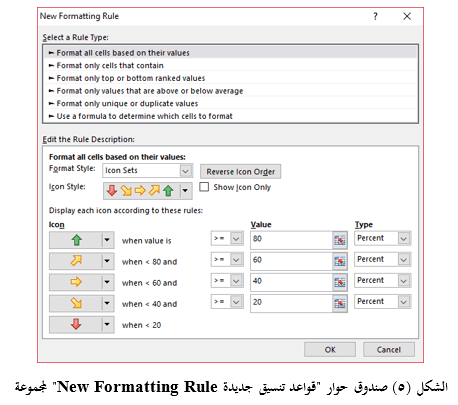
4) أو نختار الأمر “قاعدة جديدة ….New Rule” فيظهر صندوق حوار باسم “قواعد تنسيق جديدة New Formatting Rule” كما في الشكل (2) والذي يضم عدة أنواع من قواعد التنسيق ضمن الحقل “تحديد نوع القاعدة Select a Rule Type”، وهي:

  • تنسيق كافة الخلايا استناداً إلى قيمها Format all cells Based on their values
  • تنسيق الخلايا التي تحتوي فقط على Format only cells that contain
  • تنسيق القيم ذات الترتيب الأعلى أو الأدنى فقط Format only top or bottom ranked values
  • تنسيق القيم التي تقع فوق المتوسط أو تحته Format only values that are above or below average
  • تنسيق القيم الفريدة أو المتكررة Format only unique or duplicate values
  • استخدام صيغة لتحديد الخلايا التي سيتم تنسيقها Use formula to determine which cells to format

وكل قاعدة تقودنا إلى مزيد من الخيارات تظهر أسفل الصندوق ضمن حقل “تحرير وصف القاعدة Edit the Rule Description”، نختار ما يناسبنا منها.

وسنقوم بتوضيح ذلك من خلال بعض التطبيقات.

تطبيق (1): ورقة العمل في الشكل (3) تبين نسبة إنجاز عدد من المشاريع، سنستعين بالتنسيق الشرطي لتحليل بيانات عمود نسب الإنجاز بشكل مرئي، بابتياع الخطوات الآتية:

  1. حدد نطاق الخلايا في عمود “نسبة الإنجاز”، أي النطاق C3:C13.
  2. من تبويب “الصفحة الرئيسية Home” انقر على أيقونة “التنسيق الشرطي Conditional Formatting” ستظهر قائمة منسدلة كما في الشكل (1).
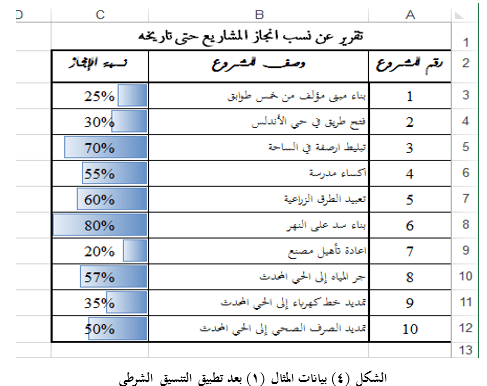
  3. اختر الأمر “أشرطة البيانات Data Bars”، عندئذ ستبدو ورقة العمل كما في الشكل (4)، حيث تم تمثيل نسب الإنجاز بأشرطة تختلف أطوالها حسب النسبة.

تنويه: لاحظ أنه عند تغيير النسب في عمود الإنجاز سيتغير طول شريط التنسيق الشرطي تلقائياً، أي أن التنسيق الشريطي المطبق سيتغير حسب طبيعة البيانات.

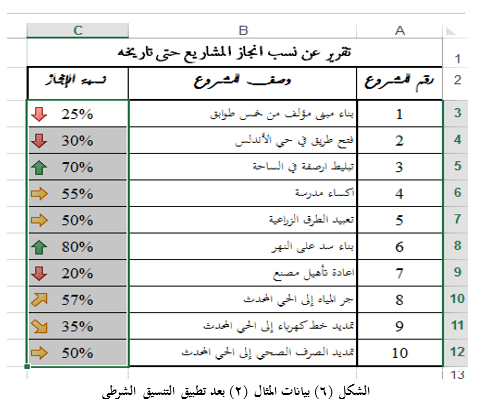
تطبيق (2): طبق على بيانات عمود نسب الإنجاز في ورقة العمل في الشكل (3) التنسيق الشرطي لتحليل البيانات بشكل مرئي باستخدام مجموعة من الرموز، من أجل ذلك باتباع الخطوات الآتية:

  1. حدد نطاق الخلايا في عمود “نسبة الإنجاز”، أي النطاق C3:C13.
  2. انقر على أيقونة “التنسيق الشرطي Conditional Formatting” من تبويب “الصفحة الرئيسية Home” ستظهر قائمة منسدلة كما في الشكل (1).
  3. إما اختر الأمر ” مجموعة الأيقونات Icon Sets”، ثم اختر شكل الأيقونة المناسبة.
  4. أو اختر الأمر “قاعدة جديدة… New. Rule….” (وهذا أفضل للتحكم بمزيد من الخيارات)، فيظهر صندوق حوار باسم “قواعد تنسيق جديدة New Formatting Rule” كما في الشكل (2).
  5. من قواعد التنسيق ضمن الحقل “تحديد نوع القاعدة Select a Rule Type”، حدد النوع “تنسيق كافة الخلايا استناداً إلى قيمها Format all cells Based on their values”
  6. ضمن حقل “تحرير وصف القاعدة Edit the Rule Description”، نفذ ما يلي:
    • انقر على السهم الموجود بجوار حقل “نمط التنسيق Format Style” ستظهر قائمة منسدلة تضم الخيارات الأتية: (تدرج ألوان ثنائي 2-color Scale – تدرج ألوان ثلاثي 3-color Scale – شريط بيانات Data Bar – مجموع أيقوناتIcon Sets) اختر منها الأخيرة، عندها ستتغير الخيارات في حقل “تحرير وصف القاعدة Edit the Rule Description” من صندوق الحوار كما في الشكل (5).
    • انقر على السهم الموجود بجوار حقل “نمط الأيقونة Icon Style” ستظهر قائمة منسدلة تضم أشكال مختلفة للأيقونات اختر المناسب منها. ستلاحظ أن الخيارات الأخرى في أسفل صندوق الحوار تغيرت حسب الأيقونات المختارة، يمكن تعديلها حسب ما يناسبك.
    • بعد الانتهاء من جميع التعديلات انقر على زر “موافق Ok”، عندئذ ستبدو ورق العمل كما في الشكل (6).

ثانياً: التنسيق الشرطي على كامل الصف الذي يحقق احدى خلاياه معيار معين

في الأمثلة السابقة استخدمنا التنسيق الشرطي على خلايا محددة، بينما يمكن تطبيق التنسيق الشرطي على كامل الصف بالاعتماد على نص موجود في إحدى خلايا الصف، سنوضح خطوات إجراء ذلك من خلال التطبيق الآتي.

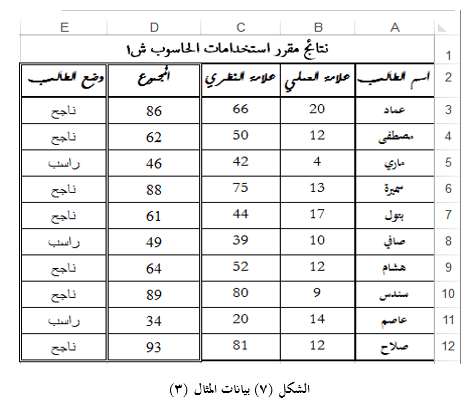
تطبيق (3): في ورقة العمل كما في الشكل (7)، سنقوم بتنسيق الصفوف بلون أحمر إذا كانت القيمة المقترنة بذلك الصف في عمود “وضع الطالب” تساوي “راسب”.

من اجل ذلك اتبع الخطوات الآتية:

1) حدد جميع خلايا الجدول وليس خلايا عمود “وضع الطالب”، أي النطاق A3:E12.

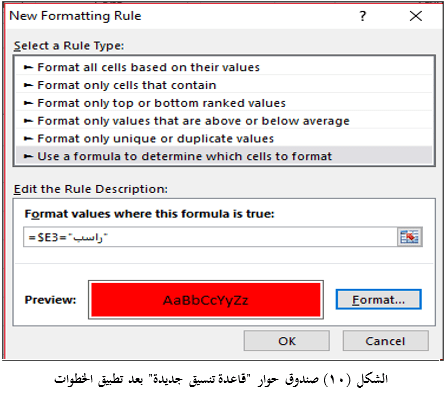
2) انقر على أيقونة “التنسيق الشرطي Conditional Formatting” من تبويب “الصفحة الرئيسية Home”، ثم اختر الأمر “قاعدة جديدة New Rule”، فيظهر صندوق حوار باسم “قاعدة تنسيق جديدة New Formatting Rule” كما في الشكل (2).

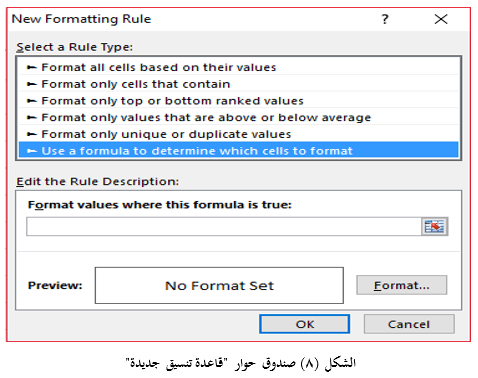
3) حدد النوع “استخدام صيغة لتحديد الخلايا التي سيتم تنسيقها Use formula to determine which cells to format” من الحقل “تحديد نوع القاعدة Select a Rule Type”، سيصبح صندوق الحوار “قاعدة تنسيق جديدة New Formatting Rule”  كما في الشكل (8).

4) ضمن حقل “تحرير وصف القاعدة Edit the Rule Description”، نفذ ما يلي:

  • في حقل “تنسيق القيمة عندما تكون الصيغة صحيحة Format Values where this formula is true” اكتب الصيغة الآتية:

=$E3=”راسب”

تنويه: في الصيغة السابقة:

  1. استخدمنا علامة الدولار قبل العمود E لجعله مرجعاً مطلقاً، أي يتم الرجوع إلى القيم في العمود E للصف أثناء تطبيق التنسيق الشرطي على ذلك الصف.
  2. استخدمنا الصف رقم 3، لأنّ جدول البيانات يبدأ من الصف الثالث. والدليل هو أنّ أول خلية في الجدول هي A3
  3. استخدمنا علامة الاقتباس مع القيمة “راسب” لإرشاد البرنامج إلى معاملتها معاملة النصوص.
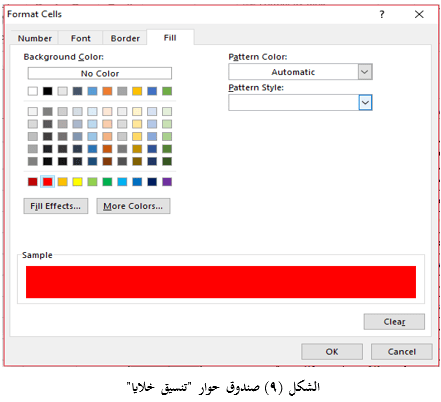
  • انقر على زر “تنسيق Format” فيظهر صندوق حوار آخر باسم “تنسيق خلايا Format Cells” كما في الشكل (9).
  • اختر التنسيقات التي ترغب بها ثم انقر “موافق Ok”، عندها سيبدو صندوق الحوار “قاعد تنسيق جديدة New Formatting Rule” كما في الشكل (10).
  • انقر زر “موافق Ok”، عندها ستبدو ورقة العمل كما في الشكل (11).

ثالثاً: تعديل التنسيق الشرطي وإزالته

لتعديل بعض خيارات التنسيق الشرطي المطبقة، على بيانات ورق العمل، اتبع الخطوات الآتية:

1) حدد نطاق الخلايا المطبق عليها التنسيق الشرطي.

2) انقر على أيقونة “التنسيق الشرطي Conditional Formatting” من تبويب “الصفحة الرئيسية Home” ستظهر قائمة منسدلة كما في الشكل (1).

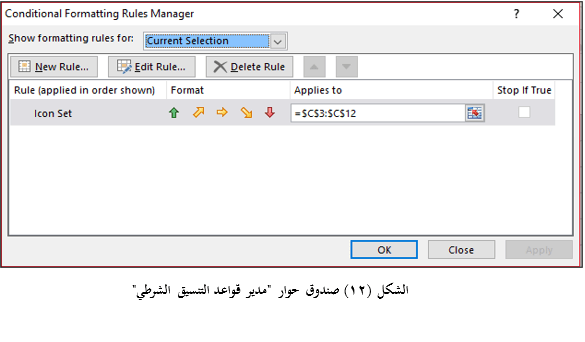
3) ختر الأمر “إدارة القواعد Manage Rules”، فيظهر صندوق حوار باسم “مدير قواعد التنسيق الشرطي Conditional Formatting Rules Manager ” كما في الشكل (12)، يمكن إجراء ما يلي:

  • لإضافة قاعدة تنسيق شرطي أخرى، انقر على زر “قاعدة جديدة. New Rule..”، وتابع في تحديد الخيارات المناسبة.
  • للتعديل على خيارات قاعدة تنسيق الشرطي المطبقة، انقر على زر “تحرير القاعدة… Edit Rule…”، ثم تابع في تعديل الخيارات التي تناسبك.
  • لحذف قواعد التنسيق الشرطي، انقر على زر “حذف قاعدة Delete Rule”.

لإزالة (حذف) التنسيق الشرطي اتبع الخطوات الآتية:

1) انقر على أيقونة “التنسيق الشرطي Conditional Formatting” من تبويب “الصفحة الرئيسية Home” ستظهر قائمة منسدلة كما في الشكل (1).

2) اختر الأمر “مسح القواعد Clear Rules” عندئذ ستظهر قائمة مختصرة أخرى تحوي على أمرين نختار أحدهما حسب الحاجة:

  1. الأول “مسح القواعد من الخلايا المحددة Clear Rules from Selected Cells”
  2. الثاني “مسح القواعد من الورقة Clear Rules from Entire Sheet “

للبحث عن التنسيقات الشرطية نفسها في ورقه العمل بالكامل لإزالتها اتبع الخطوات الآتية:

1) حدد خلية تحتوي على التنسيق الشرطي الذي تريد إزالته بالكامل من ورقه العمل.

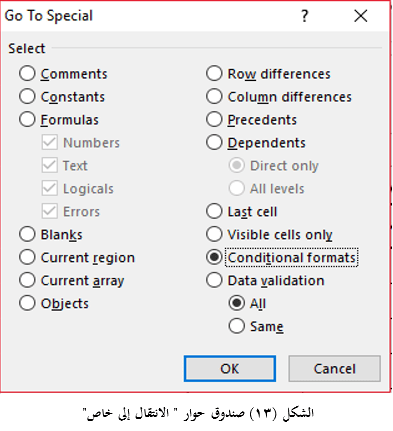
2) ضمن التبويب “الصفحة الرئيسية HOME”، انقر فوق السهم الموجود بجانب أيقونة “بحث وتحديد Find & Select” فتظهر قائمة منسدلة، انقر فوق الأمر “الانتقال إلى خاص Go To Special” فيظهر صندوق حوار كما في الشكل (13):

  1. انقر فوق الخيار “التنسيقات الشرطية Conational formats”
  2. انقر فوق الخيار “المتشابهة Same”.

فيتم تحديد كافة الخلايا التي تحتوي على قواعد التنسيق الشرطي نفسها.

3) انقر على أيقونة “التنسيق الشرطي Conditional Formatting” من تبويب “الصفحة الرئيسية Home” ستظهر قائمة منسدلة، اختر منها الأمر “مسح القواعد Clear Rules”، عندئذ ستظهر قائمة مختصرة أخرى تحوي على أمرين نختار الأمر “مسح القواعد من الخلايا المحددة Clear Rules from Selected Cells”

تنويه: يمكن نسخ التنسيق الشرطي إلى خلايا أخرى باستخدام أيقونة “نسخ التنسيق Format Painter” راجع الفصل الأول لتذكر استخدام هذه الأيقونة.

أعزائي القراء أتمنى أن تكون هذه التدوينة قد أفادتكم وإلى لقاءات قادمة ومتجددة على مدونتكم مدونة النائب للعلوم والتكنلوجيا. وأريد أن أطلب منكم ألا تترددوا أبداً في طرح أي سؤال علينا في التعليقات أو من خلال صفحتنا الرسمية على الفيس بوك حيث نتواجد هناك باستمرار.   وإذا كان لديكم استفسارات أخرى يمكنكم دائماً مرسلتنا عبر هذا الرابط.  

       وإلى لقاءٍ قريب.

المرجع

اقرأ أيضاً:

  1. نافذة الاكسل 2016 الرئيسية
  2. استخدام تقنية التصفية[الفلترة] في الاكسل
  3. المصنف في اكسل 2016
  4. ورقة العمل في اكسل 2016
  5. مهارات التعامل مع خلايا وورقة العمل في اكسل 2016
  6. مهارات التعامل مع أعمدة وصفوف وورقة العمل في اكسل 2016
  7. مفهوم الصيغة
  8. مهارات التعامل مع الصيغ في الاكسل
  9. مفهوم الدوال
  10. مهارات التعامل مع الدوال في الاكسل
  11. كيف أكتب العلاقات الرياضية بشكل يقبلها الاكسل
  12. أشكال الرموز التي تظهر في خلايا الاكسل عند معالجة البيانات
  13. أنواع مراجع الخلايا المستخدمة في صيغ ودوال الاكسل
  14. كيف أحمي ورقة العمل في اكسل 2016
  15. كيفي أحمي مصنف (ملف) الاكسل في اكسل 2016 
  16. ربط خلايا الاكسل
  17. استخدام مقبض التعبئة في نسخ البيانات في اكسل 2016
  18. التعبئة التلقائية للبيانات في خلايا اكسل 2016
  19. تصميم قوائم مخصصة  في اكسل 2016 & 2021
  20. استخدام تقنية التحقق من صحة البيانات في الإكسل
  21. استخدام تقنية التصفية[الفلترة] في الاكسل

مواضيع اخرى مفيدة

  1. ماهية الأسواق الإلكترونية ومكوناتها
  2. مفهوم التسويق الإلكتروني وبيئته
  3. الإعلان في التسويق الإلكتروني
  4. أنواع الإعلانات الإلكترونية
  5. الأدوات التقنية المستخدمة في التجارة الإلكترونية ضمن الأسواق الإلكترونية
  6. المزيج التسويقي الإلكتروني
  7. السعر ضمن مفهوم المزيج التسويقي الإلكتروني
  8. الترويج ضمن مفهوم المزيج التسويقي الإلكتروني
  9. التوزيع ضمن مفهوم المزيج التسويقي الإلكتروني
  10. المنتج ضمن مفهوم المزيج التسويقي الإلكتروني
  11. أهميته التسويق الإلكتروني
  12. فوائد التسويق الإلكتروني ومزاياه ومعوقاته 
  13. أنواع الأسواق الإلكترونية
  14. الإنترنت كأحد تقانات العصر الحديث
  15. مفهوم الموقع الإلكتروني
  16. فوائد بناء موقع إلكتروني
  17. تصنيف المواقع الإلكترونية
  18. طرق بناء المواقع الإلكترونية
  19. تعرف على نافذة الاكسل 2016 الرئيسية
  20. مفهوم نظم المعلومات
  21. ماهي أنواع المنصات
  22. التعلم الإلكتروني E-Learning والمصطلحات المرتبطة به
  23. كيفي أحمي مصنف (ملف) الاكسل في اكسل 2016 
  24. الأتمتة الإدارية كأول خطوة في مرحلة بناء البنية التحتية للإدارة الإلكترونية
  25. محددات الأتمتة الإدارية وآليات التغلب عليها
  26. مستلزمات تحويل منظمة من منظمة تدير أنشطتها بالأسلوب التقليدي إلى منظمة تدير أنشطتها إلكترونياً
  27. أهداف الإدارة الإلكترونية
  28. متطلبات تحويل منظمة من منظمة تدير أنشطتها بالأسلوب التقليدي إلى منظمة تدير أنشطتها إلكترونياً
  29. خصائص الإدارة الإلكترونية ومخاطر تطبيقها
  30. التخطيط للتحول إلى إدارة المنظمة إلكترونياً
  31. متطلبات الأتمتة الإدارية للتحول إلى إدارة المنظمة إلكترونياً
  32. البنية التحتية للأتمتة الإدارية
استخدام تقنية التحقق من صحة البيانات في الإكسل

عزيزي القارئ تعلمنا في مقالات سابقة الكثير من مهارات التعامل مع برنامج الاكسل، وفي هذا المقال سوف نتعلم كيفية استخدام تقنية االتحقق من صحة البيانات المدخلة في خلايا الاكسل.

عزيزي القارئ: تعد تقنية التحقق من الصحة Data Validation إحدى ميزات برنامج الإكسل تُستخدم للتحكم في القيم المدخلة إلى خلية ما حسب معيار محدد، وتعتبر هذه التقنية مفيدة خاصة عندما تشارك مصنفاتك مع مستخدمين آخرين في الشركة وترغب في التأكّد من إدخال القيم الصحيحة في تلك الخلية، اذ يتم تقييد عملية الكتابة في الخلايا، والسماح بإدخال نوع معين من البيانات وفق شرط محدد. قد تكون تقييد عملية إدخال البيانات للاختيار من قائمة محددة، أو إدخال قيم ضمن مجال محدد أو أكبر أو أصغر من قيمة معينة وغيرها. فمثلاً إذا كانت الخلايا تحوي على أرقام الهواتف، فنضع قاعدة التحقق من الصحة بحيث لا تسمح لنا بإدخال أي نص أو أي رقم عشري أو أرقام سالبة.

وتتوفر مع هذه التقنية إمكانية إنشاء رسالة إدخال Input Message تُرشد المستخدمين إلى القيم المناسبة المطلوب إدخالها في الخلية، بالإضافة إلى عرض نافذة تحذيرية Error Alert تنبّه المستخدمين عند إدخال قيمة خاطئة.

تنويه: يفضل أن نطبق هذا الأمر قبل إدخال البيانات في الخلايا.

عزيزي القارئ: سنتناول في هذا المقال المواضيع الآتية:

  1. خطوات بناء قاعدة التحقق من صحة البيانات
  2. خطوات إلغاء قاعدة التحقق من صحة البيانات
  3. استخدام القائمة المنسدلة كقاعدة للتحقق من صحة البيانات
  4. تطبيق قاعدة التحقق من صحة البيانات على بيانات مدخلة مسبقاً

أولاً: خطوات بناء قاعدة التحقق من صحة البيانات

فيما يلي نوضح خطوات بناء قاعدة التحقق من الصحة من خلال المثال الآتي:

مثال (1): في ورقة العمل الآتية الشكل (1)، نرغب في بناء قاعدة التحقق من صحة البيانات المدخلة بحيث سيقوم المستخدم بإدخال علامات الطلاب في مقرر والتي تتراوح بين 0 و20.

الخطوة (1): حدد جميع الخلايا المراد إدخال بيانات فيها، أي الخلايا من C3 ولغاية C8.

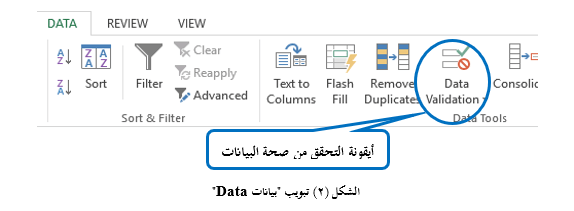
الخطوة (2): من تبويب “بيانات Data”، ومجموعة “أدوات البيانات Data Tools” انقر على الأيقونة “تحقق من صحة البيانات Data Validation”، انظر الشكل (2).

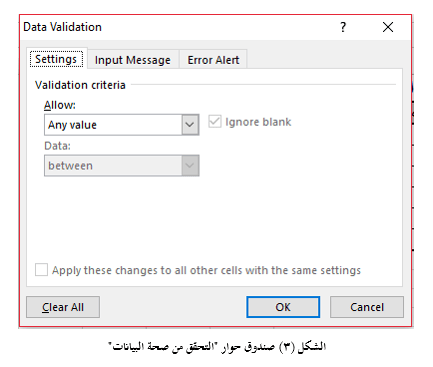
فيظهر صندوق حوار كما في الشكل (3) يتضمن ثلاثة تبويبات: إعدادات Siting، رسالة إدخال Input Message، تنبيه إلى الخطأ Error Alert.

الخطوة (3): من تبويب “إعدادات Siting” نحدد معيار التحقق من الصحة من حقل “السماح Allow”، ثم نستكمل الإجراءات المتعلقة بالإعدادات حسب الحقول التي تظهر مرافقة للمعيار المختار، وهذه المعايير هي:

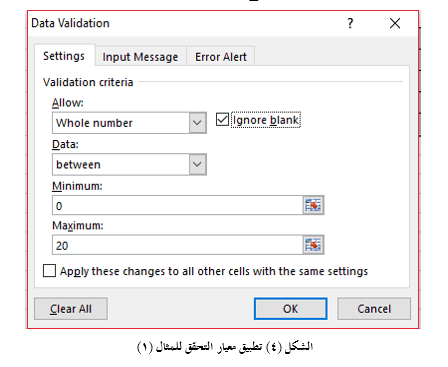
وحسب مثالنا: سنختار الخيار “عدد صحيح Whole number”، عندئذ سيتغير بعض مكونات صندوق الحوار، نقوم باختيار الخيار “بين Between” من حقل “بيانات Data”، ثم ندخل ضمن حقل “الأصغر Minimum” القيمة 0، وضمن حقل “الأكبر Maximum” القيمة 20، كما هو واضح في الشكل (4).

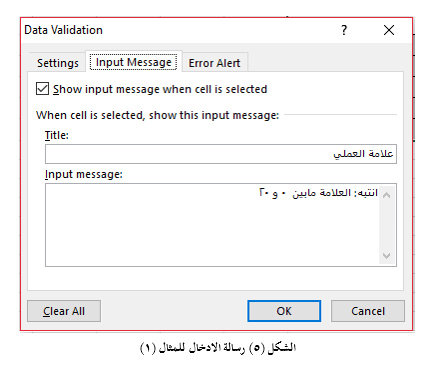
الخطوة (4): من تبويب “رسالة إدخال Input Message” ندخل النص الذي نرغب في ظهوره لإرشاد المستخدم عند تنشيط الخلية (النقر فوق الخلية التي تحتوي قاعدة التحقق).

تنويه: إنّ إظهار رسالة الإدخال اختياري، لذلك يمكنك عدم إظهارها بإلغاء تفعيل الخيار “إظهار رسالة الإدخال عند تحديد الخلية Show input message when cell is selected. “

وحسب مثالنا: اكتب في حقل “العنوان Title”، العبارة التالية: “علامة العملي”، وفي حقل “ادخل الرسالة Input message”، العبارة “انتبه العلامة ما بين الصفر والـ 20″، كما في الشكل (5).

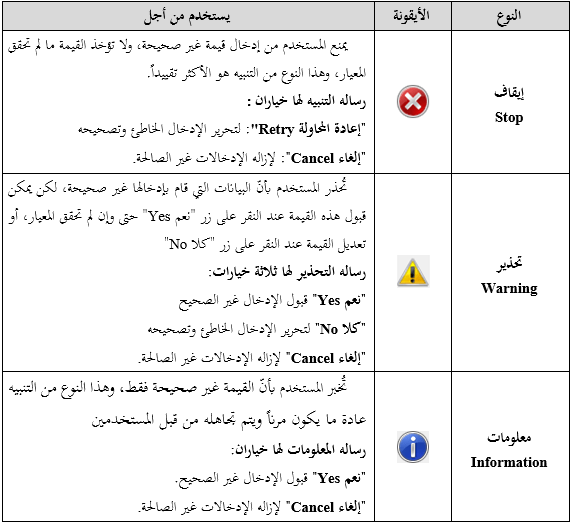
الخطوة (5): من تبويب “تنبيه إلى الخطأ Error Alert” ندخل الرسالة التي نرغب في ظهورها للمستخدم عند إدخال بيانات لا تتفق مع القاعدة المحددة في الإعدادات، ويفضل هنا إدخال رسالة واضحة تُرشد المستخدم إلى الشيء الذي يجب فعله بالضبط. بالإضافة إلى ذلك نقوم بتحديد نوع التنبيه Style، ويمكن الاختيار بين ثلاثة أنواع للتنبيهات والتي تختلف عن بعضها البعض في المهمة التي تقوم بها:

تنويه: إنّ إظهار رسالة تنبيه إلى الخطأ اختياري، لذلك يمكنك عدم إظهارها بإلغاء تفعيل الخيار “إظهار التنبيه إلى الخطأ بعد إدخال بيانات غير صحيحة “Show error alert after invalid data is entered

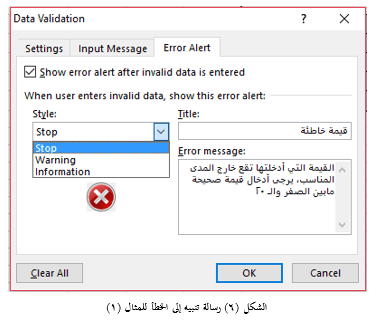
وحسب مثالنا: اكتب في حقل “العنوان Title”، العبارة التالية: “قيمة خاطئة”، وفي حقل “رسالة الخطأ Error message”، العبارة “القيمة التي أدخلتها تقع خارج المدى المناسب، يرجى أدخال قيمة صحيحة ما بين الصفر والـ 20″، واختر النمط “إيقاف Stop” كما هو موضح في الشكل (6).

الخطوة (6): بعد الانتهاء من انقر على زر “موافق Ok”

الخطوة (7): قم بإدخال البيانات في الخلايا من C3 ولغاية C8، ولاحظ ظهور رسالة التلميح عند تحديد الخلية، ثم حاول إدخال قيمة خاطئة في إحدى الخلايا ولاحظ ظهور رسالة التنبيه عن الخطأ.

ثانياً: خطوات إلغاء قاعدة التحقق من صحة البيانات

لإلغاء قاعدة التحقق من صحة البيانات التي بنيناها في الفقرة السابقة، اتبع الخطوات الآتية:

  1. حدد الخلايا التي طبقت عليها القاعدة، وبحسب مثالنا الخلايا من C3 ولغاية C8.
  2. من تبويب “بيانات Data”، ومجموعة “أدوات البيانات Data Tools” انقر على الأيقونة “تحقق من صحة البيانات Data Validation”، فيظهر صندوق حوار كما في الشكل (4).
  3. انقر على زر “مسح الكل Clear All”، عندها يتم إلغاء قاعدة التحقق من الصحة التي كانت مطبقة على النطاق المحدد.

ثالثاً: استخدام القائمة المنسدلة كقاعدة للتحقق من صحة البيانات

يمكننا استخدام التحقق من صحة البيانات لتقييد نوع البيانات أو القيم التي نقوم بإدخالها في خلية، من خلال إنشاء قائمة منسدلة، وسنوضح خطوات إجراء ذلك من خلال المثال الآتي.

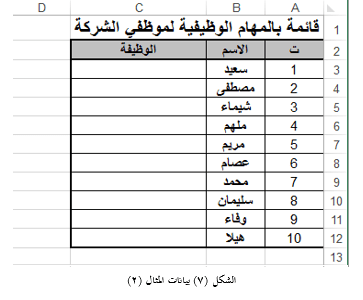
مثال (2): في ورقة العمل كما في الشكل (7)، نرغب في تقييد المستخدم بإدخال الاسم الوظيفي للموظف في الشركة من مجموعة الوظائف المتاحة في القائمة المنسدلة.

من أجل بناء قاعدة التحقق من صحة البيانات كقائمة منسدلة، اتبع الخطوات الآتية:

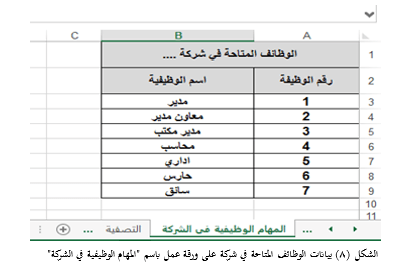
الخطوة (1): انشئ على ورقة عمل أخرى (أو على نفس ورقة العمل) قائمة بالمهام الوظيفية المعتمدة في الشركة، كما في الشكل (8).

الخطوة (2): حدد جميع الخلايا المراد إدخال بيانات فيها، وحسب الشكل (7) الخلايا من C3 ولغاية C12.

الخطوة (3): من تبويب “بيانات Data”، ومجموعة “أدوات البيانات Data Tools” انقر على الأيقونة “تحقق من صحة البيانات Data Validation”، فيظهر صندوق حوار كما في الشكل (3) اعلاه.

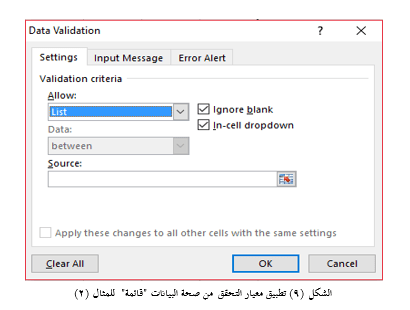
الخطوة (4): من تبويب “إعدادات Siting” ومن حقل “السماح Allow” حدد معيار “قائمة List” ، كما هو واضح في الشكل (9).

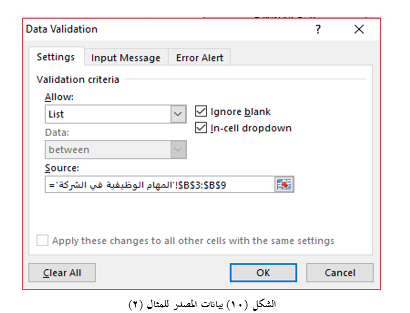
الخطوة (5): أدخل في حقل “المصدر Source” نطاق الخلايا من B3 ولغاية B9، من ورقة العمل “المهام الوظيفية في الشركة” كما يلي:

  • انقر على المربع الصغير في زاوية حقل “المصدر Source”
  • انقر على اسم الصفحة “المهام الوظيفية في الشركة”
  • حدد خلايا النطاق B3:B12.

فيأخذ الشكل (9) صندوق حوار إعدادات الشكل (10).

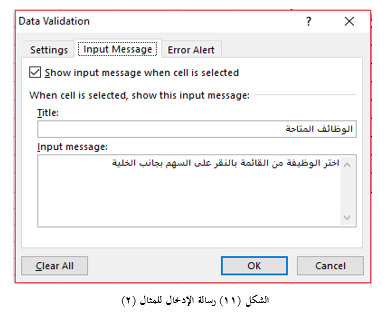
الخطوة (6): من تبويب “رسالة إدخال Input Message” اكتب في حقل “العنوان Title”، العبارة التالية: “الوظائف المتاحة”، وفي حقل “ادخل الرسالة Input message”، العبارة “اختر الوظيفة من القائمة”، كما في الشكل (11).

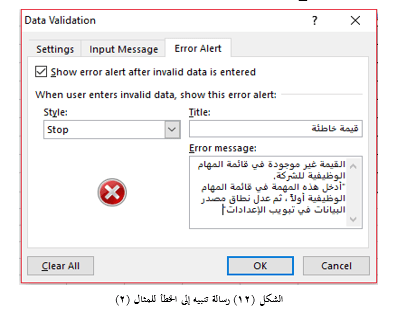
الخطوة (7): من تبويب “تنبيه إلى الخطأ Error Alert” اكتب في حقل “العنوان Title”، العبارة التالية: “قيمة خاطئة”، وفي حقل “رسالة الخطأ Error message”، العبارة “القيمة غير موجودة في قائمة المهام الوظيفية للشركة – أدخل هذه المهمة في قائمة المهام الوظيفية أولاً، ثم عدل نطاق مصدر البيانات في تبويب الإعدادات”، واختر النمط “إيقاف Stop” كما هو موضح في الشكل (12).

الخطوة (8): بعد الانتهاء من انقر على زر “موافق Ok”

الخطوة (9): قم بإدخال البيانات في الخلايا من C3 ولغاية C18، ولاحظ ظهور رسالة التلميح عند تحديد الخلية، وظهور سهم صغير بجانب الخلية المحددة، انظر الشكل (13).

وعند النقر على السهم الصغير تظهر القائمة المنسدلة كما في الشكل (14) يمكن اختيار احدى القيم منها لإدخالها في الخلية.

ملاحظة: حاول إدخال قيمة غير موجودة في القائمة المنسدلة في إحدى الخلايا ولاحظ ظهور رسالة التنبيه عن الخطأ.

تنويه: إذا قمت بتغيير إعدادات التحقق من صحة البيانات لإحدى الخلايا المطبق عليها قاعدة التحقق من الصحة، فيجب تفعيل الخيار “تطبيق هذه التغييرات على كافة الخلايا الأخرى ذات الإعدادات المشابهةApply these changes to all other cells with the same setting “، ليتم تعميم هذا التغيير تلقائياً على كافة الخلايا ذات الإعدادات المشابهة.

رابعاً: تطبيق قاعدة التحقق من صحة البيانات على بيانات مدخلة مسبقاً

يمكنك تطبيق التحقق من صحة البيانات على الخلايا التي تم إدخال بيانات فيها مسبقاً، إلا أن الاكسل لا يقوم تلقائياً بإعلامك بأن الخلايا الموجودة تحتوي على بيانات غير صحيحة (مخالفة لقاعدة التحقق من الصحة).

وبالتالي لتمييز الخلايا التي تحوي على بيانات مخالفة لقاعدة التحقق من الصحة، تمهيداً لتعديلها، اتبع الخطوات الآتية والتي سنطبقها على المثال التالي:

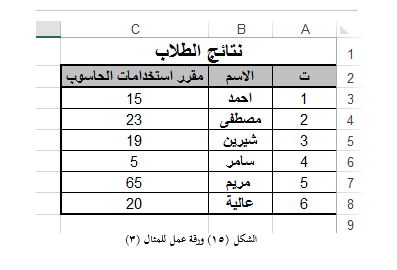
مثال (3): في ورقة العمل الآتية الشكل (15)، نرغب في بناء قاعدة التحقق من صحة البيانات المدخلة مسبقاً، حيث أن العلامة يجب أن تتراوح بين 0 و20.

الخطوة (1): قم بتصميم قاعدة التحقق من صحة البيانات كما تعلمت في أولاً أعلاه للمثال (1).

الخطوة (2): حدد الخلايا المطبق عليها قاعدة التحقق من الصحة أي الخلايا من C3 ولغاية C8.

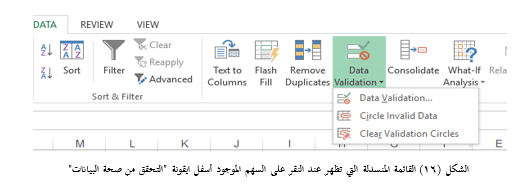
الخطوة (3): من تبويب “بيانات Data”، ومجموعة “أدوات البيانات Data Tools” انقر على السهم الموجود أسفل أيقونة “تحقق من صحة البيانات Data Validation”، انظر الشكل (16)، فتظهر قائمة من الأوامر.

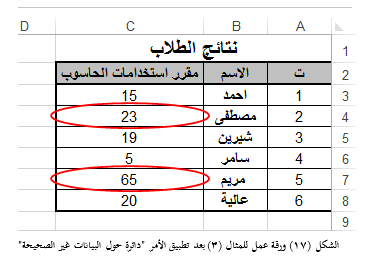
الخطوة (4): اختر منها الأمر “إحاطة البيانات غير الصحيحة Circle Invalid Data”، سيقوم الاكسل بوضح دائرة بلون أحمر حول الخلايا التي تحوي بيانات مخالفة لقاعدة التحقق من الصحة كما في الشكل (17).

ويمكن إخفاء الدوائر الحمراء بإحدى الحالتين الآتيتين:

الحالة الأولى: إذا قمت بتصحيح الإدخال غير الصحيح، فستختفي الدائرة تلقائياً.

الحالة الثانية: اختر الأمر “مسح دوائر التدقيق Clear Validation Circle ” من القائمة التي تظهر عند النقر على السهم الموجود أسفل أيقونة “تحقق من صحة البيانات Data Validation”، عندئذ ستختفي الدوائر جميعها بدون تصحيح المدخلات المخالفة لقاعدة التحقق من صحة البيانات.

تنويه: للعثور على الخلايا المُطبق عليها ميزة التحقق من صحة البيانات في ورقة العمل اتبع الخطوات الآتية:
1.  ضمن علامة التبويب “الصفحة الرئيسية HOME”، في المجموعة “تحرير Editing”، انقر فوق أيقونة “بحث وتحديد Find & Select”، تظهر قائمة من الأوامر.
2.  اختر منها الأمر “التحقق من صحة البيانات Data Validation”.
3.  سيقوم الاكسل بتحديد الخلايا المطبق عليها قاعدة التحقق من صحة البيانات، وبعد العثور على الخلايا المُطبق عليها ميزة التحقق من صحة البيانات، يمكنك تغيير إعدادات التحقق من الصحة أو نسخها أو إزالتها.

أعزائي القراء أتمنى أن تكون هذه التدوينة قد أفادتكم وإلى لقاءات قادمة ومتجددة على مدونتكم مدونة النائب للعلوم والتكنلوجيا. وأريد أن أطلب منكم ألا تترددوا أبداً في طرح أي سؤال علينا في التعليقات أو من خلال صفحتنا الرسمية على الفيس بوك حيث نتواجد هناك باستمرار.   وإذا كان لديكم استفسارات أخرى يمكنكم دائماً مرسلتنا عبر هذا الرابط.  

       وإلى لقاءٍ قريب.

المرجع

اقرأ أيضاً:

  1. نافذة الاكسل 2016 الرئيسية
  2. استخدام تقنية التصفية[الفلترة] في الاكسل
  3. المصنف في اكسل 2016
  4. ورقة العمل في اكسل 2016
  5. مهارات التعامل مع خلايا وورقة العمل في اكسل 2016
  6. مهارات التعامل مع أعمدة وصفوف وورقة العمل في اكسل 2016
  7. مفهوم الصيغة
  8. مهارات التعامل مع الصيغ في الاكسل
  9. مفهوم الدوال
  10. مهارات التعامل مع الدوال في الاكسل
  11. كيف أكتب العلاقات الرياضية بشكل يقبلها الاكسل
  12. أشكال الرموز التي تظهر في خلايا الاكسل عند معالجة البيانات
  13. أنواع مراجع الخلايا المستخدمة في صيغ ودوال الاكسل
  14. كيف أحمي ورقة العمل في اكسل 2016
  15. كيفي أحمي مصنف (ملف) الاكسل في اكسل 2016 
  16. ربط خلايا الاكسل
  17. استخدام مقبض التعبئة في نسخ البيانات في اكسل 2016
  18. التعبئة التلقائية للبيانات في خلايا اكسل 2016
  19. تصميم قوائم مخصصة  في اكسل 2016 & 2021

مواضيع اخرى مفيدة

  1. ماهية الأسواق الإلكترونية ومكوناتها
  2. مفهوم التسويق الإلكتروني وبيئته
  3. الإعلان في التسويق الإلكتروني
  4. أنواع الإعلانات الإلكترونية
  5. الأدوات التقنية المستخدمة في التجارة الإلكترونية ضمن الأسواق الإلكترونية
  6. المزيج التسويقي الإلكتروني
  7. السعر ضمن مفهوم المزيج التسويقي الإلكتروني
  8. الترويج ضمن مفهوم المزيج التسويقي الإلكتروني
  9. التوزيع ضمن مفهوم المزيج التسويقي الإلكتروني
  10. المنتج ضمن مفهوم المزيج التسويقي الإلكتروني
  11. أهميته التسويق الإلكتروني
  12. فوائد التسويق الإلكتروني ومزاياه ومعوقاته 
  13. أنواع الأسواق الإلكترونية
  14. الإنترنت كأحد تقانات العصر الحديث
  15. مفهوم الموقع الإلكتروني
  16. فوائد بناء موقع إلكتروني
  17. تصنيف المواقع الإلكترونية
  18. طرق بناء المواقع الإلكترونية
  19. تعرف على نافذة الاكسل 2016 الرئيسية
  20. مفهوم نظم المعلومات
  21. ماهي أنواع المنصات
  22. التعلم الإلكتروني E-Learning والمصطلحات المرتبطة به
  23. كيفي أحمي مصنف (ملف) الاكسل في اكسل 2016 
  24. الأتمتة الإدارية كأول خطوة في مرحلة بناء البنية التحتية للإدارة الإلكترونية
  25. محددات الأتمتة الإدارية وآليات التغلب عليها
  26. مستلزمات تحويل منظمة من منظمة تدير أنشطتها بالأسلوب التقليدي إلى منظمة تدير أنشطتها إلكترونياً
  27. أهداف الإدارة الإلكترونية
  28. متطلبات تحويل منظمة من منظمة تدير أنشطتها بالأسلوب التقليدي إلى منظمة تدير أنشطتها إلكترونياً
  29. خصائص الإدارة الإلكترونية ومخاطر تطبيقها
  30. التخطيط للتحول إلى إدارة المنظمة إلكترونياً
  31. متطلبات الأتمتة الإدارية للتحول إلى إدارة المنظمة إلكترونياً
  32. البنية التحتية للأتمتة الإدارية
استخدام تقنية التصفية[الفلترة] في الاكسل

عزيزي القارئ تعلمنا في مقالات سابقة الكثير من مهارات التعامل مع برنامج الاكسل، وفي هذا المقال سوف نتعلم كيفية استخدام تقنية التصفية (الفلترة) في الاكسل.

تعتبر عملية التصفية من التقنيات البرمجية الموجود في برنامج الاكسل والشائعة الاستخدام والتي تساعد المستخدم في إظهار جزء من بيانات الجدول التي تحقق معياراً معيناً، وخاصة عندما يكون لدينا جدول من البيانات يتضمن أكثر من عشرين سطراً فتصبح عندها عملية التفتيش عن سطر أو الأسطر التي تحقق شرطاً معيناً عملية صعبة.

عزيزي القارئ سنتناول أدناه نوعين من التصفية: تصفية تلقائية AutoFilter والتصفية المخصصة Customized Filter.

أولاً: التصفية التلقائية AutoFilter

تتلخص عملية التصفية التلقائية لجدول بإخفاء جميع أسطره، باستثناء الأسطر التي تحقق قيمة معينة موجودة في أحد الأعمدة، وسنوضح ذلك من خلال المثال الآتي:

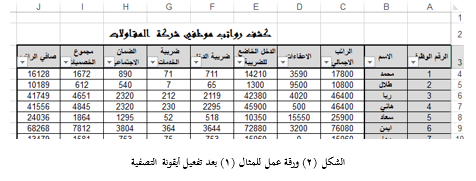
مثال (1): الجدول في الشكل (1) يمثل كشف رواتب موظفي شركة المقاولات الشهري:

لإظهار فقط سجلات الموظفين الذين رواتبهم الإجمالية 40000 ل.س (حيث هذه القيمة موجودة ضمن عمود الراتب الإجمالي)، اتبع الخطوات الآتية:

1- حدد أي الخلية من خلايا الجدول.

2- من تبويب “بيانات Data”، انقر على الأيقونة: ، عندئذ ستظهر أسهم صغيرة في زوايا خلايا الصف الثالث (ترويسة الجدول)، كما في الشكل (2).

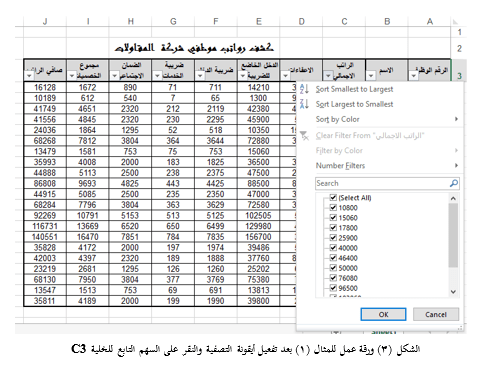
3- انقر بزر الفأرة الأيسر على السهم الموجود في الخلية C3 تظهر عندئذ قائمة تضم مجموعة من الخيارات (جميع القيم الموجودة في ذلك العمود دون تكرار، بالإضافة إلى خيارات أخرى) كما في الشكل (3):

4- انقر على الخيار “تحديد الكل Select All”، عندئذٍ سيلتغي تفعيل جميع الخيارات.

5- انقر على القيمة المطلوبة كمعيار للتصفية لتفعيلها وحسب مثالنا القيمة 4000.

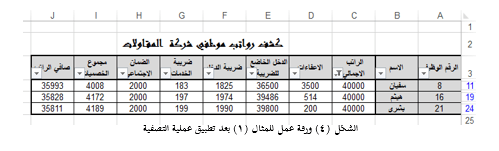
6- انقر على زر “موافق Ok” ستلاحظ اختفاء جميع سجلات الموظفين ماعدا سجلات الموظفين الذين رواتبهم 4000 ل.س، انظر الشكل (4).

7- ولإعادة إظهار جميع سجلات الجدول، انقر بزر الفأرة الأيسر على السهم الموجود في الخلية C3 تظهر عندئذ قائمة، انقر على الخيار “تحديد الكل Select All”، ثم انقر على زر “موافق Ok” ستلاحظ ظهور جميع سجلات الموظفين.

ثانياً: التصفية المخصصة Customized Filter

يمكن إجراء تصفية مخصصة وذلك لإظهار بعض السجلات من الجدول والتي تحقق شرطاً معيناً، وسنوضح ذلك من خلال المثال الآتي:

مثال (2): لإظهار سجلات الموظفين في الجدول الشكل (1) الذين تكون رواتبهم أقل من 50000 ل.س، اتبع الخطوات الآتية:

1- طبق الخطوات (1 و2) من الفقرة السابقة على الجدول (1) لإظهار أسهم التصفية التلقائية.

2- انقر بزر الفأرة الأيسر على السهم الموجود في الخلية C3 تظهر عندئذ قائمة تضم مجموعة من الخيارات.

3- انقر على الخيار “عوامل تصفية الأرقام Number Filters”، عندئذٍ تظهر قائمة أخرى تضم مجموعة من الخيارات نختار احدها، وهي:

  1. يساوي Equals
  2. لا يساوي Does Not Equal
  3. أكبر من Great Than
  4. أكبر من أو يساوي Great Than Or Equal To
  5. أصغر من Less Than
  6. أصغر من أو يساوي Less Than Or Equal To
  7. ما بين Between
  8. أكبر عشرة قيم Top 10
  9. أعلى من المعدل Above Average
  10. أدنى من المعدل Below Average
  11. فلترة مخصصة Custom Filter

4- حدد الخيار “فلترة مخصصة Custom Filter”، عندئذ سيظهر صندوق حوار باسم “تصفية تلقائية مخصصة Custom AutoFilter.

5- افتح القائمة المنسدلة للحقل الموجود تحت عبارة “الراتب الإجمالي” وحدد المعيار الذي تريد وليكن “أصغر من Less than”.

6- افتح القائمة المنسدلة للحقل الموجود في جهة الأخرى وحدد القيمة التي سيحققها المعيار ولتكن 50000. انظر الشكل (5).

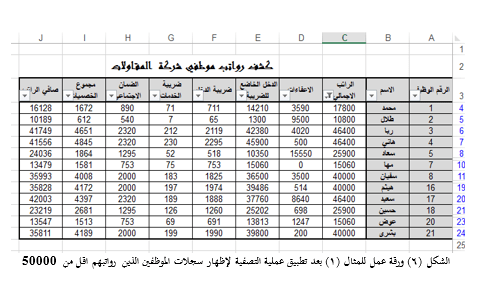
7- انقر على زر “موافق Ok ” تختفي عندئذ جميع سجلات الموظفين ماعدا سجلات الموظفين الذين تكون رواتبهم اقل من 50000، انظر الشكل (6).

أعزائي القراء أتمنى أن تكون هذه التدوينة قد أفادتكم وإلى لقاءات قادمة ومتجددة على مدونتكم مدونة النائب للعلوم والتكنلوجيا. وأريد أن أطلب منكم ألا تترددوا أبداً في طرح أي سؤال علينا في التعليقات أو من خلال صفحتنا الرسمية على الفيس بوك حيث نتواجد هناك باستمرار.   وإذا كان لديكم استفسارات أخرى يمكنكم دائماً مرسلتنا عبر هذا الرابط.  

       إلى لقاءٍ قريب.

المرجع

اقرأ أيضاً:

  1. نافذة الاكسل 2016 الرئيسية
  2. المصنف في اكسل 2016
  3. ورقة العمل في اكسل 2016
  4. مهارات التعامل مع خلايا وورقة العمل في اكسل 2016
  5. مهارات التعامل مع أعمدة وصفوف وورقة العمل في اكسل 2016
  6. مفهوم الصيغة
  7. مهارات التعامل مع الصيغ في الاكسل
  8. مفهوم الدوال
  9. مهارات التعامل مع الدوال في الاكسل
  10. كيف أكتب العلاقات الرياضية بشكل يقبلها الاكسل
  11. أشكال الرموز التي تظهر في خلايا الاكسل عند معالجة البيانات
  12. أنواع مراجع الخلايا المستخدمة في صيغ ودوال الاكسل
  13. كيف أحمي ورقة العمل في اكسل 2016
  14. كيفي أحمي مصنف (ملف) الاكسل في اكسل 2016 
  15. ربط خلايا الاكسل
  16. استخدام مقبض التعبئة في نسخ البيانات في اكسل 2016
  17. التعبئة التلقائية للبيانات في خلايا اكسل 2016
  18. تصميم قوائم مخصصة  في اكسل 2016 & 2021

مواضيع اخرى مفيدة

  1. ماهية الأسواق الإلكترونية ومكوناتها
  2. مفهوم التسويق الإلكتروني وبيئته
  3. الإعلان في التسويق الإلكتروني
  4. أنواع الإعلانات الإلكترونية
  5. الأدوات التقنية المستخدمة في التجارة الإلكترونية ضمن الأسواق الإلكترونية
  6. المزيج التسويقي الإلكتروني
  7. السعر ضمن مفهوم المزيج التسويقي الإلكتروني
  8. الترويج ضمن مفهوم المزيج التسويقي الإلكتروني
  9. التوزيع ضمن مفهوم المزيج التسويقي الإلكتروني
  10. المنتج ضمن مفهوم المزيج التسويقي الإلكتروني
  11. أهميته التسويق الإلكتروني
  12. فوائد التسويق الإلكتروني ومزاياه ومعوقاته 
  13. أنواع الأسواق الإلكترونية
  14. الإنترنت كأحد تقانات العصر الحديث
  15. مفهوم الموقع الإلكتروني
  16. فوائد بناء موقع إلكتروني
  17. تصنيف المواقع الإلكترونية
  18. طرق بناء المواقع الإلكترونية
  19. تعرف على نافذة الاكسل 2016 الرئيسية
  20. مفهوم نظم المعلومات
  21. ماهي أنواع المنصات
  22. التعلم الإلكتروني E-Learning والمصطلحات المرتبطة به
  23. كيفي أحمي مصنف (ملف) الاكسل في اكسل 2016 
  24. الأتمتة الإدارية كأول خطوة في مرحلة بناء البنية التحتية للإدارة الإلكترونية
  25. محددات الأتمتة الإدارية وآليات التغلب عليها
  26. مستلزمات تحويل منظمة من منظمة تدير أنشطتها بالأسلوب التقليدي إلى منظمة تدير أنشطتها إلكترونياً
  27. أهداف الإدارة الإلكترونية
  28. متطلبات تحويل منظمة من منظمة تدير أنشطتها بالأسلوب التقليدي إلى منظمة تدير أنشطتها إلكترونياً
  29. خصائص الإدارة الإلكترونية ومخاطر تطبيقها
  30. التخطيط للتحول إلى إدارة المنظمة إلكترونياً
  31. متطلبات الأتمتة الإدارية للتحول إلى إدارة المنظمة إلكترونياً
  32. البنية التحتية للأتمتة الإدارية
أشكال الإعلان الإلكتروني

أعزائي القراء تناولنا في مقالات سابقة نناولنا مفهوم الإعلان الإلكتروني الذي هو من أهم عناصر المزيج الترويجي الإلكترونية، حيث عرفنا أن الإعلان الإلكتروني هو استخدام الإنترنت بكافة إمكانياته لتقديم السلع أو الخدمات أو الأفكار بواسطة جهة معلومة (المواقع الإلكترونية، البريد الإلكتروني، محركات البحث)، بهدف الترويج عن المنتجات بسعر تكلفة منافس للوسائل التقليدية. ثم تناولنا أنواع الإعلانات الإلكترونية، بنوعيها المجانية والمدفوعة.

وفي هذا المقال سنتعرف على أشكال الإعلانات الإلكترونية، حيث يوفر الإنترنت أشكال مختلفة للإعلان عن المنتجات التي تسوق إلكترونياً، من هذه الأشكال: الشريط الإعلاني، الإعلانات المتحركة، الشاشات الاسمية، النوافذ المنبثقة. وفيما يلي شرحاً لكل من هذه الأشكال:

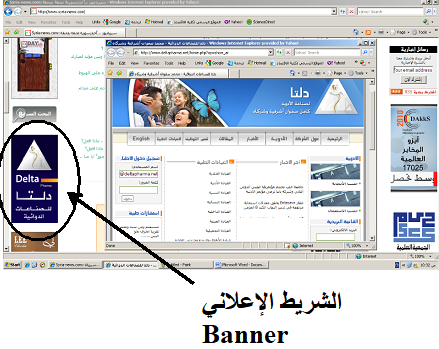
أولاً: الشريط الإعلاني Banner: هو شريط ضيق من الرسوميات يتضمن شارة معينة أو لافتة ترتبط عادة بموقع الجهة المعلنة، بحيث يؤدي النقر عليها إلى الانتقال إلى الصفحة الرئيسية لتلك الجهة وتتقاضى الجهة التي توفر الأشرطة الإعلانية أجوراً تتعلق بعدد زوار صفحاتها، أو تقايض الأشرطة الإعلانية مع المواقع الأخرى.

يعد الإعلان من خلال الشريط الإعلاني أكثر الإعلانات شيوعاً واستخداماً في شبكة الإنترنت حيث توضع الإعلان عادةً في رأس صفحة الويب أو في أحد جانبي الصفحة، ويكون مربوط مع موقع المعلِن، وعند النقر على الإعلان يتم تحويل المستخدمين إلى موقع المعلِن حيث يظهر الموقع في نافذة مستقلة كما في الشكل أعلاه،

ومن أجل لفت انتباه المستهلكين يقوم المعلنون بانتقاء عبارات وأشكال مشوقة في الأشرطة الإعلانية، وغالباً ما تحتوي الأشرطة الإعلانية على ملفات صوت وصورة.

هناك عدة أنواع من الأشرطة الإعلانية، نذكر منها:

  • الأشرطة الإعلانية العشوائية وهي التي تظهر عشوائياً وليست نتيجة لفعل أي زائر، تستخدم الشركات الإعلانات العشوائية التي ترغب بتقديم منتجات جديدة مثل الأفلام والأقراص المدمجة.
  • الأشرطة الإعلانية الثابتة وهي موجودة بشكل دائم على الموقع.
  • الأشرطة الإعلانية الشخصية وتستخدم في حالة معرفة اهتمامات الزائر حيث تتم مطابقة محتوى الإعلان مع تلك الاهتمامات.

من أهم مزايا استخدام الأشرطة الإعلانية:

  1. يمكن ربطها مع نظام الطلبيات بشكل مباشر، مما يزيد نسبة المبيعات واستغلال قرار الشراء اللحظي من قبل الزبون.
  2. يمكن استخدامها لملء وقت الزائر في أثناء تنزيل باقي أجزاء الصفحة.  
  3. يمكن توجيهها إلى فئة أو أفراد معينين بناءً على اهتمامهم.

أما أهم معوقات الأشرطة الإعلانية:

  1. ارتفاع التكلفة في بعض المواقع التي تستقطب عدداً كبيراً من الزوار مثل بعض محركات البحث (yahoo.com).
  2. تخصيص مساحة قليلة نسبياً لنص الإعلان مما يشكل تحدياً لجذب المستهلك.
  3. انخفاض درجة الاهتمام بها، كونها مختصرة غير ملفتة للزائر.

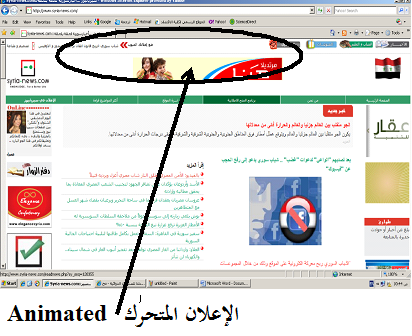
ثانياً: الإعلانات المتحركة Animated: وهو شريط إعلاني تتغير محتوياته دورياً ليعرض أكثر من إعلان على صفحة ويب. وتتقاضى الجهة التي توفر الأشرطة الإعلانية المتحركة أجوراً تتعلق بعدد زوار صفحاتها، أو تقايض الأشرطة الإعلانية مع المواقع الأخرى. تستخدم الإعلانات المتحركة بشكل واسع في شبكة الإنترنت حيث توضع في أماكن مختلفة ضمن صفحات الموقع لجذب نظر الزائر إليها (وعادة في رأس صفحة الويب) كما في الشكل الآتي.

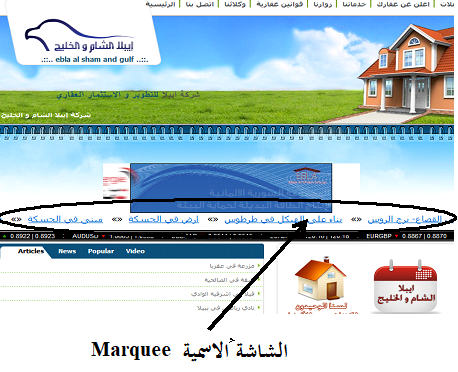
ثالثاً: الشاشات الاسمية Marquee: وتدعى الرسائل المتحركة، هي عبارة عن رسالة نصية متحركة تظهر بشكل مستمر على صفحة الموقع، تتحرك من اليمين إلى اليسار أو العكس.

ويعد الإعلان من خلال الشاشات الاسمية من أكثر الإعلانات شيوعاً واستخداماً في مواقع الأخبار والمواقع التجارية والمواقع الحكومية حيث توضع في رأس صفحة الويب كما في الشكل الآتي، لعرض آخر الأخبار بشكل مختصر، تسمح للزائر الاطلاع على تفاصيل أكثر من خلال النقر على النص المتحرك.

رابعاً: النوافذ المنبثقة Popup windows: عبارة عن إعلانات إلكترونية تظهر كنوافذ صغيرة في متصفح الإنترنت بصورة تلقائية عندما يقوم الزائر بزيارة موقع ما وهناك نوعان من النوافذ المنبثقة من حيث الظهور هما نوافذ منبثقة فوق Popup- above   ونوافذ منبثقة تحت Popup-under.

تظهر نوافذ Popup-above فوق النافذة الفعّالة في حين تظهر نوافذ الـ Popup-under تحت النوافذ الفعّالة حيث تظهر عندما يقوم زائر الموقع بإغلاق النوافذ الفعّالة. تعد النوافذ المنبثقة من قبل الكثير من الزوار إعلانات تطفلية (Spamming Ads) حيث يعترض الكثير من المستخدمين على طريقتها الملحة والمزعجة في الإعلانات.

هذا ويمكن للزائر إبطال عمل النوافذ المنبثقة من خلال مجموعة من الأدوات والبرامج التي تقوم بإيقافها تسمى (Pop-ups Blockers). وعلى أي حال، فإن هناك فوائد النوافذ المنبثقة تتمثل في تسلية وملء وقت الزائر في أثناء تنزيل باقي أجزاء الصفحة وتوفير معلومات مفيدة للزائر.

أعزائي القراء أتمنى أن تكون هذه التدوينة قد أفادتكم وإلى لقاءات قادمة ومتجددة على مدونتكم مدونة النائب للعلوم والتكنلوجيا. وأريد أن أطلب منكم ألا تترددوا أبداً في طرح أي سؤال علينا في التعليقات أو من خلال صفحتنا الرسمية على الفيس بوك حيث نتواجد هناك باستمرار.     

       إلى لقاءٍ قريب.

اقرأ أيضاً:

  1. ماهية الأسواق الإلكترونية ومكوناتها
  2. مفهوم التسويق الإلكتروني وبيئته
  3. الإعلان في التسويق الإلكتروني
  4. أنواع الإعلانات الإلكترونية
  5. الأدوات التقنية المستخدمة في التجارة الإلكترونية ضمن الأسواق الإلكترونية
  6. المزيج التسويقي الإلكتروني
  7. السعر ضمن مفهوم المزيج التسويقي الإلكتروني
  8. الترويج ضمن مفهوم المزيج التسويقي الإلكتروني
  9. التوزيع ضمن مفهوم المزيج التسويقي الإلكتروني
  10. المنتج ضمن مفهوم المزيج التسويقي الإلكتروني
  11. أهميته التسويق الإلكتروني
  12. فوائد التسويق الإلكتروني ومزاياه ومعوقاته 
  13. أنواع الأسواق الإلكترونية

مواضيع اخرى مفيدة

  1. الإنترنت كأحد تقانات العصر الحديث
  2. مفهوم الموقع الإلكتروني
  3. فوائد بناء موقع إلكتروني
  4. تصنيف المواقع الإلكترونية
  5. طرق بناء المواقع الإلكترونية
  6. تعرف على نافذة الاكسل 2016 الرئيسية
  7. مفهوم نظم المعلومات
  8. ماهي أنواع المنصات
  9. التعلم الإلكتروني E-Learning والمصطلحات المرتبطة به
  10. كيفي أحمي مصنف (ملف) الاكسل في اكسل 2016 
  11. الأتمتة الإدارية كأول خطوة في مرحلة بناء البنية التحتية للإدارة الإلكترونية
  12. محددات الأتمتة الإدارية وآليات التغلب عليها
  13. مستلزمات تحويل منظمة من منظمة تدير أنشطتها بالأسلوب التقليدي إلى منظمة تدير أنشطتها إلكترونياً
  14. أهداف الإدارة الإلكترونية
  15. متطلبات تحويل منظمة من منظمة تدير أنشطتها بالأسلوب التقليدي إلى منظمة تدير أنشطتها إلكترونياً
  16. خصائص الإدارة الإلكترونية ومخاطر تطبيقها
  17. التخطيط للتحول إلى إدارة المنظمة إلكترونياً
  18. متطلبات الأتمتة الإدارية للتحول إلى إدارة المنظمة إلكترونياً
  19. البنية التحتية للأتمتة الإدارية
  20. https://read.opensooq.com