إنّ مشروع تحويل إدارة المنظمة من نمط إداري تقليدي إلى نمط اداري إلكتروني شأنه شأن أي مشروع يحتاج إلى تهيئة البيئة المناسبة والمؤاتية لطبيعة عمله والتي تبدأ في تأمين البنية التحتية كي يتمكن المشروع من تنفيذ ما هو مطلوب منه وبالتالي يحقق النجاح والديمومة وإلا سيكون مصيره الفشل وسيسبب ذلك خسارة في الوقت والمال والجهد، ونعود عندها إلى نقطة الصفر،
تعتبر البنية التحتية المكون الطبيعي الملموس للأتمتة الإدارية، وتتمثل في مجموعة من المكونات المادية والبرمجية والبشرية والشبكات، والشكل التالي يوضح العلاقة بين هذه المكونات.
1. المكونات المادية للأتمتة الإدارية
أهم المعدات المادية المستخدمة في عملية الأتمتة الإدارية: الحاسوب – الطابعات–الفاكس – آلات التصوير والنسخ – أجهزة الاسقاط الضوئية– الهاتف.
أولاً: الحاسوب Computer: ويعود سبب اهتمام الإدارة بالحاسوب كأحد التقانات العلمية الفعَّالة في تطوير الأتمتة واستثمارها بالشكل الأمثل إلى الإمكانيات والقدرات التي يتمتع بها نذكر منها:
- الكفاءة العالية في إدارة البيانات والمعلومات: حيث انه بمجرد إدخال البيانات إلى الحاسوب يقوم الحاسوب بتنفيذ أحد أو بعض أو كل العمليات (نقل ونسخ واسترجاع وتخزين البيانات والمعلومات) آلياً أو بإدخال أمر من المستخدم.
- السرعة الفائقة في أداء وتنفيذ عمليات المعالجة: حيثأصبح بوجود هذه الميزة إمكانية معالجة كم هائل من البيانات والحصول على كم هائل جداً من المعلومات والتي كان من العسير الحصول عليها منذ سنوات إلا بعد جهد بشري كبير يستغرق وقتاً كبيراً.
- الدقة في تنفيذ العمليات المختلفة: وهذا يتعلق بدقة البيانات وصحتها المدخلة إلى الحاسوب من جهة، ومن جهة أخرى يتعلق بصحة ومنطقية البرنامج المعالج لهذه البياناتوبالتالي ينعكس ذلك على صحة النتائج والمعلومات المخرجة.
- القدرة على العمل فترات طويلة دون أخطاء: فالحاسوب مبني على دوائر إلكترونية ذات كفاءة عالية جداً تمكن الحاسوب العمل ساعات طويلةإلا في حالة تعطل إحدى هذه الدوائر، ومع هذا هناك إمكانية تبديل العطل مباشرة والاستمرار في العمل مباشرة.
- تنفيذ العمليات المطلوبة بشكل آلي: حيث يقوم الحاسوب وحسب برامج مصممة مسبقاً بأداء عمليات متعددة ومتنوعة آلياً دون تدخل الإنسان.
- تعدد الاستعمال: وذلك من خلال تعدد البرمجيات التي يمكن أن يشغلها الحاسوب، مثل برامج معالجة النصوص، برامج إدارة قواعد البيانات.
ثانياً: الطابعات printers: تستخدم الطابعات لإظهار النتائج مطبوعة على الورق، ويوجد تباين بين الطابعات في الحجم والسرعة والثمن والكثافة والتي تقاس بعدد النقاط في الإنش الواحد وهناك أنواع مختلفة من الطابعات: الطابعة النقطية، الطابعة الليزرية والطابعة السطرية … ، إلا أن أفضلها من حيث السرعة والوضوح هي الطابعة الليزرية.
ثالثاً: الفاكسFax copy: وهو جهاز يقوم بعمل صورة عن أي مستند ورقي ويرسلها إلى أي جهاز فاكس آخر في أي مكان في العالم عبر خطوط الهاتف، والزمن اللازم هو الزمن المستغرق نفسه لعمل صورة عن أي مستند باستخدام جهاز التصوير وبذلك يتم توفير الوقت والجهد الذي يستغرقه نقل الرسائل، وهو يساهم في فعالية إنجاز الأعمال الإدارية المختلفة من خلال ربطه مع أجهزة الحاسوب.
رابعاً: آلات التصوير والنسخ:وهي من المستلزمات الضرورية لأي مكتب مهما يكن حجمه ونوعه، حيث يقوم بنسخ الوثائق والصور والرسوم بسرعة وبتكلفة زهيدة نسبياً. ومعظم ناسخات اليوم تستخدم تقنية جافة تدعى “اكسروغرافي” تستخدم الحرارة. ينتشر استخدام الآلات الناسخة في مجالات العمل والتعليم والمؤسسات الحكومية. إلا أن الكثير من التوقعات تشير إلى انحسار في استخدام هذه التقنية بسبب التقدم الكبير والحثيث للنظام الرقمي في صنع الوثائق وتوزيعها دون الحاجة لاستخدام الورق. ولكن بلا شك ما زال استخدام آلات النسخ أفضل عمليا من استخدام الحاسوب للحصول على نسخة لقطعة من الورق.
خامساً: جهاز الإسقاط الضوئي Projector : وهو عبارة عن جهاز يوصل بالحاسوب يمكن بواسطته عرض وملاحظة النتائج التي يعالجها الحاسوب بشكل مكبر، بالإضافة إلى عرض التعليمات والأوامر التي تحتاج إلى تفعيل من قبل المستخدم، وتستخدم هذه الأجهزة لعرض المعلومات أثناء الاجتماعات والمؤتمرات، ويمكن أيضاً استخدامه لعرض الاعلانات والتعليمات لموظفي المنظمة أو زبائنها، وهناك أنواع مختلفة لأجهزة الإسقاط الضوئي تختلف من حيث النوع والحجم وسرعة العرض.
سادساً: الهاتف Telephone: إن الهاتف ليس مجرد أداة للنداء أو إنهاء الأعمال عن بعد، وإنما هو نظام اتصال داخلي معقد. فهو يقوم بربط المنازل والمكاتب بأجهزة الحواسيب المركزية لإدخال البيانات والمعلومات وتحليلها واسترجاعها، وهناك كميات ضخمة من المعلومات تنتقل عن طريق الاتصال الهاتفي سواء داخل الدولة أو خارجها، فقد أصبح الهاتف أداة للربط بين عدد كبير من وسائل التقانات الحديثة والمتلقي سواء في أماكن الإقامة أو العمل.
سابعاً: الماسحات الضوئية Scanners: هي عبارة عن أجهزة تستخدم مع الحواسيب لإدخال البيانات والرسومات والوثائق للحصول على نسخة طبق الأصل أو إدخال الصور الشخصية مع إمكانية إجراء المعالجة عليها وتستخدم في أغلب المكاتب التي تحتاج إلى توثيق بعض البيانات لديها ولتوثيق توقيع العملاء وبصماتهم في المصارف.
ثامناً: قارئ العلامات الضوئي Optical Character Reader: يوجد العديد من القارئات الضوئية منها ما هو ثابت على منضدة، ومنها ما هو صغير الحجم عبارة عن آلة تمسك باليد وتكون موصولة مع الحاسوب وتمرر هذه الآلة على شيفرة معينة (الكود) فيتم مباشرة التعرف على المواصفات أو الخصائص المتعلقة بهذه الشيفرة. ويستخدم عادة في المحلات التجارية لإدخال كود السلعة ويقوم الحاسوب حسب الكود بإظهار سعرها أو أية مواصفات أخرى، وفي المصارف لإدخال رقم حساب زبون من بطاقته مباشرة بدل الإدخال من لوحة المفاتيح وبالتالي فتح حساب الزبون لإجراء ما يلزم.
تاسعاً: وسائط التخزين: وهي أماكن لتخزين البيانات والمعلومات والبرمجيات بشكل دائم قبل إغلاق جهاز الحاسوب ومنها يتم نقل المعلومات والبيانات والبرمجيات إلى الذاكرة RAM لإتمام العمل. تكون هذه الوحدات إما مثبتة في داخل جهاز الحاسوب مثل القرص الصلب Hard Disk ومنها ما يكون منفصلاً عن الحاسوب مثل الأقراص المرنة Floppy Disks والأقراص الليزرية Laser Optical Disks التي تتصل معه عن طريق مشغلات الأقراص (السواقات) Drives، وأقراص الفلاش Flash Disks التي تتصل معه عن طريق منفذ USB.
وتصنف وسائط التخزين المستخدمة مع الحواسيب إلى ثلاثة أنواع: الأقراص الممغنطة والأقراص الليزرية الضوئية والفلاش.
- الأقراص الممغنطة: وهي أكثر وسائط التخزين استخداماً لتخزين البيانات والمعلومات ويدخل ضمن إطارها القرص الصلب Hard Disk والأقراص المرنة Floppy Disk والقرص الضاغط Zip Disk وحزمة الأقراص الصلبة.
- الأقراص الليزرية الضوئية: تعد من وسائط التخزين الحاسوبية الحديثة والتي تعتمد على تقنية تسجيل البيانات من خلال أشعة الليزر الضوئية ويوجد نوعين منها: الأقراص المدمجة: يطلق عليها اسم أقراص CD – ROM (اختصاراً لـ Compact Disk – Read Only Memory) والأقراص الرقمية: يطلق عليها اسم أقراص DVD (اختصاراً لـ Digital Video Disk القرص الفيديو الرقمي)
- الفلاش: ويطلق عليه أيضاً اسم Flash Memory الذاكرة الفلاش، والمتعارف عليه بين مستخدميه بـ “الفلاشة”. ويعد القرص الفلاش من أحدث وسائط التخزين الحاسوبية الذي يعتمد على تقنية الدارات الإلكترونية في تسجيل البيانات، اخترع لكي يساعد مستخدمي الحواسيب الشخصية على تخزين الملفات وتسهيل عملية نقلها من حاسوب إلى آخر.
2. المكونات البرمجية للأتمتة الإدارية
يطلق على مجموعة من البرامج programs التي تؤدي وظائف معينة داخل الحاسوب بالمكونات البرمجية، ويتكون البرنامج من تعليمات واجراءات مبرمجة ومفصّلة للتحكم والسيطرة والتنسيق بين المكونات المادية للحاسوب، وتتولى مهام تنفيذ التطبيقات المختلفة، وقد أصبحت من التقانات المهمة إذ تصمم البرمجيات كي توجه الحواسيب في قراءة المدخلات وخزن البيانات واسترجاعها وتحديثها وتحويلها إلى أشكال مفهومة ومفيدة.
أهم البرمجيات المستخدمة في الأتمتة الإدارية: برمجيات النظام System Software، وبرمجيات التطبيقات Software Application.
أولاً: برمجيات النظام: وهي البرامج المعدة من قبل مصنعي الحواسيب والتي يستخدمها الحاسوب ليتحكم ويوجه ويشرف على نظام الحاسوب بأكمله من مكوناته المادية وبرامج التطبيقات، ويمكن تقسيم برمجيات النظام إلى ثلاث مجموعات أساسية هي: أنظمة التشغيل، المترجمات والمفسرات، البرامج الخدمية.
أنظمة التشغيل Operating Systems: وهي البرامج المسؤولة عن عمليات تشغيل الأجهزة والمعدات وفق نظام خاص وخطوات مرتبة من أجل معالجة البيانات والإشراف على تشغيل جميع برامج التطبيقات. وهناك العديد من أنظمة التشغيل المستخدمة حسب نوع وحجم الحاسوب، ويعتبر نظام التشغيل ويندوز Windows من أنظمة التشغيل الشائعة الاستخدام مع أجهزة الحواسيب الشخصية التي تتمتع بمواصفات وخصائص جعلته في طليعة أنظمة التشغيل المثالية
ثانياً: برمجيات التطبيقات Application Software: وهي تلك البرامج التي تعد من قبل مستخدمي الحاسوب من المبرمجين بهدف حلمشكلة معينة أو مـسـألة معينة تواجههم، والتي يمكن تصنيفها حسب استخداماتها في الأنشطة الإدارية إلى: برمجيات إدارة الوثائق، برمجيات الاتصالات الالكترونية، برمجيات الاجتماعات والمؤتمرات عن بعد، برمجيات دعم المكاتب، برمجيات إدارة قواعد البيانات.
1- برمجيات إدارة الوثائق Document Management Programs: وهي مجموعة من البرامج التي تُستخدم في الأتمتة الإدارية للتعامل مع الوثائق كتابة ومعالجةً ونقلاً وحفظاً، من هذه البرامج:
- برمجيات معالجة الكلمات Word Processing Programs: وهي البرمجيات الحاسوبية التي تحول النصوص (الشفوية أو المكتوبة) بالإضافة إلى الأشكال والرسومات إلى وثائق إلكترونية، يمكن معالجتها وتخزينها ونقلها إلكترونياً، أو تحويلها إلى تقارير إلكترونية أوورقية، مثل: الخطابات والرسائل والمذكرات والتقارير.تُستخدم هذه البرامج أو بعضها من قبل السكرتارية والمدراء وأغلب موظفي المنظمة الذين يتطلب عملهم طباعة تقارير أو نماذج معينة، من أشهر هذه البرمجيات الأكثر انتشاراً في الأعمال الادارية: Microsoft Word ، Microsoft power point
- برمجيات النشر المكتبي Desktop Publishing Programs: هي حزمة برمجية جاهزة تستخدم لتصميم أشكال التقارير المطبوعة والمجلات والصحف، وتعتبر من أحدث البرمجيات المستخدمة في أتمتة الأنشطة الإدارية التي تحتاج إلى النشر كالصحف والمجلات، ويُستخدم أيضاً لغرض طباعة الكتب والنصوص بشكل رائع، بحيث يستطيع أن يدمج الصورة والنص على الوثيقة الواحدة، ولذلك يُستخدم بشكل واسع لطباعة المنشورات بكافة أنواعها. من أشهر برمجيات النشر المكتبي (Microsoft Publisher، InDesign ، Quark Xpress ، Page Maker)
- برمجيات معالجة الصور Image-processing Programs: وهي برمجيات لإدارة الصور إلكترونياً، والمدخلة إلى الحاسوب بواسطة عدد من الأجهزة، من أهمها الماسحات scanners التي تسمح للمستفيد بإدخال صور الوثائق كما هي في الأصل إلى الحاسوب وتخزينها، ومعالجتها، وإعادة إخراج صورة طبق الأصل أو معدلة عن هذه الوثائق. قد تكون صور الوثائق تتضمن نصوص، وبيانات رقمية، وكتابات يدوية، وأشكال، وكلها يمكن التعامل معها بواسطة هذه البرمجيات، من هذه البرمجيات (Portable Document Format (PDF، PeperScan2014، Windows Image AcquisitionWIA.
- برمجيات إعادة النسخ Reprographies Programs: وهي البرمجيات التي تساعد المستخدم على إعادة إنتاج عدد كبير من النسخ للوثيقة الواحدة. وإعادة النسخ من الممكن أن يتم بواسطة طابعة الحاسوب نفسها عندما يكون العدد قليل، أو بواسطة أجهزة التصوير العادية عندما يكون العدد متوسط. أما في حالة الحاجة لإعادة نسخ أعداد كبيرة من الوثائق، وبخاصة تلك التي تتكون من عدد من الصفحات، فتستخدم في هذه الحالة أجهزة تصوير ذكية خاصة، تقوم آلياً بتصوير النسخ وفرزها وربطها حسب الطلب. من هذه البرمجيات (Cobian Backup، Driver Magician Lite 3.94، Portable Driver Magician Lite 3.93).
- برمجيات الأرشفة Archival Programs: تعد الأرشفة إحدى الوظائف الهامة من وظائف إدارة الوثائق، فعلى الرغم من أن الأرشفة التقليدية مازالت منتشرة، وبخاصة في الإدارات الحكومية، فإن أنظمة التخزين الإلكتروني تتزايد معدلاتها بسرعة عالية. ومن أهم وسائل التخزين الإلكتروني: الأشرطة الممغنطة وأشرطة الكاسيت، والميكروفيلم، والأقراص الليزرية، والأقراص المرنة، وغيرها…. وبالتالي هذا الوسائل تحتاج إلى برمجيات تقود المستخدم إلى إجراء التخزين الالكتروني، تدعى هذه البرمجيات برمجيات الأرشفة منها (Docu Ware،SAVE Library System from News Bank).
2- برمجيات الاتصالات الإلكترونية: وهي مجموعة من التقانات البرمجية والبرامج الخاصة بالاتصالات الإلكترونية التي تسمح للمنظمة بإرسال واستقبال الرسائل والوثائق والتقارير منها:
- برمجيات البريد الإلكتروني Electronic Mail Programs: وتُستخدم هذه البرمجيات لنقل الرسائل بين المستويات والوظائف الإدارية المختلفة داخل المنظمة، ويمتد لينقل الرسائل إلى البيئة الخارجية التي تعمل ضمنها المنظمة، وقد ساعد سهولة الاستخدام وانخفاض التكلفة والهدر وسرعة الارسال والاستقبال من وإلى عدة عناوين في نفس الوقت على انتشار هذه الخدمة. من البرامج التي تساعد الإداري على استخدام البريد الالكتروني Microsoft Outlook.
- برمجيات البريد الصوتي Voice Mail Programs: يشبه البريد الصوتي إلى حد كبير البريد الإلكتروني باستثناء إرسال الرسالة بالصوت عن طريق الهاتف، ويتطلب البريد الصوتي حاسوب ذو قدرة جيدة لتخزين الرسائل السمعية بأشكال رقمية، ثم تستعاد هذه الرسائل بشكل سماعي مفهوم.. من البرمجيات التي تساعد على ذلك (rocket talk، Vocalist21)
- برمجيات الفاكس Facsimile Programs (FAX): وهو البرمجيات التي تمكن المستخدم مننقل ما هو مخزن داخل الحاسوب بواسطة الفاكس. حيث يقوم بنسخ الوثائق عن مسافات بعيدة، شريطة أن يتوافر لدى المرسل والمرسل إليه أجهزة وبرمجيات النسخ الإلكترونيعن بعد. وهناك برمجيات تسمح لهذا الجهاز أن يقوم بإرسال واستقبال النسخ ذاتياً دون أن يتدخل المستخدم.. من البرمجيات التي تساعد على ذلك (Snappy Fax 5.10.2.5، Fax Machine 5.02)
- برمجيات نشر الويب Web Publishing Programs: وهي برمجيات تستخدم لإنشاء وتحويل وتخزين المستندات المرتبطة تشعبيًا في مخدمات الإنترنت أو الإنترانت بحيث تمكن المستخدمين التشارك مع الفرق أومجموعات العمل أو المنظمة من خلال متصفحات الويب.
3- وبرمجيات الاجتماعات/المؤتمرات عن بعد Teleconferencing Programs: لقد كان من نتاج تطور تقانات المعلومات استخدام الاتصال المتعدد الوسائط بين مجموعة من الأفراد، ونتج عن ذلك ما يعرف بالمؤتمرات أو الاجتماعات عن بعد، والتي تعني اجتماع عدة أشخاص، يتواجدون في مواقع جغرافية متباعدة، باستخدام وسائل الاتصال السمعية والبصرية والإلكترونية، والتي تتيح لكل مشترك في الاجتماع سماع ورؤية وقراءة الآخرين، ومن هذه الاجتماعات: (الاجتماعات السمعية Audio Conferencing- الاجتماعات الفيديوية (المرئية) Video Teleconferencing- الاجتماعات التلفزيونية Television Conferencing- العمل عن بعد Telecommuting).
4- برمجيات إدارة قواعد البيانات: وهي برمجيات تجعل معالجة المعلومات أكثر سهولة لأي مجموعة من المعلومات المتشابهة وتنظم البيانات في عدة مستويات مختلفة تسمى الحقول والسجلات والملفات، ومن أهم التطبيقات والاستخدامات لبرامج إدارة قواعد البيانات هي بيانات الأفراد (شؤون الموظفين)، بيانات الزبائن، إدارة نظام المخزون. وتعتبر برمجيات إدارة قواعد البيانات بمثابة واجهة بيئية Interface تربط قاعدة البيانات بمستخدميها، حيث يتم من خلالها استلام طلبات المستخدمين وترجمتها إلى البرامج اللازمة لتنفيذها، تخفي في طياتها الكثير من التعقيدات الداخلية عن المستخدم أو البرنامج التطبيقي الذي يستخدم قاعدة البيانات، ومن أمثلة هذه البرامج: Microsoft Access, Oracle.
5- برمجيات دعم المكاتب Office Support Programs: هناك العديد من الأنظمة والتطبيقات الأخرى التي تساعد في تنسيق وإدارة الأنشطة الإدارية من أهمها:
- برمجيات العمل الجماعي groupware: هي حزم من البرمجيات صممت خصيصاً لدعم مجهودات العمل التعاوني بين جماعات العمل. مثل هذه الحزم تقدم دعم متكامل للعديد من النشاطات بالعمل الجماعي. ومن أهم خصائص برمجيات العمل الجماعي أنه يمكن لأكثر من فرد واحد أن يعمل بالتزامن أو بأوقات مختلفة من أفراد آخرين بمساعدة أو باستخدام نفس البرمجة، مثل قاعدة البيانات المشتركة (فهرس عناوين الزبائن)، التي يمكن لأكثر من فرد أن يستخدمها بشكل متزامن أو غير متزامن.
- منظم المكتب Desktop Organizer: وهو حزمة من البرمجيات التي تزود الإداري بأدوات إلكترونية مشابهة تماماً للأدوات التي تستخدم على طاولة المكتب التقليدي مثل: برمجية دفتر الملاحظات Notepad، نظام التقويم الإلكتروني Electronic Calendaring System، ملف البطاقات Card File: وهذه البرمجة تقدم للمستفيد ملف من البطاقات لتسجيل عناوين وأسماء الزبائن، التي يمكن أن تصنف حسب رغبة المستفيد حسب الأرقام أو الحروف الأبجدية أو أي معيار آخر، الساعة والتاريخ Clock & Date، الحاسبة Calculator.
- الجداول الإلكترونية: هي برامج توفر طريقة سهلة لحساب الكميات بشكل أوتوماتيكي لخدمة أغراض العمل. تم تصميم الجداول الالكترونية لتوفير تحليل للبيانات وإجراء حسابات من أجل فحص التغيرات التي من الممكن أن تحدث في وضع معين. ومن أمثلة هذه البرامج: Microsoft Excel والذي يعد من أفضل البرمجيات التي صممت لمعالجة البيانات الرقمية وإجراء الحسابات والتحليلات الإحصائية عليها وإنشاء الرسومات البيانية من خلال أوامر وأدوات برمجية سهلة الاستخدام.
- برامج الرسوم Graphics: برامج الرسوم هي البرامج التي تنتج الصور المرئية على هيئة رسوم أو أشكال أو صور من أجل تسهيل فهم المعلومات وتوضيحها. ومن بعض برامج الرسوم شائعة الاستخدام: الرسام وPhotoshop
- نظم الوسائط المتعددةMulti Media: يشير هذاالمصطلح إلى صنف من البرمجيات التي توفر وتعالج المعلومات بأشكال فيزيائية مختلفة (الصوت، الصورة، الرسوم، النصوص) بشكل يؤمن ربطاً متكاملاً لتلك الأشكال بهدف عرض المعلومات في نصوص تتزامن مع الصورة والصوت والحركة، من هذه البرمجيات Windows Media Player، Windows Movie Maker،Jet Audio 7.0
3. الشبكات الحاسوبية
هي مجموعة من أجهزة الحواسيب والأجهزة المحيطية Peripherals)) التي تتصل ببعضها، وتتيح لمستخدميها أن يتشاركون الموارد Resources)) والأجهزة المتصلة بالشبكة مثل الطابعة Printer)) وكرت الفاكس Modem)) ومحرك القرص المدمج CD) – (ROM Driveوغيرها.. ويجب أن لا يقلّ الحد الأدنى لمكونات الشبكة الحاسوبية عن جهازي حاسوب على الأقل.
تلعب الشبكات دوراً هاماً وأساسياً في أتمتة العمل الإداري إذ تعتمد الإدارة الحديثة بجميع تقسيماتها وأنواعها على الشبكات لتلبية الاحتياجات من البيانات والمعلومات للمستخدمين والمدراء داخل منظماتهم كل من موقعه دون اللجوء إلى التنقل من هنا إلى هناك ودون تكديس الملفات الورقية، هذا من جهة، ومن جهة أخرى لتبادل البيانات والمعلومات مع الزبائن والموردين والمنظمات الأخرى لانجاز أعمالهم وإدارة موارد المنظمة. ومن أبرز الإمكانيات والقدرات التي تتمتع بها الشبكات كأحد التقنيات الفعَّالة في أتمتة العمل الاداري:
- المشاركة في البرمجيات Software Sharing: توفر شبكة الحاسوب إمكانية تشارك مستخدمي الشبكة في البرمجيات والأنظمة المتواجدة في إحدى عقد الشبكة، إذ يمكن على سبيل المثال أن تقوم إحدى الشركات بخزن نظام المعلومات في أحد الحواسيب فتقوم الشبكة من خلال أجهزتها وبرمجياتها بتوفير إمكانية استخدام هذا النظام من قبل مختلف أقسام الشركة الأخرى دون الحاجة لتكرار تواجد نفس نظام المعلومات وبياناته في أقسام الشركة وأجهزتها الأخرى.
- المشاركة في المصادر المادية Sharing Hardware Resources: وجود الشبكة يساعد في الاستثمار الأمثل للمعدات والأجهزة المرتبطة بالشبكة، مثلا لطابعات، الراسمات، وحدات التخزين وغيرها، مما يؤدي إلى تخفيض تكاليف تواجد هذه المصادر في أكثر من موقع واحد ضمن الشركة، والاكتفاء باستخدام أعداد محدودة منها.
- تأمين المعالجة الموزعة Providing Distributed Processing: من الممكن أن تحتاج بيانات معينة إلى معالجة أو اتخاذ قرار في أكثر من موقع من الشركة، ووجود شبكة الحاسوب تؤمن مثل تلك الخدمة بسهولة وتحقق اختصاراً في الزمن اللازم لعمليات تبادل المعلومات ومعالجتها
- توفير السرعة والموثوقية لأنشطة مستخدمي الشبكة Providing Speed and Reliability for Users Activities: تتمتع بعض شبكات الحاسوب بسرعة أداء وموثوقية عالية إذ يمكن للشبكة توفير البدائل مباشرة في حال حدوث خللأ وعطل ما في أحد مكونات الشبكة بحيث تسمح لمستخدم الشبكة بمتابعة عمله وبأقل ضياع ممكن في الوقت.
- تحقيق السيطرة المركزية للنظم Providing Central Control: تسمح بنية العديد من نظم تشغيل الشبكات بمراقبة جميع عناصر الشبكة والتحكم بها من خلال موقع مركزي مما يوفر إمكانية إدارته بشكل جيد ورفع مستوى أداء العمل على الشبكة والتحكم بأداء مستخدميها.
- تأمين التوافق بين عناصر الشبكة Providing Compatibility: إن تنوع الأجهزة والمعدات المستخدمة في المنظمة قد تخلق مشكلة عدم توافق في عمل تلك الأجهزة والمعدات سواء أكان الاختلاف في نظم التشغيل أو في بنية تصميمها، لذلك فإن وجود الشبكة ومنها البرمجيات المتخصصة تسمح وتساعد على ربط تلك الأجهزة المختلفة ببعضها وتمكنها من التخاطب فيما بينها.
- تبادل الملفات والبيانات Exchange Files and Data: توفر شبكة الحاسوب إمكانية تبادل الملفات والبيانات بين مستخدمي الشبكة بسهولة فائقة وسرعة عالية ودرجة أمان عالية بدلا ًمن الأساليب التقليدية في تنفيذ عمليات التبادل التي كانت تعتمد أساساً على استخدام الأقراص المرنة والأقراص الليزرية والفلاش في تحقيق هذا التبادل بين الأجهزة المتباعدة.
- التخاطب والمناقشة بين مستخدمي الشبكة Chat and Discussion: إن وجودة خدمات البريد الالكتروني E-Mail وبرمجيات حلقات النقاش Chatting ضمن تقنية الشبكات، تساعد مستخدمي الشبكة في التخاطب والنقاش فيما بينهم بيسر وسرعة عالية دون التقيد بالمسافات.
- حماية المعلومات Information Security: تتمتع معظم نظم الشبكات بمواصفات أمن عالية تقوم بحماية الأنشطة التي يؤديها مستخدموها من خلال برمجيات متخصصة بذلك، مما يحمي الملفات والبيانات المتبادلة من عبث الدخلاء Hackers، وتحافظ على خصوصية هذه الأنشطة بمختلف أنواعها.
- نقل المعلومات بأشكالها المتعددة Multimedia Transmission: تتميز الشبكات الحديثة بإمكانية نقل الصوت والصورة إضافة إلى المعطيات كخدمة الشبكات الرقمية المتكاملة وتهدف هذه الشبكات إلى ربط كل حاسوب سواء في مكان العمل أو في المنزل بخطوط عالية السرعة. من الخدمات المفيدة التي توفرها هذه الشبكات هي المؤتمرات المرئية Video conference التي تؤمن إجراء المؤتمرات من بعد أو التخاطب مع الجهات الأخرى بشكل مرئي ومسموع.
أنواع الشبكات حسب انتشارها الجغرافي
هناك تصنيفات عديدة للشبكات، نصنف الشبكات عادةً إما حسب هيكلية الشبكة أو حسب انتشارها الجغرافي أو حسب دور كل حاسوب في تنفيذ خدمات الشبكة ولكن مايهمنا هنا في أتمتة العمل الإداري هو التصنيف حسب انتشارها الجغرافي والتي تنقسم إلى ثلاثة أنواع محلية وواسعة واقليمية.
أولاً: الشبكات المحلية Local Area Networks (LANs): هي شبكة تربط عدداً من منظومات الحاسوب بعضها ببعض في مجال جغرافي محدود، يمكن أن نسمي حاسوبين متصلين ببعض في مكتب أو في مبنيين منفصلين شبكة محلية، وقد يزيد العدد الى مئات الأجهزة ولكن يجب أنتكون متقاربة في المسافة بينها، فهي تسمح للموظفين بالحصول على البيانات والمعلومات، وتبادلها داخل المنظمة.
ثانياً: الشبكات الواسعة Wide Area Networks (WANs): هي شبكة تربط الحواسيب المنتشرة في مناطق جغرافية واسعة كالمدن والدول وحتى القارات. وترتبط هذه الحواسيب مع بعضها عن طريق قنوات اتصال مثل خطوط الهاتف والأقمار الصناعية. وتستعمل الشبكات الموسعة شبكة الهاتف المبدّلة العمومية (PSTN) للاتصال ببعضها عبر مسافات بعدية.
ويمكن تصنيف الشبكات الواسعة ثلاثة أنواع:
- شبكة الإنترانت Intranet: وهي الشبكة التي تربط المنظمة الواحدة بفروعها مثل الشبكات المستخدمة بين فروع البنك الواحد، تمكنك هذه الشبكة من مشاركة معلومات وموارد المنظمة بين الموظفين وهم فقط المخولون بالوصول إليها.
- شبكة الإكسترانت Extranet: وهي امتداد لشبكة انترانت الخاصة بمنظمة معينة، بحيث يستطيع الأشخاص المخولون مثل الزبائن من خارج المنظمة أومن منظمات أخرى بنفس المجال الوصول إلى البيانات والتطبيقات الموجودة على انترانت.
- شبكة الإنترنت Internet : تعد من أشهر وأهم الشبكات الواسعة، فهي عبارة عن شبكة عملاقة من الحواسيب المتشابكة حول العالم وتربط المجتمعات بكل قطاعاتها ونشاطاتها المختلفة، كما أنها تمتاز بإمكان أي فرد كان وفي أي مكان الوصول إليها، بالإضافة إلى أنها تمكن مستعمليها من الوصول إلى المعلومات المختلفة عن طريق الحواسيب.
ثالثاً: الشبكة الإقليمية Metropolitan Area Network(MANs): يطلق اسم الشبكة الإقليمية على الشبكات الواسعة إلا أنها مقيدة بمنطقة جغرافية اقل سعة تصل إلى حدود مدينة أو مقاطعة.
مكونات الشبكة: لكي تتم عملية التراسل بين حواسيب وطرفيات الشبكة الحاسوبية لاستكمال البنية التحتية لعمليات الأتمتة لا بد من وجود عنصرين رئيسين هما المكونات المادية والمكونات البرمجية.
- مكونات الشبكة المادية: وتشمل هذه المكونات على:
أولاً: الحواسيب Computers: وتختلف أنواع الحواسيب المستخدمة في الشبكة حسب حجم البيانات المعلومات المراد معالجتها، وقد سبق وتكلمنا عنها.
ثانياً: الطرفيات Terminals: هي أجهزة إدخال وإخراج أو أجهزة حواسيب صغيرة التي تكون في نهاية خطوط الشبكة، وظيفتها إما إرسال البيانات أو استقبال البيانات أو كلاهما.
ثالثاً: معدات التراسل Communication Devices: وهي مجموعة من الأجهزة التي بواسطتها ترتبط أجهزة الشبكة المختلفة مع بعضها البعض لأداء وظائف مختلفة، حيث يتم نقل البيانات من حاسوب إلى آخر في الشبكة بتجزئتها إلى شرائح مرقمة وإرسال كل جزء عبر ممر معين حتى تلتقي جميعها عند الطرف الأخر فيتم ترتيبها حسب الرقم ثم دمجها ليتم عرضها. من هذه المعدات: بطاقة الشبكة Network Interface Card، المضخمات Repeaters، الموزعات Hubs، الجسور Bridges، المحولات Switches، الموجهات Routers، البوابات Gateways، المجمعات Multiplexers.
تستخدم في تجميع عدة رسائل من عدة طرفيات ونقلها عبر كبيل واحد سريع جداً للطرف الآخر.
رابعاً: قنوات التراسل Communication Channels: وهي الوسائط التي تتولى نقل الإشارات التي تمثل البيانات التي يتم تبادلها بين عناصر الشبكة المختلفة سواء كانت هذه الوسائط سلكية Wired أو لاسلكية Wireless، حيث تعتبر الكوابل بأنواعها المختلفة (الأسلاك الهاتفية Telephone Wires، المحورية Coaxial، الأزواج المجدولة Twisted-Pair، الألياف الضوئية Fiber Optical) من وسائط التراسل السلكية، أما الموجات الصغيرة Microwave والأقمار الصناعية Satellites فتعتبر من الوسائط اللاسلكية.
وهي مجموعة برامج متخصصة في إدارة الشبكات وتنفيذ عمليات التراسل عبر أجزاء الشبكة المختلفة، وتكون مخزنة في كل من الحاسوب المضيف والحواسيب الطرفية، وهي تشمل على البرمجيات التالية:
- برمجيات التشغيل Operating Systems: والتي تدير عمليات التراسل بين عقد الشبكة المختلفة مثل نظم تشغيل الشبكات (Windows، Novell Netware، UNIX).
- البروتوكولات Protocols: وهي برمجيات تحدد القواعد والأسس التي يجب الالتزام بها عند تنفيذ عمليات التراسل بين عناصر الشبكة، والتي تعتبر اللغة الموحدة التي يتخاطب بواسطتها طرفي التراسل.
- برمجيات تشغيل الأجهزة ومعدات التراسل: وهي برمجيات تؤدي وظائفها وكأنها نظام تشغيل مصغر لهذه الأجهزة الملحقة بالشبكة وبما يؤمن أداء أمثل للجهاز مثل البرمجيات الخاصة بالموجهات والمجمعات و…..
4. المكونات البشرية
يعتبر العنصر البشري أهم الموارد التي يمكن استثمارها لتحقيق تطور ونجاح أي منظمة، وذو أهمية بالغة في تطبيق الأتمتة الإدارية للتحول إلى إدارة إلكترونية، لأن جودة أداءه ينعكس على أداء المنظمة ويعزز وجودها واستمرايتها. لذلك يجب الاهتمام به بالتدريب والتوجيه المستمر لرفع كفاءة أدائه وتحفيزه على التطوير والمبادرة والابتكار وتهيئة البيئة المناسبة لذلك. وينقسم العنصر البشري الذي يتعامل مع نظام الأتمتة إلى نوعين:
النوع الأول: المستخدمون Users: وهم الأشخاص الذين يستخدمون الحاسوب في أعمالهم وأنشطتهم لأداء وتنفيذ إجراءات معينة، ولا يتطلب من هذا النوع من العنصر البشري تخصص معمق بالحاسوب وإنما الإلمام بالمفاهيم العامة لأنظمة المعلومات وإتقان أساليب وخطوات العمل على البرنامج الذي يستخدمه ومعرفة إدخال البيانات اللازمة للحصول على المعلومات والنتائج التي تفيد المنظمة.
النوع الثاني: الفنيون Technical: وهم الأشخاص المتخصصون في مجال الحاسوب وأنظمة المعلومات الحاسوبية وإدارتها، والذين يقومون بتطوير الأنظمة المعلوماتية وصيانتها وإدامتها. ويقسم هذا النوع إلى: محللي ومصممي نظم، مبرمجين، أخصائي إدارة قواعد البيانات، أخصائي صيانة برمجيات، أخصائي صيانة الأجهزة والمعدات، أخصائي إدارة الشبكات وصيانتها.
ومن أجل أتمتة العمل الإداري في المنظمة لابد من انشاء هيكلية تنظيمية والتي يمكن أن تأخذ أحد المسميات دائرة المعلوماتية، أو مركز الحاسوب، تعنى بالأمور التقنية والفنية لمنظومة الأتمتة ويتابع الأعطال والمشاكل التي قد تنشأ أثناء العمل ويقوم بتطوير البرمجيات والأنظمة المعلوماتية حسب متطلبات العمل ومسؤول عن حماية وأمن البيانات والمعلومات في المنظمة. وبناءً على ذلك يمكن تصنيف الفنيين في المنظمات المؤتمتة إلى الأنواع التالية:
- مدير المعلوماتية Information Manager: الذي يتمتع بمستوى عالٍ من الكفاءة الفنية والمهارات الإدارية.
- مدير قاعدة البيانات Database Manager: يعتبر مدير قاعدة البيانات من المناصب الهامة والأساسية في المنظمات المؤتمتة ولذلك يجب أن يتمتع بكفاءة فنية عالية في مجال إدارة قواعد البيانات.
- محلل النظم Analyst: يقوم محلل النظم بدراسة وتحليل الأنظمة المعلوماتية وتطويرها وتبدأ واجباته بإعداد دراسة الجدوى الاقتصادية وتنتهي بوضع مخططات ومواصفات النظام.
- مصمم النظم Designer: هو الشخص الذي بقوم بإنشاء وتصميم الأنظمة المعلوماتية بلإعتماد على المخططات والمواصفات التي وضعها محلل النظم وينتهي عمله بتوثيق النظام وتشغيله.
- المبرمجون Programmers: وظيفتهم تنفيذ التصاميم التي يضعها مصمم النظم ويعمل مع كل مبرمج عدد من الفنيين كمدخلي البيانات اللازمة لتشغيل البرنامج.
- جامعي البيانات ومدخليها: وظيفتهم كل حسب اختصاصه وحسب ما يمليه عليهم المبرمج أو محلل النظم ولا يحتاج هذا النوع من الفنيين إلى مستوى علمي معين فقط يجب معرفتهم بالتعامل مع لوحة المفاتيح.
- أخصائي صيانة الأجهزة والمعدات التقنية: وظيفتهم إصلاح الأعطال الميكانيكية والإلكترونية لأجهزة الحاسوب وملحقاتها وإجراء صيانة دورية للحفاظ على أدائها وفعاليتها.
5. مستلزمات أخرى للبنية التحتية لأعمال الأتمتة
تتطلب أعمال الأتمتة بعض المستلزمات مثل:
- المواقع المكانية (وخاصة اختيار مكان وضع الأجهزة المخدمة Servers في المنظمة والذي يجب أن يتوافر فيه كافة الشروط الضرورية لتشغيل الأجهزة الطرفية الموزعة داخل المنظمة)
- التوصيلات الكهربائية.
- الأجهزة المساندة (تهوية، تدفئة، انذار حريق،.)
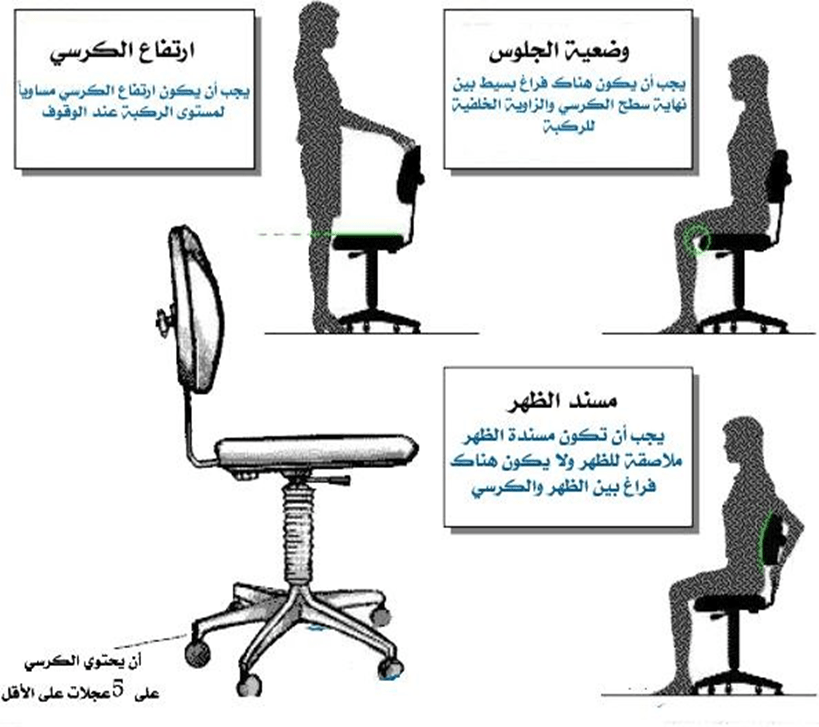
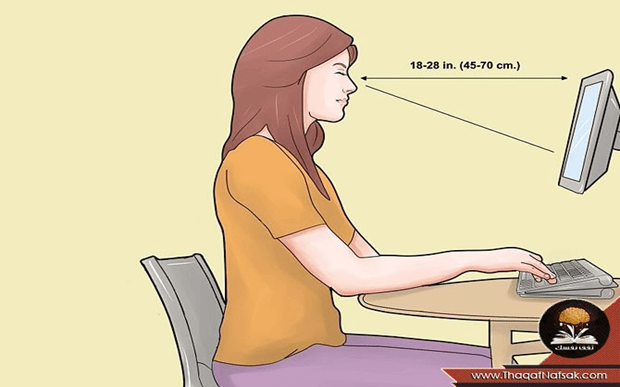
- الأثاث المناسب حسب المواصفات الصحية التي تطرقنا اليها سابقاً
ونظراً لما قد يسببه مكان وضع الأجهزة المخدمة Servers من شلل كامل لأعمال المنظمة المحوسبة عند تعرضه لأي خطر، لذا يجب اتخاذ إجراءات وتدابير أمنية استثنائية لحماية هذا المكان من جميع المخاطر المحتملة.
اقرأ أيضاً:
وبناءً على ما سبق تعتبر البنية التحتية للأتمتة الادارية والمتمثلة بالمكونات المادية والبرمجية والبشرية والشبكية أساس عملية التحول إلى الإدارة الإلكترونية التي يجب توفيرها مع استمرارية مواكبة مستجداتها، وأي خلل في هذه المكونات سيؤدي حتماً الى تعطل عملية الأتمتة وتوقفها مما يؤدي إلى آثار سلبية على المنظمة.
أعزائي القراء أتمنى أن تكون هذه التدوينة قد أفادتكم ونالت إعجابكم وإلى مواضيع قادمة ومتجددة على مدونتكم مدونة النائب للعلوم والتكنلوجيا. وإذا كان لديكم استفسارات أخرى يمكنكم دائماً مرسلتنا عبر هذا الرابط.
مواضيع اخرى مفيدة
- مفهوم الموقع الإلكتروني
- فوائد بناء موقع إلكتروني
- تصنيف المواقع الإلكترونية
- طرق بناء المواقع الإلكترونية
- تعرف على نافذة الاكسل 2016 الرئيسية
- مفهوم نظم المعلومات
- ماهي أنواع المنصات
- كيفي أحمي مصنف (ملف) الاكسل في اكسل 2016












 مدونة النائب للعلوم والتكنلوجيا