عزيزي القارئ الوسيط هو أحد مقاييس النزعة المركزية في الاحصاء، حيث أن لمقاييس النزعة المركزية أهمية كبرى في التحليل الاحصائي للبيانات، لقدرتها على إعطائنا فكرة عامة وسهلة وواضحة عن قيم الظاهرة المدروسة.
في الإحصاء: يعرف الوسيط Median بأنه الرقم الذي يفصل النصف الأعلى من العينة أو المجتمع عن النصف الأدنى بحيث يتساوى على طرفه عدد القيم بعد ترتيبها تصاعدياً أو تنازلياً.
تذكير: إذا رتبنا قيم ظاهرة ما تصاعدياً أو تنازلياً، وكان عددها فردي فالقيمة في الوسط تماماً هي الوسيط Median، أما إذا كان عددها زوجي فالوسيط هو الوسط الحسابي للقيمتين اللتين تقعان في الوسط. ويستعمل لتعيين وضعية قيمة ما من قيم التوزيع.
تذكير: إذا رتبنا قيم ظاهرة ما تصاعدياً أو تنازلياً، وكان عددها فردي فالقيمة في الوسط تماماً هي الوسيط Median، أما إذا كان عددها زوجي فالوسيط هو الوسط الحسابي للقيمتين اللتين تقعان في الوسط. ويستعمل لتعيين وضعية قيمة ما من قيم التوزيع.
في الاكسل تُستخدم الدالة MEDIAN لإيجاد القيمة التي تقع في الوسط من بين مجموعة من القيم وذلك بعد ترتيب القيم إما تصاعدياً أو تنازلياً، والشكل العام لهذه الدالة هو:
= MEDIAN (Number1; Number2; …)
حيث:
Number1; Number1; …: وسطاء الدالة،وتمثل نطاق الخلايا المرجعية التي تحتوي على قيم عددية (أو القيم العددية أو مراجع خلايا تحتوي على قيم عددية) المراد تحديد وسيطها.
ملاحظات:
1-يجب أن تكون بيانات الوسطاء أرقاماً أو مراجع خلايا تحتوي على أرقام.
2- إذا احتوت بعض خلايا نطاق الخلايا المطلوب تحديد وسيطها على نص أو قيمة منطقية أو أنها فارغة فيتم تجاهلها.
3- إذا كان عدد مجموعة القيم المراد تحديد وسيطها زوجي، تقوم الدالة MEDIANبحساب الوسط الحسابي للقيمتين اللتين تقعان في الوسط.
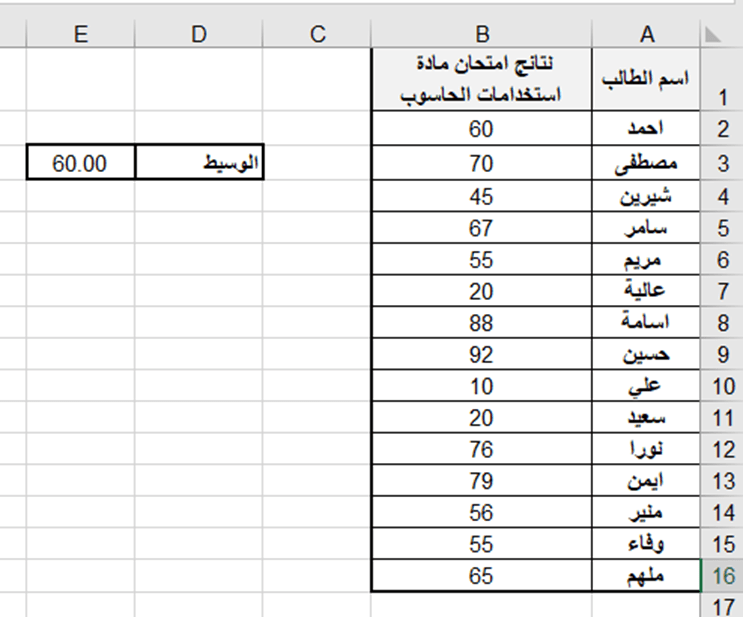
تطبيق عملي (1): لحساب الوسيط لنتائج الطلاب في امتحان استخدامات الحاسوب (عدد الطلاب فردي) باستخدام الدالة MEDIAN حسب ورق العمل الآتية:
التنفيذ: ندخل في الخلية E3 الدالة الآتية:
= MEDIAN (B2:B17)
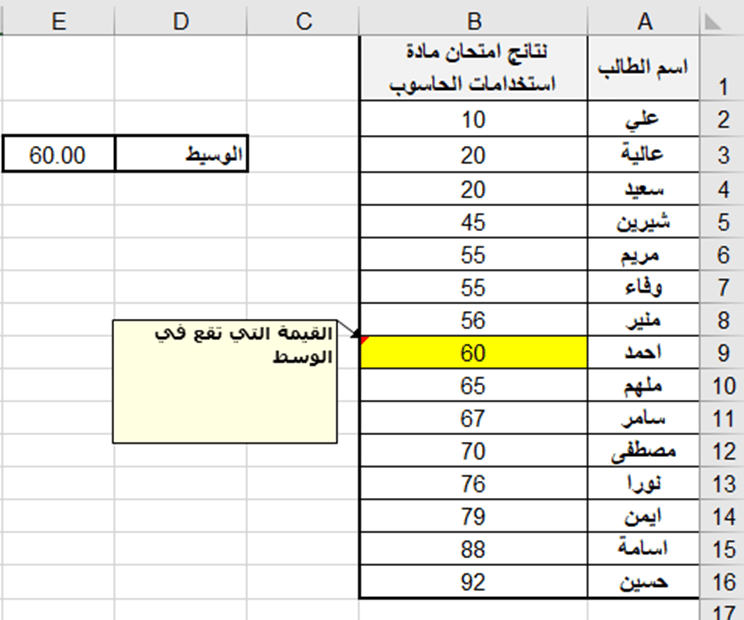
تنويه: هنا نلاحظ ان قيمة الوسيط 60 احدى القيم في عمود النتائج التي تقع في الوسط فيما اذا رتبنا القيم ترتيباً تنازلياً أو تصاعدياً، لاحظ الجدول السابق لو رتب تصاعدياً:
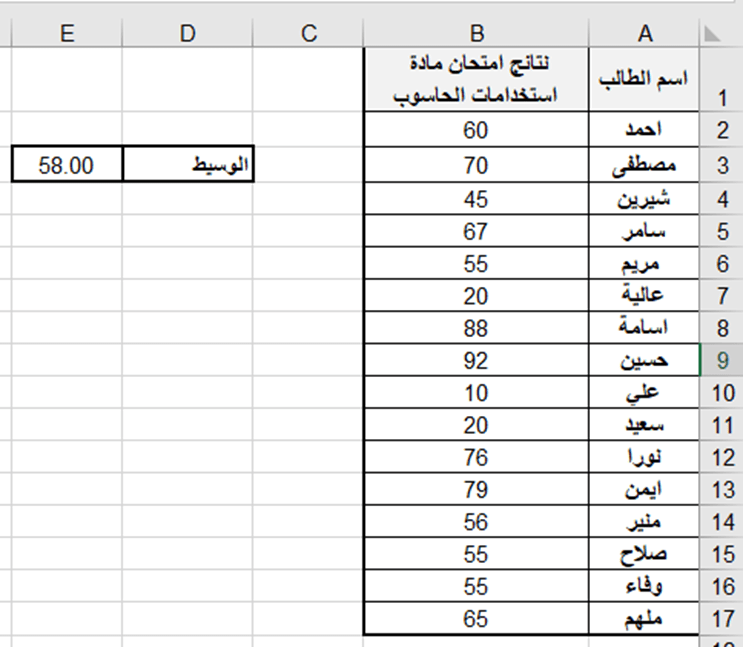
تطبيق عملي (2): لحساب الوسيط لنتائج الطلاب في امتحان استخدامات الحاسوب (عدد الطلاب زوجي) باستخدام الدالة MEDIAN حسب ورق العمل الآتية:
التنفيذ: ندخل في الخلية E3 الدالة الآتية:
= MEDIAN (B2:B17)
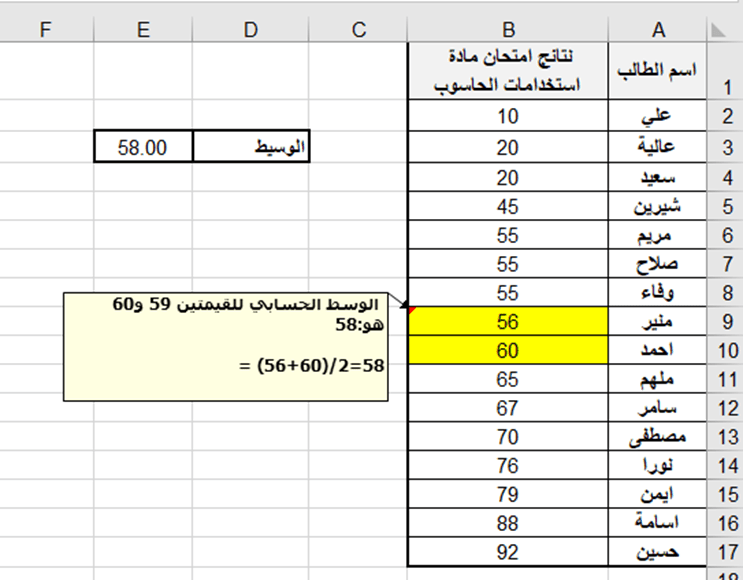
تنويه: هنا نلاحظ ان القيمة الوسيط 58 ليست احدى القيم في عمود النتائج، بل هي ناتجة عن الوسط الحسابي للقيمتين التين تقعان في الوسط فيما إذا رتبنا القيم ترتيباً تنازلياً أو تصاعدياً، لاحظ الجدول السابق لو رتب تصاعدياً
في النهاية أعزائي القراء أتمنى أن تكون هذه التدوينة مفيدة وتساعدكم لمعرفة المزيد عن الاكسل، وإلى لقاءات قادمة ومتجددة على مدونتكم مدونة النائب للعلوم والتكنلوجيا. وأريد أن أطلب منكم ألا تترددوا أبداً في طرح أي سؤال علينا في التعليقات أو من خلال صفحتنا الرسمية على الفيس بوك حيث نتواجد هناك باستمرار. وإذا كان لديكم استفسارات أخرى يمكنكم دائماً مرسلتنا عبر هذا الرابط.
عزيزي القارئ الوسط الحسابي هو أحد مقاييس النزعة المركزية في الاحصاء، حيث أن لمقاييس النزعة المركزية أهمية كبرى في التحليل الاحصائي للبيانات، لقدرتها على إعطائنا فكرة عامة وسهلة وواضحة عن قيم الظاهرة المدروسة.
في الاحصاء يعرف الوسط الحسابي Arithmetic Mean لمجموعة من القيم x1, x2, …..,xn بأنه حاصل قسمة مجموع هذه القيم على عددها ويرمز له بـ ، أي:
لحساب الوسط الحسابي (المتوسط، المعدل)باستخدام الاكسل: لدينا طريقتين:
الطريقة الأولى باستخدام الصيغة كما يلي: نقوم بجمع الخلايا التي تحوي على القيم ثم نقسم المجموع على عدد القيم
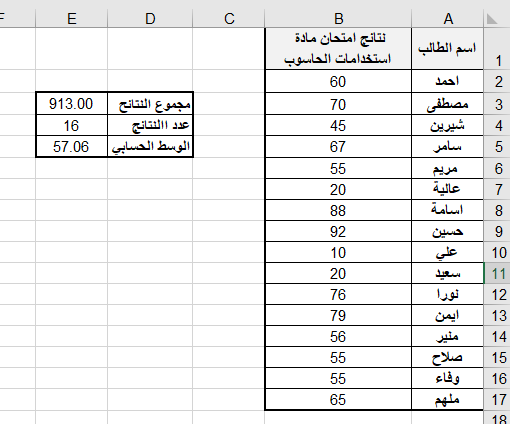
تطبيق عملي (1): لحساب الوسط الحسابي لنتائج الطلاب في امتحان استخدامات الحاسوب حسب ورق العمل الآتية:
التنفيذ:
الخطوة الأولى: نحسب في الخلية E3 مجموع نتائج الطلاب باستخدام الدالة:
E3= SUM(B3:B17)
الخطوة الثانية: نحسب عدد الطلاب او عدد نتائج الطلاب: باستخدام الدالة:
E4= COUNTA(A3:A17)
أو باستخدام الدالة:
E4= COUNT(B3:B17)
الخطوة الثالثة: نحسب الوسط الحسابي بتقسيم المجموع النتائج على عدد الطلاب باستخدام الصيغة:
E5=E3/E4
أو
E5=E3/E5
الطريقة الثانيةباستخدام الدالة AVERAGE :
الشكل العام لهذه الدالة هو:
= AVERAGE (Number1; Number2; …)
حيث:
Number1; Number1; …: وسطاء الدالة،وتمثل نطاق الخلايا المرجعية التي تحتوي على قيم عددية (أو القيم العددية أو مراجع خلايا تحتوي على قيم عددية) المراد حساب وسطها الحسابي.
تنويه: إذا كانت القيم العددية المطلوب حساب وسطها الحسابي ضمن نطاق واحد عندئذ نستخدم وسيط واحد، أما إذا كانت القيم العددية ضمن نطاقات متباعدة نستخدم بقية الوسطاء. وهذا ينطبق على جميع الدوال في هذا الفصل التي لها نفس شكل الصيغة.
ملاحطات:
1-يجب أن تكون بيانات الوسطاء أرقاماً أو مراجع خلايا تحتوي على أرقام.
2-إذا احتوت بعض خلايا نطاق الخلايا المطلوب حساب وسطها الحسابي على نص أو قيمة منطقية أو أنها فارغة فيتم تجاهلها.
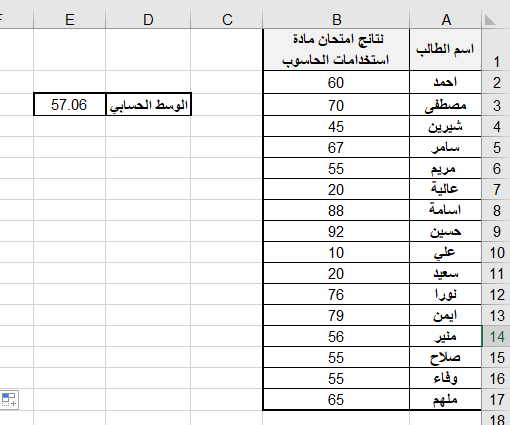
تطبيق عملي (2): لحساب الوسط الحسابي لنتائج الطلاب في امتحان استخدامات الحاسوب باستخدام الدالة AVERAGE حسب ورق العمل الآتية:
التنفيذ:
ندخل في الخلية E3 الدالة الآتية:
= AVERAGE (B2:B17)
في النهاية أعزائي القراء أتمنى أن تكون هذه التدوينة مفيدة وتساعدكم لمعرفة المزيد عن الاكسل، وإلى لقاءات قادمة ومتجددة على مدونتكم مدونة النائب للعلوم والتكنلوجيا. وأريد أن أطلب منكم ألا تترددوا أبداً في طرح أي سؤال علينا في التعليقات أو من خلال صفحتنا الرسمية على الفيس بوك حيث نتواجد هناك باستمرار. وإذا كان لديكم استفسارات أخرى يمكنكم دائماً مرسلتنا عبر هذا الرابط.
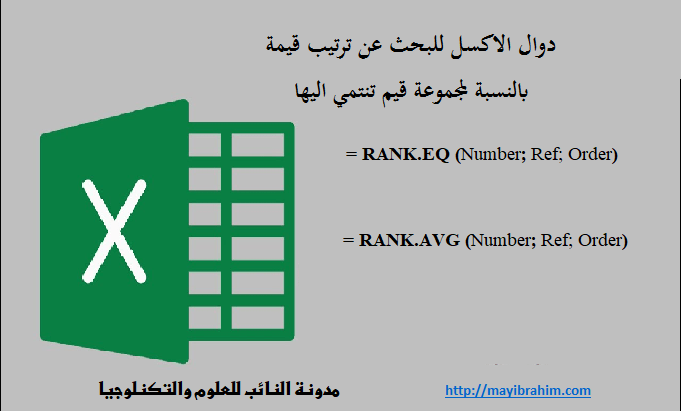
عزيز القارئ بعد ادخال البيانات على ورقة العمل في الاكسل، عندما يكون لديك مجموع قيم وتريد تحديد ترتيب احداها ضمن تلك المجموعةفإننا نستخدم أحدى الدالتين RANK.EQ أو RANK.AVG.
الدالة RANK.EQ:
تُستخدم الدالة RANK.EQ (وتقابل RANK في إصدارات اكسل 2007 والإصدارات السابقة) للبحث عن موقع أو ترتيب قيمة بالنسبة لمجموعة قيم التي تنتمي اليها، والشكل العام لهذه الدالة هو:
= RANK.EQ(Number1; Ref; Order)
حيث:
Number: العدد (مرجع خلية تحتوي على العدد) الذي نريد العثور على ترتيبه.
Ref: نطاق الخلايا المرجعية التي سيتم البحث ضمنها، ويتم تجاهل الخلايا غير الرقمية.
Order: الرقم الذي يحدد كيفية ترتيب خلايا النطاق (تصاعدي أم تنازلي) ، فإذا كانت صفر أو مهملة عندئذ فيعتبر الاكسل نظام الترتيب تنازلي (من الأعلى إلى الأسفل) ، أما إذا كانت أية قيمة أخرى غير الصفر فيعتبر الاكسل نظام الترتيب تصاعدي (من الأسفل إلى الأعلى).
بعبارة أخرى إن إهمال الوسيط Order أو وضع القيمة صفر يقوم الاكسل بترتيب (فرز) نطاق البيانات تنازلياً (من الأعلى إلى الأسفل)، ثم يحدد موقع هذا العدد ضمن هذا الترتيب. أما إذا وضعنا أية قيمة ماعدا الصفر فيقوم الاكسل بترتيب (فرز) نطاق البيانات تصاعدياً (من الأسفل إلى الأعلى)، ثم يحدد موقع هذا العدد ضمن هذا الترتيب.
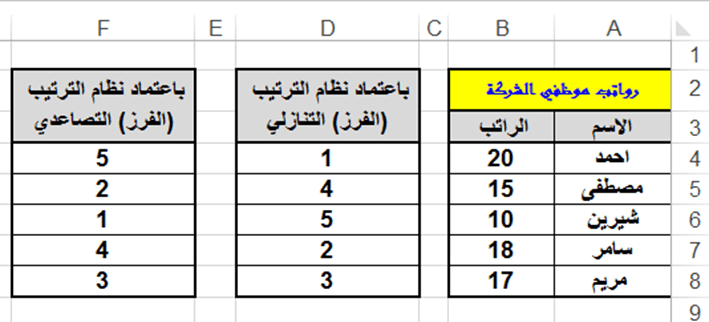
تطبيق عملي (1): ليكن لدينا ورقة العمل كما في الشكل التالي:
التنفيذ:
نلاحظ من الشكل أعلاه باعتماد نظام ترتيب رواتب الموظفين تنازلياً أن:
ترتيب راتب أحمد هو الأول، من خلال إدخال الدالة الآتية في الخلية D4:
= RANK (B4; B4:B8; 0)
ترتيب راتب مصطفى هو الرابع، من خلال إدخال الدالة الآتية في الخلية D5:
= RANK (B5; B4:B8; 0)
ترتيب راتب شيرين هو الخامس، من خلال إدخال الدالة الآتية في الخلية D6:
= RANK (B6; B4:B8; 0)
ترتيب راتب أحمد هو الثاني، من خلال إدخال الدالة الآتية في الخلية D7:
= RANK (B7; B4:B8; 0)
ترتيب راتب أحمد هو الثالث، من خلال إدخال الدالة الآتية في الخلية D8:
= RANK (B8; B4:B8; 0)
ونلاحظ من الشكل أعلاه باعتماد نظام ترتيب رواتب الموظفين تصاعدياً أن:
ترتيب راتب أحمد هو الخامس، من خلال إدخال الدالة الآتية في الخلية F4:
= RANK (B4; B4:B8; 1)
ترتيب راتب مصطفى هو الثاني، من خلال إدخال الدالة الآتية في الخلية F5:
= RANK (B5; B4:B8; 1)
ترتيب راتب شيرين هو الأول، من خلال إدخال الدالة الآتية في الخلية F6:
= RANK (B6; B4:B8; 1)
ترتيب راتب أحمد هو الرابع، من خلال إدخال الدالة الآتية في الخلية F7:
= RANK (B7; B4:B8; 1)
ترتيب راتب أحمد هو الثالث، من خلال إدخال الدالة الآتية في الخلية F8:
= RANK (B8; B4:B8; 1)
ملاحظة هامة: الأعداد المتكررة باستخدام الدالة RANK.EQ أو الدالة RANK تأخذ نفس الترتيب. وهذا يؤثر على ترتيب الأعداد التالية، إذ أن ترتيب العدد التالي للعدد المتكرر سيأخذ ترتيبه كما لو كانت الأعداد المتكررة غير متساوية، وتهمل الترتيبات ما بين ترتيب العدد المتكرر والعدد التالي له. والمثال (7) يوضح ذلك.
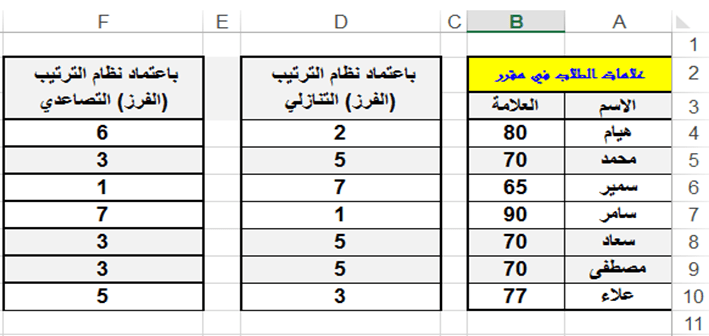
تطبيق عملي (2):ليكن لدينا ورقة العمل التالية:
التنفيذ:
أولاً: بتطبيق الدالة RANK.EQ على الخلايا من D4 ولغاية D10 باعتماد Order = 0 (نظام ترتيب علامات الطلاب تنازلياً) ستلاحظ أن العلامة 70 المكررة ثلاثة مرات ضمن مجموعة العلامات، أخذت الترتيب الرابع، وأهمل الترتيب الخامس والسادس، والعلامة الأصغر من العلامة 70 هي العلامة 65 أخذت الترتيب السابع.
الدالة RANK.AVG
الدالة RANK.AVG تشبه الدالة RANK.EQ التي شرحناها في الفقرة السابقة أي تُستخدم للبحث عن موقع أو ترتيب قيمة بالنسبة لمجموعة قيم التي تنتمي اليها، والشكل العام لهذه الدالة هو:
= RANK.AVG(Number; Ref; Order)
ولكن الفرق بين الدالة RANK.AVG والدالة RANK.EQ يظهر عندما يكون لدينا أعداد مكررة ضمن نطاق الخلايا المرجعية التي سيتم البحث ضمنها حيث أن:
1) الدالة RANK.EQ والدالة RANK تعطيان لجميع الأعداد المتكررة الترتيب الأعلى، كما شرحناه في المثال (7) أعلاه.
2) أما الدالة RANK.AVG تعطي لجميع الأعداد المتكررة وسطي ترتيب الأعداد المتكررة، كما سنشرحه في المثال (8) أدناه.
تطبيق عملي (3):ليكن لدينا ورقة العمل التالية:
التنفيذ:
أولاً: بتطبيق الدالة RANK.AVG على الخلايا من D4 ولغاية D10 باعتماد Order =0 (نظام ترتيب علامات الطلاب تنازلياً) ستلاحظ أن العلامة 70 المكررة ثلاث مرات ضمن مجموعة العلامات، أخذت الترتيب الخامس، وأهمل الترتيب الرابع والسادس (أي أن الاكسل جمع الترتيب الرابع والخامس والسادس ويساوي 15 وقسم الناتج على 3 قيم مكررة، فكان الناتج هو 5 أي الترتيب هو الخامس)، والعلامة الأصغر من العلامة 70 هي العلامة 65 أخذت الترتيب السابع.
ثانياً: بتطبيق الدالة RANK.AVG على الخلايا من F4 ولغاية F10 باعتماد Order = 1 (نظام ترتيب علامات الطلاب تصاعدياً) ستلاحظ أن العلامة 70 المكررة ثلاثة مرات ضمن مجموعة العلامات أخذت الترتيب الثالث، وأهمل الترتيب الثاني والرابع (أي أن الاكسل جمع الترتيب الثاني والثالث والرابع ويساوي 9 وقسم الناتج على 3 قيم مكررة، فكان الناتج هو 3 أي الترتيب هو الثالث)، والعلامة الأكبر من العلامة 70 هي العلامة 77 أخذت الترتيب الخامس.
في النهاية أعزائي القراء أتمنى أن تكون هذه التدوينة مفيدة وتساعدكم لمعرفة المزيد عن الاكسل، وإلى لقاءات قادمة ومتجددة على مدونتكم مدونة النائب للعلوم والتكنلوجيا. وأريد أن أطلب منكم ألا تترددوا أبداً في طرح أي سؤال علينا في التعليقات أو من خلال صفحتنا الرسمية على الفيس بوك حيث نتواجد هناك باستمرار. وإذا كان لديكم استفسارات أخرى يمكنكم دائماً مرسلتنا عبر هذا الرابط.
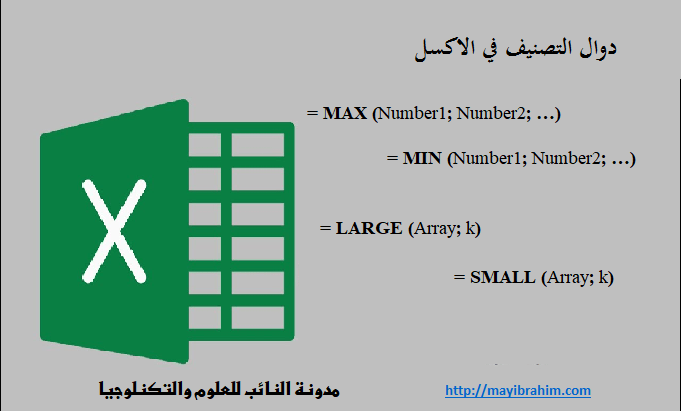
التصنيف Classification يقصد به تحديد معلومة محددة من نطاق بيانات حسب معيار معين مثل أكبر قيمة أصغر قيمة أوخامس أكبر قيمة، ترتيب قيمة معينة ضمن مجموعة قيم….
الدالة MAX:
تستخدم الدالة MAX للبحث عن أكبر قيمة موجودة في مجموعة من القيم، والشكل العام لهذه الدالة هو:
= MAX (Number1; Number2; …)
حيث:
Number1; Number1; …: نطاق الخلايا المرجعية التي تحوي على الأعداد (أو أعداد أو مراجع خلايا تحوي على الأعداد) المراد البحث ضمنها عن القيمة العظمى.
تنويه: إذا كانت القيم العددية المطلوب البحث ضمنها عن القيمة العظمى ضمن نطاق واحد، عندئذ نستخدم وسيط واحد، أما إذا كانت القيم العددية ضمن نطاقات متباعدة نستخدم بقية الوسطاء.
الدالة MIN:
تستخدم الدالة MIN للبحث عن أصغر قيمة موجودة في مجموعة من القيم، والشكل العام لهذه الدالة هو:
= MIN (Number1; Number2; …)
حيث:
Number1; Number1; …: نطاق الخلايا المرجعية التي تحوي على الأعداد (أو أعداد أو مراجع خلايا تحوي على الأعداد) المراد البحث ضمنها عن القيمة الصغرى.
تنويه: إذا كانت القيم العددية المطلوب البحث ضمنها عن القيمة الصغرى ضمن نطاق واحد، عندئذ نستخدم وسيط واحد، أما إذا كانت القيم العددية ضمن نطاقات متباعدة نستخدم بقية الوسطاء.
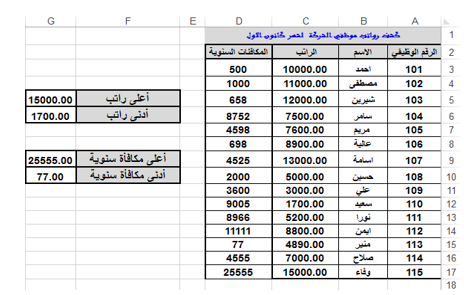
تطبيق عملي (1): ليكن لدينا ورقة العمل كما في الشكل التالي:
التنفيذ:
للبحث عن أعلى راتب نكتب في الخلية G5:
=MAX (C3:C17)
للبحث عن أدنى راتب نكتب في الخلية G6:
=MIN (C3:C17)
للبحث عن أعلى مكافأة سنوية نكتب في الخلية G9:
=MAX (D3:D17)
للبحث عن أدنى مكافأة سنوية نكتب في الخلية G10:
=MIN (D3:D17)
الدالة LARGE
تستخدم الدالة LARGE للبحث عن القيمة العظمى ذات ترتيب محدد ضمن مجموعة من القيم، والشكل العام لهذه الدالة هو:
= LARGE (Array; k)
حيث:
Array: نطاق الخلايا المرجعية التي تحوي على الأعداد المراد البحث ضمنها عن عن القيمة العظمى ذات الترتيب k.
k: الترتيب المطلوب وتأخذ القيم :1,2,3,4,5,…..n. وحيث n عدد خلايا النطاق.
تنويه: سترجع الدالة LARGE قيمة الخطأ #NUM! في الحالات الآتية:
1- إذا كانت خلايا النطاق Array فارغة أو جميعها نصية.
2- إذا كانت k<=0 (أصغر أو تساوي الصفر).
3- إذا كانت k>n (أكبر من عدد خلايا النطاق).
ملاحظة: إذا كانت عدد خلايا النطاق n عندئذ سترجع الدالةLARGE (Array; 1) أكبر قيمة. وسترجع الدالة LARGE (Array; n) أصغر قيمة أي:
LARGE (Array; 1) = MAX (Number1; Number2; …)
LARGE (Array; n) = MIN (Number1; Number2; …)
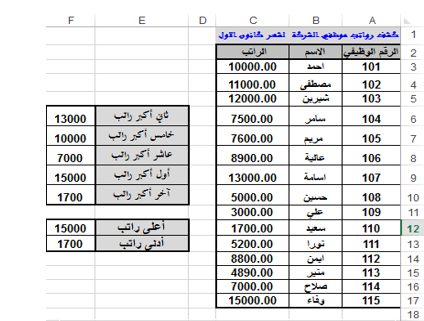
تطبيق عملي (2):ليكن لدينا ورقة العمل التالية:
التنفيذ:
للبحث عن ثاني أعلى راتب (ثاني أكبر راتب) نكتب في الخلية F6:
=LARGE (C3:C17; 2)
للبحث عن خامس أعلى راتب (خامس أكبر راتب) نكتب في الخلية F7:
=LARGE (C3:C17; 5)
للبحث عن عاشر أعلى راتب (عاشر أكبر راتب) نكتب في الخلية F8:
=LARGE (C3:C17; 10)
للبحث عن أعلى راتب (أول أكبر راتب) نكتب في الخلية F9:
=LARGE (C3:C17; 1)
وهذا يكافئ استخدام الدالة MAX في الخلية F12:
F12 = MAX (C3:C17)
للبحث عن أدنى راتب (آخر أكبر راتب) نكتب في الخلية F10:
=LARGE (C3:C17; 15)
وهذا يكافئ استخدام الدالة MIN في الخلية F13:
F13 = MIN (C3:C17)
الدالة SMALL
تستخدم الدالة SMALL للبحث عن القيمة الصغرى ذات ترتيب محدد ضمن مجموعة من القيم، والشكل العام لهذه الدالة هو:
= SMALL (Array; k)
حيث:
Array: نطاق الخلايا المرجعية التي تحوي على الأعداد المراد البحث ضمنها عن عن القيمة الصغرى ذات الترتيب k.
k: الترتيب المطلوب وتأخذ القيم :1,2,3,4,5,…..n. وحيث n عدد خلايا النطاق.
تنويه: سترجع الدالة SMALL قيمة الخطأ #NUM! في الحالات الآتية:
1- إذا كانت خلايا النطاق Array فارغة أو جميعها نصية.
2- إذا كانت k<=0 (أصغر أو تساوي الصفر).
3- إذا كانت k>n (أكبر من عدد خلايا النطاق).
ملاحظة: إذا كانت عدد خلايا النطاق n عندئذ سترجع الدالةSMALL (Array; 1) أصغر قيمة. وسترجع الدالة SMAALL (Array; n) أكبر قيمة أي:
SMALL (Array; 1) = MIN (Number1; Number2; …)
SMALL (Array; n) = MAX (Number1; Number2; …)
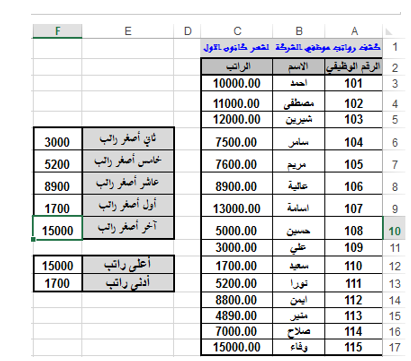
تطبيق عملي (3):ليكن لدينا ورقة العمل التالية:
التنفيذ:
للبحث عن ثاني أدنى راتب (ثاني أصغر راتب) نكتب في الخلية F6:
=SMALL (C3:C17; 2)
للبحث عن خامس أدنى راتب (خامس أصغر راتب) نكتب في الخلية F7:
=SMALL (C3:C17; 5)
للبحث عن عاشر أدنى راتب (عاشر أصغر راتب) نكتب في الخلية F8:
=SMALL (C3:C17; 10)
للبحث عن أدنى راتب (أول أصغر راتب) نكتب في الخلية F9:
=SMALL (C3:C17; 1)
وهذا يكافئ استخدام الدالة MIN في الخلية F12:
F13 = MIN (C3:C17)
للبحث عن أعلى راتب (آخر أصغر راتب) نكتب في الخلية F10:
=SMALL (C3:C17; 15)
وهذا يكافئ استخدام الدالة MAX في الخلية F12:
F12 = MAX (C3:C17)
في النهاية أعزائي القراء أتمنى أن تكون هذه التدوينة مفيدة وتساعدكم لمعرفة المزيد عن الاكسل، وإلى لقاءات قادمة ومتجددة على مدونتكم مدونة النائب للعلوم والتكنلوجيا. وأريد أن أطلب منكم ألا تترددوا أبداً في طرح أي سؤال علينا في التعليقات أو من خلال صفحتنا الرسمية على الفيس بوك حيث نتواجد هناك باستمرار. وإذا كان لديكم استفسارات أخرى يمكنكم دائماً مرسلتنا عبر هذا الرابط.
أعزائي زوار المدونة: ذكرنا في مقال سابق ان التسويق الإلكتروني يشمل كل طرق الإعلان المرئية والمسموعة باستخدام كافة الطرق التسويقية للترويج لخدمة أو منتج، وهذه الطرق تشمل: (التسويق عبر الإنترنت، إعلانات التلفزيون، إذاعة الراديو، اللافتات الدعائية الرقمية، تطبيقات الموبايل، الرسائل عبر الموبايل….)
وسنركز في مدونتنا على التسويق عبر الإنترنت Online Marketing: كأحد طرق التسويق الإلكتروني والذي ويعني استخدام طرق الإعلان المتاحة عبر الإنترنت للترويج لخدمة أو منتجات سواء كانت ملموسة أو رقمية.
ولا يعتمد التسويق الإلكتروني عبر الانترنت على قناة واحدة، وإنما يعتمد على قنوات كثيرة ومتنوعة، والقنوات التسويقية على الإنترنت للمنتجات تتميز بأنها متشابكة ومرتبطة ارتباطاً وثيقاً فيما بينها، وقد صنفناها الى خمسة أنواع منها التسويق عبر الهواتف الذكية (المحمولة أو الخليوية):
يستخدم الأشخاص الهواتف الخليوية على مدار اليوم وأصبح جزأً من حياتهم، لهذا السبب يعد التسويق عبر الهاتف هذه الأيام من بين أهم قنوات التسويق الإلكتروني، من جهة أخرى تعد الهواتف الخليوية من التقانات المتممة للبنية التحتية اللازمة للتجارة الإلكترونية.
لم تقتصر الهواتف الخليوية على تقديم خدمة المكالمات الصوتية فحسب، بل تقدم خدمات أكثر إثارة ومتعة مثل خدمة الرسائل القصيرة (SMS) التي من خلالها يمكنك تعريف العميل على منتجاتك وإرسال عروضك التسويقية، بالإضافة إلى ذلك يمكنك استهداف وجذب مزيد من العملاء من خلال تزويدهم بتطبيقات Applications مخصصة لمنتجاتك أو من خلال منصات المراسلة المشهورة مثل ماسنجر Messenger وتلغرام Telegram والواتس أب Wats up التي تتيح لك إنشاء روبوتات تسويقية يمكنك من خلالها اكتساب عملاء جدد لشركتك.
وحتى لا تشكل الإعلانات المرسلة عبر الهواتف الخليوية ردة فعل سلبية لسلوك وقرار الزبون، فإنه يجب الحذر من الاستخدام العشوائي للرسائل القصيرة حيث يظهر على من يستلم مثل هذه الرسائل الانزعاج وعدم الرغبة في استلامها، لذا لا بد من طلب الإذن من العميل بإرسال العروض والإعلانات إلى هاتفه الخليوي. كما انه يجب تحديد شرائح السوق المستهدفة (العمر، المناطق…الخ) لعرض السلع والخدمات وذلك لزيادة فرص عقد صفقات البيع.
أعزائي القراء أتمنى أن تكون هذه التدوينة قد أفادتكم وإلى لقاءات قادمة ومتجددة على مدونتكم مدونة النائب للعلوم والتكنلوجيا.
وأريد أن أطلب منك ألا تتردد أبداً في طرح أي سؤال علينا في التعليقات أو من خلال صفحتنا الرسمية على الفيس بوك حيث نتواجد هناك باستمرار. إلى لقاءٍ قريب.
عزيز القارئ بعد ادخال البيانات على ورقة العمل في الاكسل، قد نحتاج إلى عرضها وفق ترتيب معين يناسب الهدف من إدخالها ومعالجتها على الاكسل.
الفرز (الترتيب) Sorting هو اعادة ترتيب صفوف جدول البيانات حسب معيار معين ترتيباً تصاعدياً أو تنازلياً بحسب بيانات أحد الأعمدة.
يمكن ترتيب (فرز) البيانات على صفحة الاكسل ترتيباً تصاعدياً أو تنازلياً بحسب بيانات أحد الأعمدة، ويكون الترتيب عادة هجائياً أو رقمياً أو زمنياً بحسب نوع بيانات العمود المنسوب إليه الترتيب.
ويتم ترتيب (فرز) البيانات تصاعدياً أو تنازلياً باتباع الخطوات التالية:
حدد خلايا جدول البيانات المطلوب ترتيبها.
من تبويب “بيانات Data“ونفذ أحد الخيارات الآتية:
انقر على الايقونة “فرز من الأسفل إلى الأعلى Sort Smallest to Largest ” من أجل ترتيب بيانات الجدول تصاعدياً حسب بيانات العمود الأول.
انقر على الايقونة “فرز من الأعلى إلى الأسفل Sort Largest to Smallest” من أجل ترتيب بيانات الجدول تنازلياً حسب بيانات العمود الأول.
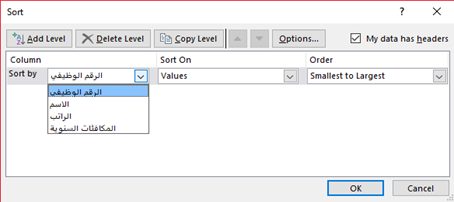
انقر على الأيقونةمن أجل ترتيب بيانات الجدول تنازلياً أو تصاعدياً حسب بيانات عمود ما، عندئذٍ سيظهر صندوق حوار «فرز Sort» الشكل (1) التالي: حدد من القائمة المنسدلة تحت عبارة “جدول Column” العمود الذي سيتم ترتيب البيانات المحددة على إساسه، ثم نحدد من القائمة المنسدلة تحت عبارة “الترتيب Order” نوع الترتيب من الأصغر إلى الأكبر أو من الأكبر إلى الأصغر ثم ننقر على زر “موافق Ok”.
الشكل (1)
تطبيق عملي (1):ليكن لدينا جدول البيانات على ورقة العمل كما في الشكل (2)- (أ)،
التنفيذ: عند تحديد الخلية B5 ثم استخدام الأيقونة “فرز من الأسفل إلى الأعلى Sort Smallest to Largest” سيأخذ الجدول ترتيب الصفوف حسب العمود B كما في الشكل(2)- (ب).
الشكل (2)
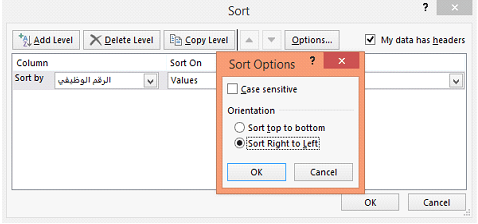
تنويه: إذا كانت البيانات المطلوب ترتيبها حسب صف معين وليس حسب عمود (أي جدول البيانات مدخل على ورقة العمل أفقياً وليس عمودياً)، عندئذ بعد تحديد البيانات والنقر على أيقونة الفرز وظهور صندوق حوار «فرز Sort» الشكل (1) نقوم بالنقر على زر “خيارات.. Options” فيظهر صندوق حوار صغير كما في الشكل (3) نقوم بتفعيل الخيار “فرز من اليمين إلى اليسار Sotr Right to Left”.
الشكل (3)
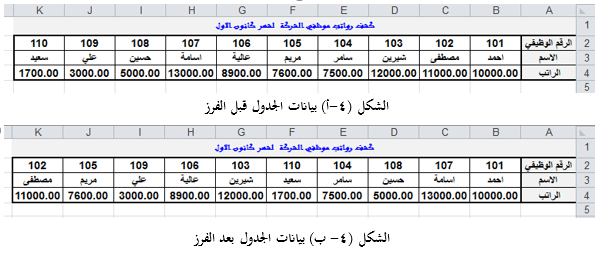
تطبيق عملي (2): ليكن لدينا جدول البيانات على ورقة العمل كما في الشكل (4 – أ)،والمطلوب ترتيب بيانات الجدول حسب الاسم ليصبح كما في الشكل (4 – ب).
التنفيذ: لإجراء ذلك:
حدد نطاق الخلايا المطلوب ترتيبها B2:K4.
من تبويب “بيانات Data” انقر على الايقونة عندئذٍ سيظهر صندوق حوار «فرز Sort» كما في الشكل (1) أعلاه.
انقر على زر “خيارات Options” فيظهر صندوق حوار صغير كما في الشكل (3).
فعّل الخيار “فرز من اليمين إلى اليسار Sotr Right to Left”، ثم انقر زر “موافق Ok”
من صندوق حوار “فرز Sort” حدد من القائمة المنسدلة تحت عبارة “جدول Row” “Row3″، ثم حدد من القائمة المنسدلة تحت عبارة “الترتيب Order” نوع الترتيب “A to Z” ثم ننقر على زر ثم ننقر على زر “موافق Ok”، سيأخذ الجدول ترتيب الأعمدة حسب الصف 3 كما في الشكل (4 -ب).
في النهاية أعزائي القراء أتمنى أن تكون هذه التدوينة مفيدة وتساعدكم لمعرفة المزيد عن الاكسل، وإلى لقاءات قادمة ومتجددة على مدونتكم مدونة النائب للعلوم والتكنلوجيا. وأريد أن أطلب منكم ألا تترددوا أبداً في طرح أي سؤال علينا في التعليقات أو من خلال صفحتنا الرسمية على الفيس بوك حيث نتواجد هناك باستمرار. وإذا كان لديكم استفسارات أخرى يمكنكم دائماً مرسلتنا عبر هذا الرابط.
كتاب إلكتروني منشور في [دار نيل والفرات كوم – www.nwf.com –]
مـقدمــة الكتاب
أنتجت تقنية المعلومات والاتصالات وتطبيقاتها المتطورة والمتجددة، خلال السنوات القليلة الماضية، واقعاً إدارياً جديداً يكاد يكون مختلفاً تمام الاختلاف عما تعلّمناه ودرسناه في جامعاتنا ومدارسنا الإدارية، تجلَّت مظاهره في سقوط كثير من المفاهيم الفكرية والمنظومات التي اعتمدت عليها الدراسات الإدارية سابقاً، وتحققت نقلة فكرية نوعية، جعلت الأساليب الإدارية الحديثة تكاد لا تمت بصلة لما كان عليه واقع الفكر الإداري وتطبيقاته خلال العقد الفائت.
وبفعل ذلك فقد تأثرت المنظمات المعاصرة، وتغيرت هياكلها ومعاملاتها ومعايير أدائها، وامتد نطاق خدماتها إلى خارج المواقيت الرسمية، سعياً لإنجاز تعاملاتها متعديةً حدود الزمان والمكان، وصولاً إلى خدمات تتسم بالسرعة والشفافية والنزاهة، لذلك فإن من يعيش في هذا العالم لا بد أن تشمله هذه التغيرات التي تعد مظهراً من مظاهر التقنية، وأحد مفرزات العولمة وتحدياتها.
ويعتبر إدخال تكنولوجيا المعلومات والحاسوب والاتصالات ثورة حقيقية في عالم الإدارة، مفادها تحويل الأعمال والخدمات الإدارية التقليدية إلى أعمال وخدمات إلكترونية، وظهور إدارة إلكترونية تعمل على حماية الكيان الإداري والارتقاء بأدائه، وتحقيق الاستخدام الأمثل للخدمات بسرعة عالية ودقة متناهية.
ونظراً لحداثة الإدارة الإلكترونية، وقلة الوعي العام الذي يحيط بخصائصها وطبيعتها بصفة عامة، وندرة الدراسات التي تناولتها، رأينا من واجبنا تعريف الطالب والقارئ بالحقائق الرئيسية عن الإدارة الالكترونية لنتمكن من فهم العديد من القضايا الإدارية المعلوماتية الحاسوبية واعطائه الأسس والمبادئ والخصائص التي يجب أن يلم بها بغية مواكبة عصر المعلوماتية وتمكنه من تسخير قدرات وامكانيات التقانات الحاسوبية الهائلة في خدمته أياً كان موقعه، وقد راعينا عند تصنيفنا لموضوعات هذا الكتاب التدرج العلمي في الشرح والعرض المبسط بحيث يحقق للقارئ ما يجب أن يلم به للاستفادة منه.
يتضمن مواضيع هذا الكتاب اثني عشر فصلاً موزعة على النحو الآتي:
الفصل الأول: يتضمن التعرف على مفهوم الإدارة الإلكترونية وخصائصها واهدافها وفوائدها ومخاطر تطبيقها، بالإضافة إلى متطلبات ومستلزمات تحويل نمط إدارة أي منظمة سواءً حكومية أو غير حكومية من نمط تقليدي إلى نمط إلكتروني.
الفصل الثاني: تناولنا فيه خطوات التخطيط لحوسبة عمليات وأنشطة المنظمة الداخلية للتحول إلى إدارة إلكترونية، بالإضافة إلى تصنيف التعاملات بين المنظمة وبين جميع المتعاملين معها في ظل مفهوم الإدارة الإلكترونية، وعرضنا عدة حالة دراسية لإدخال الإدارة الالكترونية.
الفصل الثالث: يتضمن التعرف على مفهوم الأتمتة الادارية كمرحلة أساسية في بناء البنية التحتية للإدارة الإلكترونية سواءً إدارة حكومية أو غير حكومية، ثم تناولنا متطلباتها الأتمتة الادارية ومستلزماتها بالإضافة إلى محدداتها.
الفصل الرابع: يتضمن التعرف على بعض الأنظمة الحاسوبية اللازمة للإدارة الإلكترونية والتي ساهمت بشكل كبير في توسيع تطبيق مفهوم الإدارة الإلكترونية وتحويل المنظمة من نمط تقليدي إلى نمط الكتروني: الأنظمة المعلوماتية – نظام البريد الإلكتروني – إدارة مواقع الويب.
الفصل الخامس: سنلقي الضوء على أنظمة حاسوبية أخرى اللازمة للإدارة الإلكترونية وهي: نظم إدارة الوثائق – الأرشفة الإلكترونية – نظام التوقيع الإلكتروني.
الفصل السادس: ركز على مفهوم الحكومة الإلكترونية والخدمات التي تقدمها والمتطلبات الأساسية لبنائها، وبعض المفاهيم الأخرى التي لم نتطرق اليها في الفصل الأول في سياق حديثنا عن الإدارة الإلكترونية، نظراً لأهميتها في تقديم الخدمات للشريحة الأكبر من المواطنين والتي تعد تطبيقاتها الحل الأمثل لمشكلة تدني كفاءة وفاعلية الخدمات الحكومية التي تعاني منها المؤسسات والإدارات الحكومية
الفصل السابع: تناولنا فيه مفهوم التجارة الإلكترونية وأسواقها كأحد أنماط الإدارة الإلكترونية والتي تركز على تنفيذ عمليات التبادل التجاري الكترونياً، بالإضافة إلى التعرف على أنواع الأسواق الإلكترونية ومكوناتها والأدوات الإلكترونية المستخدمة فيها.
الفصل الثامن: تناولنا فيه مفهوم التسويق الإلكتروني وادارة العلاقات مع الزبائن كأحد تطبيقات الإدارة الإلكترونية، بالإضافة إلى اساليب التسويق الإلكتروني ومراحله واستراتيجياته ومعوقاته.
الفصل التاسع: تناولنا فيه مفهوم الإعلان الإلكتروني وأساليبه واستراتيجياته كأحد تطبيقات الإدارة الإلكترونية التي يلعب دوراً هاماً في مجال التسويق والتجارة الإلكترونية، بالإضافة إلى تسعير الإعلان الإلكتروني، وحرصنا في هذا الفصل على إعطاء القارئ فكرة عن تأثير الأبعاد النفسية للألوان المستخدمة في صفحة الويب على قوة وتأثير الإعلان الإلكتروني على الزبائن.
الفصل العاشر: يتضمن التعرف على مفهوم النشر الإلكتروني ومزاياه وعيوبه وأشكاله كأحد تطبيقات الإدارة الإلكترونية الذي ساهم في تقديم الوسائط المطبوعة كالكتب والأبحاث العلمية بصيغة يمكن استقبالها وقراءتها على شاشة الحاسوب عبر شبكة الإنترنت، بالإضافة إلى التعرف على أدوات النشر على شبكة الإنترنت ومراحل التخطيط لعملية التحول من النشر التقليدي إلى الإلكتروني.
الفصل الحادي عشر: تناولنا فيه مفهوم الصيرفة الإلكترونية وفوائدها وعوامل نجاحها، ومفهوم المصارف الإلكترونية وأنماطها وبنيتها التحتية، ثم تعرضنا إلى أهم الخدمات الخدمات المصرفية الإلكترونية
الفصل الثاني عشر: تناولنا في هذه الفصل أنواع التهديدات في بيئة الادارة الإلكترونية والحلول التقنية لحماية الادارة الإلكترونية ثم تعرضنا إلى الاجراءات الأمنية الواجب اتباعها لحماية البنية التحتية للإدارة الإلكترونية لضمان سلامة المعلومات والتقليل من الخسائر إلى الحد الأدنى عند وقوع أي تهديد عليها، بالإضافة الى إجراءات التخطيط المسبق لمواجهة وادارة الكوارث الطبيعية أو المصطنعة التي قد تتعرص لها المنظمات الرقمية.
نرجو من الله تعالى ان نكون قد وفقنا في تحقيق الهدف الأساسي من هذا الكتاب، والذي يتجلى في تغطية مفاهيم الإدارة الإلكترونية وتطبيقاتها والأنظمة الحاسوبية اللازمة لها في ظل تطور تقانات المعلومات والحواسيب والاتصالات التي فرضت نفسها على جميع مناحي الحياة بشكل عام وعلى القطاع الاداري والاقتصادي بشكل خاص، وتقديمها الحلول للكثير من المشاكل التي كانت الإدارة تعاني منها: مثل السرعة والدقة ومعالجة الكم الهائل من البيانات والمعلومات والتواصل بين المكونات الإدارية للمنظمة من جهة وبينها وبين المنظمات الأخرى المتماثلة والغير متماثلة بالإضافة تغطية جانب كبير من مفردات المقررات ذات الصلة بموضع الإدارة الإلكترونية التي تدرس في الجامعات في أقسام العلوم الاقتصادية والإدارية، وتلبي رغبات المهتمين بتطبيقات الإدارة الإلكترونية.
وإننا إذ نضع هذا الكتاب بين أيدي قرائنا وطلابنا وزملائنا الأعزاء، لا ندعي أننا وصلنا إلى درجة الكمال، ولكن حاولنا أن نساهم بجهد متواضع في بناء مكتبة عربية تزخر بالمؤلفات العلمية في هذا المضمار، كما نرجو من الزملاء الأعزاء أن لا يبخلوا علينا بأية ملاحظات يرونها ضرورية من أجل تطوير مادة هذا الكتاب لتكون على أحسن صورة وأتمها.
نسأل الله تعالى أن يجعله علماً نافعاً لأبناء أمتنا العربية وأن يمن علينا بتوفيقه ورضاه، والله ولي التوفيق
13/9/2023
المؤلفــ
د. سماح نعساني & أ. د. ابراهيم نائب
تنويه: متوفر الكترونياً على موقع [دار نيل والفرات كوم – www.nwf.com – ]
عزيزي القارئ إن تطور مفهوم الأتمتة الإدارية لتحويل المنظمة التقليدية الى منظمة الكترونية كان نتيجة حتمية لتطور التقانات الحاسوبية والتي ساهمت بشكل كبير في توسيع تطبيق مفهوم إدارة المنظمة إلكترونياً وتحويلها من نمط تقليدي إلى منظمة رقمية، وتقاس درجة رقمنة المنظمة بتنوع الأنظمة والتقانات التي تستخدمها والتي تغطي جميع الأنشطة الإدارية المختلفة، بالإضافة إلى مدى استخدمها الإنترنت الذي يعد أحد أساليب التواصل وإدارة علاقة المنظمة المؤتمتة مع المواطن (الزائر، المشتري، الباحث، الزبون، المراجع، المريض…..) من خلال: الموقع الإلكتروني والبريد الإلكتروني.
عزيزي القارئ يعد البريد الإلكتروني من الأدوات الفعّالة والضرورية التي تمكن الإدارة إرسال واستقبال الرسائل الإلكترونية من مختلف أرجاء العالم خلال فترة زمنية قصيرة
سنتناول في هذه المقالة المواضيع الآتية:
مفهوم البريد الإلكتروني
مصطلحات تكنولوجية مرتبطة بمفهوم البريد الإلكتروني
متطلبات التعامل مع البريد الإلكتروني
شكل وتكوين رسالة البريد الإلكتروني
مميزات وعيوب البريد الإلكتروني
أنواع رسائل البريد الإلكتروني
أنواع رسائل البريد الإلكتروني الرسمية
إدارة رسائل البريد الإلكتروني في المنظمات المؤتمتة
أولاً: مفهوم البريد الإلكتروني
لقد كان البريد الإلكتروني Electronic Mail هو أول استخدامات الإنترنت، ولا يزال يعتبر من أكثر الاستخدامات شعبية، وأصبح البريد الإلكتروني من الأدوات الفعّالة والضرورية التي تمكن الإدارة إرسال واستقبال الرسائل الإلكترونية من مختلف أرجاء العالم خلال فترة زمنية قصيرة، ومع ظهور وتطور مفاهيم الإدارة الإلكترونية أصبحت المنظمات ذات التوجه الإلكتروني تستخدم بشكل متزايد نظم البريد الإلكتروني في نشر وتوزيع المذكرات ومسودات الأعمال، وإذاعة التوجيهات وإرسال الوثائق الرسمية والمراسلات الخارجية وفي دعم كافة العمليات الإدارية، ولاشك أن التنظيم الجيد للبريد الإلكتروني سوف ييسر كثيراً من الأعمال ويقضى على المهام الروتينية المتكررة في حين أن استخدام البريد التقليدي سوف يؤثر حتماً على تدفق سير العمل وعلى توثيق العمليات، نتيجة لما بتكلفه البريد التقليدي من وقت وجهد، مما يدفع الى استخدام النظم الآلية.
هناك عدد من المفاهيم والمصطلحات اللازم تحديدها والتعريف بها قبل البدء في شرح نظام البريد الإلكتروني وكيفية عمله، ومن هذه المفاهيم ما يلي:
البريد الإلكتروني E-Mail: هو “عملية تبادل رسائل تم تخزينها بأجهزة الحاسوب سواء كانت على شبكة الإنترنت العالمية أو على أي نوع من الشبكات”.
نظام البريد الإلكتروني E-mail system: هو النظام الذي يمكن المستفيدين من إرسال واستقبال وإدارة الرسائل النصية أو الرسومات أو الرسائل الصوتية والفيديو عبر الشبكات المحلية أو شبكة الانترنت.
رسائل البريد الإلكتروني E-mail message: مصطلح يطلق على أي اتصال يتم من خلال نظام البريد الإلكتروني لإدارة الأعمال الرسمية للمنظمة داخلياً أو بين مختلف المنظمات المحلية أو الخارجية مثل الاتصال بالعملاء أو بالموظفين أو الجمهور. وهذا التعريف يطبق بالمثل على محتوى الرسالة والمعلومات المرفقة بكل رسالة وكذلك يطلق على المرفقات الملحقة بمضمون الرسالة.
سجلات البريد الإلكتروني E-mail Recorders: أية رسائل يتم إنشاؤها أو إرسالها أو استلامها في نظام بريد إلكتروني والتي تتطلبها المنظمة للتحكم في أو دعم أو توثيق عملية تقديم البرامج أو تنفيذ العمليات أو اتخاذ القرارات أو تبرير الأنشطة.
صندوق البريد الإلكتروني E-mail Box: هو مساحة محجوزة على قرص صلب باسم صاحب الصندوق على أحد مخدمات البريد Mail Server الموجودة على الشبكة أو على مزود الانترنت ISP لحفظ المجلدات Folders وما به من ملفات Files التي ترسل إلى هذا الصندوق من خلال عنوانه الإلكتروني، يستطيع صاحب الصندوق الوصول إلى محتوياته من خلال كلمة مرور خاصة وذلك لتجنب دخول أي شخص يحاول حذف مكونات الصندوق أو الاطلاع عليها من دون تصريح.
عنوان البريد الإلكتروني E-mail Address: هو عنوان صندوق البريد الإلكتروني الذي يستطيع أي شخص إرسال رسالة إلكترونية إلى صاحب الصندوق، يتكون عنوان البريد الإلكتروني من جزأين يفصل بينهما بعلامة @ وتنطق بالإنجليزية At ))، الجزء الأول الموجود قبل هذه العلامة عبارة عن اسم المستخدم User Name (أي الاسم الذي اختاره صاحب الصندوق للمساحة المحجوزة على أحد مخدمات البريد) والجزء الثاني هو اسم مخدم البريد الإلكتروني أو Domain الذي ستصل إليه الرسالة تملكه مؤسسه ما من فضاء الانترنت، واسم المخدم مكون من نطاقين يفصل بينهما بنقطة، مثال: Ibrahim_nayeb@hotmail.com
اختيرت علامة @ لأنها ليست كحروف الكتابة العادية ولا يمكن أن تتواجد باسم مستعمل الحاسوب، وكذلك لأن بها بعض الشبه وتعطي معنى “at” أي “في”
مخدم البريد الإلكتروني E-mail Server: عبارة عن حاسوب بمواصفات خاصة يستخدم برامج خاصة تعمل على تنظيم الرسائل الإلكترونية وحفظهما بصورة معيارية موحدة وهذه البرامج تدعى ببرامج مخدم server أو مزود البريد Exchange Server Domino، ويستخدم المخدم في تخزين الرسائل الإلكترونية وترتيبها وحفظها في مجلدات Folders طبقاً لطبيعة العمل بالمنظمة، ويقوم مخدم الإيميل بتزويد الحواسيب العميلة بهذه الرسائل، ومثال على مخدمات البريد الإلكتروني: Hotmail.com، Gmail.com
البيانات الواصفة Meta Data: هي عبارة عن معلومات عن رسائل البريد الإلكتروني وتتضمن اسم المرسل والمستلم، وتاريخ ووقت إنشاء الرسالة، وتاريخ استلامها، ومعلومات عن المنظمة التي أنشأت الرسالة، ومثل هذه البيانات الواصفة ربما لا تظهر كجزء من الرسالة، ولكنها هامة في عملية أرشفة وتخزين وسائل البريد الإلكتروني.
برتوكولات البريد الإلكتروني: وهي نوعان:
الأول: برتوكول (STMP) Simple Mail Transport Protocol وهو برنامج يعمل على نقل رسائل البريد الإلكتروني ونشرها وتوزيعها بصورة صحيحة.
الثاني: برتوكول Post Office Protocol (POP) هذا البرتوكول يلعب دور رجل البريد الذي يقوم بوضع كل رسالة في صندوق البريد الصحيح، أي أنه برنامج متخصص في وضع الرسائل الواردة في صناديق البريد الافتراضية المناسبة.
برنامج البريد الإلكتروني: برنامج البريد الإلكتروني هو برنامج يتيح للمرسل والمرسل إليه جميع الاجراءات المطلوبة لإرسال واستقبال الرسائل الإلكترونية من كتابة الرسالة الإلكترونية وارسالها لشخص أو جهة ما، وامكانية إرسال الرسالة لأكثر من شخص أو لقوائم من العناوين، وإمكانية إضافة معلومات أخرى مع الرسالة كربط بعض المستندات أو الملفات الموجودة في القرص الصلب مع الرسالة التي سترسلها، قراءة وتصفح الرسائل الإلكترونية الواصلة إلى صندوق البريد الإلكتروني، إمكانية الاحتفاظ بالرسائل وأرشفتها………..
ثالثاً متطلبات التعامل مع البريد الإلكتروني
عند إرسال رسالة عادية تقليدية فإننا بحاجة إلى قلم وورقة لكتابة الرسالة، ثم نقوم بوضعها في ظرف، وتضع عليه العنوان، ونسلمها إلى مركز البريد ليقوم هو بدوره بإجراءات إيصال الرسالة إلى صاحبها،
أما لإرسال رسالة إلكترونية فإننا بحاجة إلى:
حاسوب من أجل كتابة الرسالة في أحد محررات النصوص المتوفرة عليه.
حساب خاص بالإنترنت.
برنامج البريد الإلكتروني.
حيث يقوم برنامج البريد الإلكتروني والحساب الخاص بتوصيل الرسالة الإلكترونية المكتوبة على أحد محررات النصوص خلال أقل من ثوان إلى عنوان صندوق البريد الإلكترونيللشخص المرسل إليه، وهنا إذا كان الشخص المرسل إليه موجوداً على حاسوبه فيقرأها مباشرة أما إذا لم يكن فتبقى الرسالة مخزنة في صندوقه بانتظار أن يقوم المرسل إليه بتشغيل حاسوبه، والدخول لذلك الحساب باستخدام كلمة السر الخاصة به عن طريق الإنترنت بواسطة برنامج البريد الإلكتروني لديه.
رابعاً: شكل وتكوين رسالة البريد الإلكتروني
كل سائل البريد الإلكتروني لها نفس الشكل أياً كان برنامج البريد الإلكتروني المستخدم، وتتكون من عدد من العناصر التي يقوم المستخدم بملئها بنفسه وهي:
وتستخدم في إرسال نفس الرسالة الإلكترونية إلى شخص آخر ولكنها لا تظهر عنوان البريد الإلكتروني. Blind Carbon Copy
BCc
وهو جزء مصاحب للرسالة الإلكترونية فقد يرفق بالرسالة تقارير مالية وإحصائيات وغيرها ومن الممكن أيضاً إرفاق ملفات سمعية أو بصرية بنفس الطريق ( مثل اجتماعات مجالس الإدارة والمؤتمرات وهكذا…) والمرفقات هي جزء مكمل للرسالة.
Attachment
خامساً: مميزات وعيوب البريد الإلكتروني
ساهم البريد الإلكتروني (الإيميل) منذ إنشائه بتغيير نمط التواصل بين الناس، وأن سهولة الاستخدام وسرعة وصول الرسالة من أبرز الأسباب التي دعت لانتشار هذه الخدمة ولتصبح من أبرز الخدمات لتي التي قدمتها شبكة الإنترنت منذ بداية إنشائها. ولكن السهولة والسرعة لم تكن الصفات الوحيدة التي ميزت الإيميل، بل كان يحمل العديد من الصفات الأخرى التي جعلته يستحق هذه المكانة بين المستخدمين، وفي المقابل لم يكن البريد الإلكتروني (الإيميل) شاذا من حيث عدم احتوائه على سلبيات، فالسلبيات أيضا كانت حاضرة وأدت تلك السلبيات إلى عدم اندثار وسائل التواصل الأخرى.
المميزات:
تكاليفه زهيده لأبعد حد: حيث مهما كان بعد الشخص المرسل إليه ولو كان في الجانب الأقصى من العالم، فإن صاحب الرسالة لن يدفع أي مبلغ إضافي، كل ما عليه هو أن يوصل جهازه الحاسوب بالإنترنت ويرسل الرسالة إلى الجهة المزودة. إن أجهزة الحاسوب لدى تلك الجهة ستنظر إلى العنوان وتقوم بإرساله إلى مكانه الصحيح.
سهولة الاستخدام: تعتبر السهولة من أبرز سمات البريد الإلكتروني حيث:
يمكن المستخدم من تنظيم عناوين الأشخاص أو الجهات الذين يراسلهم بحيث لا يضطر لأن يعاني وهو يبحث عن عنوان معين.
يسمح للمستخدم بتخزين الرسائل الصادرة والواردة من خلال منحه سعة كبيرة لهذا الغرض. علما بأن هذه السعة تختلف بحسب الجهة المانحة لخدمة الإيميل ولكن إجمالا السعة الممنوحة تكون أكثر من حاجة المستخدم.
يمكن المستخدم من إرسال واستقبال الرسائل الإلكترونية من خلال أي حاسوب متصل بشبكة الإنترنت.
يمكن للمستخدم معرفة وقت وتاريخ ارسال الرسائل ومعلومات أخرى.
يمكن المستخدم من التعامل مع الرسائل في أي وقت، حيث أن البريد الإلكتروني يعمل طوال الوقت دون اجازات أو عطل رسمية أو غير رسمية.
السرعة: يسهم الإيميل بتوفير الوقت والجهد من خلال سرعته الفائقة التي تمكن المستخدم وبلحظات من إيصال رسالته الإلكترونية لمستخدم آخر في أي دولة من دول العالم، كما وأن الإيميل يتيح للمستخدم إرسال عدة رسائل إلكترونية في نفس الوقت ولأماكن ودول مختلفة من العالم. علما بأن سرعة وسهولة استلام الرسائل الإلكترونية جعلت البعض يستخدمها كوسيلة للدردشة بدلا من اللجوء لوسائل الدردشة الأخرى التي قد لا تكون مأمونة كما هو الحال مع الإيميل.
الأمان: يعتبر البريد الإلكتروني من وسائل الاتصال الآمنة حيث أن التقنيات المكونة له تمنع التطفل على الرسائل للاطلاع عليها كما يحدث في المكالمات التليفونية، وذلك من خلال تشفير البريد الإلكتروني، وعدم تمكن أي أحد من الدخول إلى صندوق البريد الإلكتروني سوى من يملك كلمة المرور.
عدم الضياع: ضياع رسائل البريد العادي ممكناً، أما رسائل البريد الإلكتروني فإن هذا الأمر مستحيلاً طالما عنوان البريد الإلكتروني صحيحاً.
إتاحة إمكانية إرسال المرفقات: في بعض الأحيان يحتاج المرسل لإضافة مرفقات لرسالته؛ إما إضافة الرسالة التي يرد عليها أو إضافة مرفقات أخرى كسيرته الذاتية وما شابه. ومثل هذه الأمور متاحة وبسهولة للمستخدم ودون أن يحتاج أن يدفع أي إضافات كما يحدث في البريد العادي.
إرسال رسائل إلكترونية آلية: المقصود بهذا أن المستخدم يضطر في بعض الأحيان للابتعاد عن إيميله لفترة معينة بسبب السفر مثلا. ونظرا لضرورة إظهار الاهتمام بالرسائل الواردة فإن العديد من الشركات المانحة لخدمة البريد الإلكتروني تمنح المستخدم ميزة إرسال رسائل آلية تخبر الطرف الآخر بأن المستخدم مسافر لفترة قصيرة مثلا وسيهتم برسالتك حال عودته.
العيوب والسلبيات
الرسائل غير المرغوبة: يلجأ بعض قراصنة الإنترنت لإرسال العديد من الرسائل المزعجة التي اصطلح على تسميتها برسائل السبام “SPAM” التي تكون على شكل رسائل دعائية ترسل بكثافة للمستخدم المستهدف وتؤدي لإضاعة فترة ليست بسيطة من وقته وهو يحذف تلك الرسائل اليومية.
ضرورة الاتصال بالإنترنت: من سلبيات الإيميل أنه يجب حتى يتمكن المستخدم من إرسال واستقبال الرسائل أن يكون الجهاز الذي يستخدمه متصلاً بالإنترنت.
التفقد المنتظم للبريد الإلكتروني: السهولة بإرسال الرسائل تتطلب من المستخدم تكرار زيارة بريده الإلكتروني يومياً ولعدة مرات خصوصاً في حال انتظاره لرسالة معينة الأمر الذي وصل بالبعض مرحلة الإدمان على تفقد بريدهم الإلكتروني.
سادساً: أنواع رسائل البريد الإلكتروني
يمكن تقسيم رسائل البريد الإلكتروني إلى فئتين رئيسيتين:
رسائل البريد الإلكتروني غير الرسمية: وهي رسائل لا حاجة إلى الاحتفاظ بها وهذا النوع يطلق عليه “رسائل البريد الإلكتروني التي لا تشكل سجلات”، وغالبا ما تكون رسائل بريد إلكتروني مؤقتة أو شخصية.
رسائل البريد الإلكتروني الرسمية: وهي رسائليلزم الاحتفاظ بها وإداراتها من أجل استخدامها فيما بعد لإثبات حدث ما أو للإعلام بأنشطة الأعمال المستقبلية، وهذا النوع يطلق عليه “سجلات البريد الإلكتروني” أو وثائق البريد الإلكتروني”، مثل رسائل البريد الإلكتروني التي تنقل القرارات والإجراءات أو التي تمثل دليل على المعاملات التجارية، وقد تكون رسائل البريد الإلكتروني موجودة بمفردها – مجرد نص – أو تحتوي على مستندات مرفقة (مرفقات). قد تكون هذه المرفقات مهمة، مثل ما يتعلق منها بالسياسات والإجراءات ومحاضر الاجتماعات، وقد تكون هذه المرفقات بصيغ مختلفة (مثل ملفات Word بامتداد .doc وملفات Excel بامتداد .xls، أو ملفات PDF وغير ذلك). كذلك قد تكون المرفقات مسودات يتم إرسالها بغرض التعليق أو تكون إصدارات نهائية/مُصدرة يتم إرسالها بغرض الإعلام عن شيء ما، ولذلك، يلزم إدارة بعض المرفقات الأخرى.
سابعاً: أنواع رسائل البريد الإلكتروني الرسمية
يمكن تصنيف رسائل البريد الإلكتروني الرسمية إلى عدة أنواع: رسائل البريد الإلكتروني كوثائق رسمية ورسائل البريد الإلكتروني ذات القيمة المؤقتة ومسودات البريد الإلكتروني.
أولاً: رسائل البريد الإلكتروني كوثائق رسمية: السؤال الذي يطرح نفسه هنا متى تعد رسائل البريد الإلكتروني وثائق رسمية؟
تُعرف الوثيقة طبقاً لما أقره المجلس الدولي للأرشيف (ICA) أن الوثيقة هي “أية معلومات سجلت أو دونت على وسيط (بغض النظر عن شكله)، تم إنشائه في المنظمة أو تلقته المنظمة من خلال ممارستها لأنشطتها، وحفظته للوفاء بالتزامات قانونية أو صفقات مالية”.
وإذا ما طبق هذا التعريف على رسائل البريد الإلكتروني نستطيع أن نحدد طبيعة الرسائل التي يمكن أن تكون وثائق وقد احتوى التعريف السابق على العناصر الآتية:
1- التسجيل والتدوين: حيث يتم تسجيل وسائل البريد وتدوينها على مخدم البريد أو على القرص الصلب للحاسوب المستلم للرسالة.
2- الإنشاء: لا يوجد اختلاف عن الوثائق الورقية، حيث تنشأ الرسائل داخل المنظمة وترسل إلى خارجها أو داخل الإدارات التابعة للمنظمة مثلها مثل الأوراق العادية.
3- الاستلام: هناك اختلاف عن الوثائق التقليدية حيث يتم عمل نسخة من الرسائل الورقية الواردة، في حين أن رسائل البريد الإلكتروني يتم تخزينها بشكل آلي فـــي صنـــدوق الـــــوارد (Out Box)
4- الدليل: حيث تثبت الرسائل الإلكترونية الالتزامات القانونية أو المالية للمنظمة سواء لها أو عليها، ولكن هناك اختلاف عن النظم الورقية التقليدية، فمن الموظفين من يتعامل مع رسائل البريد الإلكتروني لأغراض شخصية كما أنه في بعض الأحيان لا تصل الرسائل إلى الصندوق البريدي للمنظمة نتيجة لحادث أو كتابة العنوان البريدي خطأ مما يتسبب في حدوث مشاكل.
ونستطيع أن نقول إن الرسائل الإلكترونية تعتبر وثائق إذا ما احتوت على معلومات تدخل ضمن إطار أنشطة المنظمة الرسمية (الإيميل الوظيفي) وبناء عليه نستطيع تحديد ما إذا كان هذا النوع الجديد من الوثائق له قيمة إدارية أو أرشيفية.
ومن أمثلة رسائل البريد الإلكتروني التي تعد وثائق رسمية وذات قيمة دائمة:
رسائل البريد الإلكتروني التي تعكس وضع وسياسيات المنظمة.
الرسائل التي تعد دليل على إنجاز وإتمام أعمال المنظمة.
الرسائل الصادرة والواردة والتي تكون جزء من العملية الإدارية.
رسائل السياسات أو التوجيهات أو التعليمات.
الرسائل التي تحتوي عن قليل أو كثير من المعلومات عن الوثائق الأصلية.
الرسائل التي تحتوي على معلومات غير موجودة في مكان آخر مثل:
الرسائل المتعلقة بجداول الأعمال
جداول ومحاضر المقابلات والاجتماعات
التقارير النهائية والتوصيات.
المفكرات والتعليقات غير الرسمية.
ثانياً: رسائل البريد الإلكتروني ذات القيمة المؤقتة: هناك رسائل من البريد الإلكتروني تكون مطلوبة لمدة محدودة من الوقت للتأكد من إنجاز الأعمال الروتينية المتكررة، هذه الرسائل لا تكن مطلوبة لضبط أو دعم أو توثيق برامج المنظمة ودعم اتخاذ القرار أو في تنفيذ الأنشطة الإدارية ومنها على سبيل المثال:
الرسائل التي تحتوي على معلومات تستخدم في أغراض الاستشهاد المرجعي فقط على وجود نسخ من هذه المعلومات.
الرسائل التي تستخدم في الاتصالات العرضية الطارئة.
الرسائل التي تعد نسخ مكررة من المعلومات.
الرسائل غير الرسمية أو المسودات التي لا تعد دليل على تطور ونمو المنظمة.
الرسائل التي تأتى من مكاتب البريد أو الخدمات أو مصادر الإنترنت ولا تستخدم إلا في اغراض الإعلام.
الملاحظات المتنوعة عن اللقاءات أو الرحلات أو الإجازات.
ويجب التخلص من هذه الرسائل إذا لم يعد عليها استخدام وذلك بعد الحصول على موافقة رسمية وطبقاً للوائح الحفظ المعمول بها.
ثالثاً: مسودات البريد الإلكتروني: تعد مسودات البريد الإلكتروني التي تنشأ داخل نظام البريد الإلكتروني والتي تعد دليل على تطور ونمو العمليات داخل المنظمة وثائق يجب الإبقاء عليها، أما الوثائق الأخرى ذات الصلة بالعملية التي ترسل أو تستقبل داخل نظام البريد الإلكتروني فقد لا نحتاج إلى الإبقاء عليها مثل:
المسودات التحضيرية ومسودات الأعمال التي لا تلعب دوراً في نمو وتطور عمليات المنظمة.
إذا احتوت المسودة على معلومات متكررة وموجودة في رسائل البريد الإلكتروني.
إذا تم الاحتفاظ بنسخ من الرسائل لأغراض الاسترجاع.
ومثل هذه المسودات من الرسائل ذات القيمة المؤقتة يجب إزالتها أو محوها إذا لم يعد لها حاجة في العمليات الإدارية.
ثامناً: إدارة رسائل البريد الإلكتروني في المنظمات المؤتمتة
يعتبر كل الأفراد في المنظمة مسئولون مسئولية مباشرة عن تحديد وإدارة رسائل البريد كل في نطاق اختصاصه، وعند إرسال أو استقبال الرسائل الرسمية يتم حفظها للحاجة إليها في اتخاذ القرار، وهناك نقاط أساسية يجب أخذها بعين الاعتبار عند إدارة رسائل البريد الإلكتروني الرسمية وهي:
اجراءات إنشاء رسائل البريد الإلكتروني التي تعتبر وثائق رسمية.
تحديد المسئول عن حفظ رسائل البريد الإلكتروني الرسمية.
حفظ رسائل البريد ومرفقاتها.
متى يتم قيد وحفظ سجلات البريد الإلكتروني؟
أين يتم قيد وحفظ وثائق البريد الإلكتروني؟
عنونة رسائل البريد الإلكتروني.
أولاً: اجراءات إنشاء رسائل البريد الإلكتروني الرسمية: تبدأ الممارسات الجيدة في إدارة رسائل البريد الإلكتروني بإنشائها وعنونتها، وفيما يلي بعض الإجراءات الواجب اتباعها عند انشاء رسائل البريد الإلكتروني الرسمية:
تحديد الأفراد المسموح لهم التعامل مع محتوى الرسالة أو اتخاذ قرارات بشأنه ليكونوا المستلمين الرئيسيين فقط.
عدم استخدام زر “Reply to All” (رد على الكل).
استخدم “cc” (نسخة) لأغراض نقل المعلومات فقط.
تناول موضوعاً واحدا فقط في كل رسالة بريد إلكتروني.
تضمين رسالة البريد الإلكتروني في نص الرسالة بدل من تضمينها كمرفق.
الإشارة إلى وجود مرفقات للرسالة سواء أكانت تقارير أو محاضر جلسات، تعليمات.
استخدام لغة سهلة وواضحة تكون مفهومة ولا تحتمل اللبس حتى لا يساء فهمها.
تصنيف رسائل البريد الإلكتروني باستخدام بادئة في سطر “الموضوع Subject” لمساعدة المستخدمين على تحديد ما إذا كانوا سيحذفون رسالة البريد الإلكتروني أم سيفتحونها على الفور أم سيفتحونها في وقت لاحق.
تحديد اللغة الرسمية وذلك كما يلي:
عندما يرسل الموظف بالمنظمة رسالة بريد الكتروني لنشرها بين الإدارات، عليه أن يخاطب المستلم باللغة رسمية، وهناك استثناء وحيد هو اتفاق المرسل والمستقبل على اعتماد لغة ما بينهم يفهمونها.
عندما يراسل الموظف متلقين من أصول مختلفة ويتحدثون أو يكون لديهم لغة أم ولغة أخرى، فعليه عندئذ مخاطبتهم بلغتهم الرسمية.
ثانياً: تحديد مسئولية التعامل مع البريد الإلكتروني: إن رسائل البريد الإلكتروني التي تنشأ في المنظمة لإدارة أعمالها والتي تعد دليل على أدائها لأنشطتها ووظائفها تعد وثائق رسمية كما سبق القول، ويعد المنشئ (المراسل) الذي قام بكتابة الرسائل هو المسئول عن تدوين الرسالة بشكل يتناسب وطبيعة العمل، وحفظها بطريقة تتيح الوصول إليها بسهولة وبأسلوب آمن، وما ينطبق على المراسل ينطبق على مستلم الرسالة، وعليه يمكن للمنشئ أو المستلم إدارة رسائل البريد الإلكتروني بشكل فعال عن طريق القيام بالأعمال التالية بانتظام:
حفظ رسائل البريد الإلكتروني التي تشكل سجلات، سواء إلكترونياً في نظام للإدارة الإلكترونية للوثائق والسجلات أو بطباعتها وحفظها في الملفات الورقية.
حذف سجلات البريد الإلكتروني التي تقع مسؤولية حفظها على الآخرين، ويفضل أن يتم ذلك بأسرع ما يمكن بعد التعامل معها
حذف رسائل البريد الإلكتروني الأخرى التي انتهت مدة حفظها ولا توجد حاجة للإدارة من الاحتفاظ بها، لتخفيف العبء على صندوق البريد الإلكتروني
وعلى كل الموظفين بالمنظمة أن يمتلكوا القدرة على تحديد رسائل البريد الإلكتروني التي تحفظ كوثائق رسمية، وتقع ضمن اختصاص أعمالهم، مع ضرورة حفظها مع نفس ملفات الوثائق التي ترتبط بها من حيث طبيعة النشاط والوظيفة التي تؤديها سواء كان نظام الحفظ ورقي أو إلكتروني، وتحديد الرسائل الرسمية غالباً ما يتم من خلال سياقها Context وبناء Structure ومحتواها المعلوماتي Content.
ونظراً لأن رسائل البريد الإلكتروني يمكن أن ترسل بسهولة إلى العديد من الأشخاص بالمنظمة فلابد من اتخاذ الخطوات الآتية لتحديد مسؤولية الاحتفاظ بالبريد الإلكتروني:
يتولى المنشئ مسؤولية الاحتفاظ بالبريد الإلكتروني وإدارته عند إنشاء البريد الإلكتروني داخلياً
يتولى المستلم مسؤولية الاحتفاظ بالبريد الإلكتروني وإدارته في حالة استلام البريد الإلكتروني من مصدر خارجي بحيث لا توجد تلك المعلومات في أي مكان آخر بالمنظمة وتشكل جزءاً من سجل الأعمال الرسمي، وفي حالة وجود مستلمين متعددين، يجب أن يحدد كل مكتب الموظف المسؤول عن حفظ كافة رسائل البريد الإلكتروني الخاصة بموضوع معين.
ثالثاً: إدارة مرفقات البريد الإلكتروني: يوجد طريقتين للتعامل على مرفقات البريد الإلكتروني هي:
أن يتم التعامل مع رسائل البريد الإلكتروني بشكل مستقل بعيداً عن المرفقات التي تحفظ بمفردها.
أن يتم التعامل مع الرسائل والمرفقات مع بعضها دون فصل بينهما.
وينصح بإدارة رسائل البريد الإلكتروني ومرفقاتها ككيان واحد لا يتم فصلها، لأنه قد تتضمن الرسالة معلومات هامة ضرورية لتوضيح ما تحتويه المرفقات، بالإضافة إلى تحديد وقت وتاريخ استلام أو إرسال هذه المرفقات وهذه قضايا قد تكون هامة للمنظمة لإثبات المسئولية.
وإذا كانت المنظمة تطبق نظام إدارة الوثائق الإلكترونية (ERM) Electronic Records Management، فإنه لا توجد مشكلة بالنسبة لحفظ الرسائل مع مرفقاتها، فعندما تكون المرفقات مثلاً تقرير عن تسويق سلعة ما تنتجها المنظمة فلا يوجد مشكلة كبيرة عند القيام بحفظ الرسالة والتقرير المرفق بها داخل نظام الحفظ بالمنظمة والمبنى على مبدأي المنشأ الأصلي والترتيب العضوي.
إما إذا كانت المنظمة تطبق نظام إدارة الوثائق الورقي، فإنه يتم الفصل بين الرسالة ومرفقاتها وتحفظ الرسائل في ملف الصادر أو الوارد، والمرفقات مع الوثائق ذات الصلة مما قد يؤدى إلى احتمالية فقد جزء من السياق الإداري للمنظمة.
رابعاً: استبقاء واستبعاد الرسائل الإلكترونية: إن استبقاء أو استبعاد الوثائق الإلكترونية أو الورقية يعتمد في الأساس على عملية تقييم المحتوى المعلوماتي لها، حيث يعتمد تقييم المعلومات – أيا كان شكلها، على ما تملكه الوثائق من قيمة أوليه أو ثانوية تبرر حفظها بشكل دائم أو مؤقت، وطبقا للاحتياجات الإدارية للمنظمة أو القانونية أو المحاسبية وأخيراً قيمتها للبحث العلمي. وبعدها يتم وضع مدد استبقاء كل نوعية من الوثائق في جداول تسمى جداول الاستبقاء تحدد النوعيات التي تحفظ بشكل دائم وتلك التي يتم التخلص منها بعد فترة طالت أم قصرت، ونحن لا نستطيع التخلص من الوثائق الرسمية بدون الحصول على موافقة من الجهة المنشئة وكذلك موافقة الأرشيف الوطني وبما يتوافق مع اللوائح والقوانين المعمول بها، من اجل تحديد هوية الوثائق التي لها قيمة دائمة.
وما يطبق على البيئة الورقية يطبق على رسائل البريد الإلكتروني، ولا يستطيع مدير الوثائق التخلص من رسائل البريد الإلكتروني إلا بعد مراجعة محتواها وتقويم أهميتها أولا بالنسبة للمنظمة وثانياً لقيمتها للبحث، ولا يستطيع الأرشيفي تطبيق قاعدة ثابتة لحذف كل رسائل البريد الإلكتروني بعد مرور فترة زمنية معينة، حيث تتراوح مدد حفظ الرسائل من ستة أشهر إلى سنة، هذا في الغالب بينما بعض الرسائل تتجاوز مدة حفظها أكثر من خمسة عشرة عاماً تبعاً لقيمتها.
خامساً: حذف رسائل البريد الإلكتروني: عند حذف رسائل البريد الإلكتروني يجب أن تتذكر أننا نحذف الرسائل ذات القيمة المؤقتة التي انتهي العمل منها وتلك التي لا تدخل في عمل المنظمة، ويجب أن تتم هذه العملية باستمرار حتى لا يمتلئ صندوق البريد بالرسائل المؤقتة، كما أن ذلك يساعد في إمكانية الوصول إلى الرسائــل بصـــورة أسرع. وكقاعدة فإنه لا يمكن الاستغناء عن البريد رسائل الإلكتروني طالما كانت تحت قيد الاستخدام أو أن موضوعها يتعلق بدعوى قضائية، ومدة الاستبقاء هنا تنتهي بانتهاء الطلب على البريد الإلكتروني أو بانتهاء الدعوى القضائية.
سادساً: أرشفةرسائل البريد الإلكتروني:تتطلب أرشفة رسائل البريد الإلكتروني مجهوداً كبيراً لأكثر من سبب:
أن عملية الأرشفة تتطلب قراءة محتوى كل رسالة حتى تستطيع تقييم أهميتها.
أن نظام البريد الإلكتروني هو نظام معلومات غير متصل بنظام حفظ الوثائق الإلكترونية، ولهذا السبب فإن الوصول إلى رسائل البريد الإلكتروني يحتاج إلى وجود ربط بين السياق الإداري للمنظمة وإجراءات الحفظ المتبعة بها.
يتطلب نظام البريد الإلكتروني العمل على الربط رسائل البريد الإلكتروني المرفقات الملحقة بها من جانب، وبين الوثائق ذات الصلة من جانب آخر، مما يعنى بالضرورة وجود ربط بين نظام البريد الإلكتروني ونظام الحفظ الإلكتروني بالمنظمة.
ولهذه الأسباب يجب على المسئول عن نظام الحفظ بالمنظمة فهم طريقة عمل البريد الإلكتروني وطريقة إنشاؤه واستخدامه، وتحديد علاقته بالوثائق الأخرى ذات الصلة، والقيام بعملية الأرشفة لرسائل البريد الإلكتروني تعطى مزيداً من الصحة والمصداقية لسجلات المنظمة. ويوجد ثلاث طرق لأرشفة رسائل البريد الإلكتروني هي:
الطريقة الأولى: الحفظ الماديHard Copy: بالنسبة لرسائل البريد الإلكتروني التي تعامل معاملة الوثائق الرسمية والتي تتطلب مصلحة العمل استبقاؤها أكثر من خمسة عشرة سنة (15)، فإنه من الأفضل طبعها على وسيط مادي أياً كان شكل هذا الوسيط (ورقي، ميكروفيلم، ميكروفيش……) وهذا الحل يتم تطبيقه إذا لم يكن لدى المنظمة القدرة على امتلاك نظام حفظ إلكتروني يعمل على حماية الوثائق ذات القيمة الدائمة وتيسير الوصول إليها.
مزايا الحفظ المادي:
ثبات الوسيط، حيث قد لا تملك المنظمة الإمكانات المادية اللازمة لتحديث أو تغيير البرامج والمعدات المستخدمة في أرشفة البريد الإلكتروني.
في حالة طبع رسائل البريد الإلكتروني على وسيط مادي فإنه يسهل تصنيفها وفهرستها طبقاً لخطة التصنيف التي تطبق على الوثائق الورقية بالمنظمة وبالتالي يسهل إدماج نظام البريد الإلكتروني مع نظام الحفظ العام داخل المنظمة.
سهولة تطبيق إجراءات الاستبقاء والاستبعاد على رسائل البريد الإلكتروني بنفس الطريقة المطبقة على الوثائق الورقية.
عيوبـ الحفظ المادي:
فقد الميزة الأساسية للمعلومات الإلكترونية، ففي حالة طبع البريد الإلكتروني على وسيط مادي فسوف نفقد ميزة المعلومات الإلكترونية مثل السرعة والدقة في تخزين واسترجاع المعلومات وتوفير أماكن تجهيزات التخزين.
تشتت رسائل البريد الإلكتروني في أكثر من مكان واحد، وفي حالة الحفظ الإلكتروني للرسائل فإنه يمكن الرجوع إليها في مكان واحد.
الطريقة الثانية: أرشفة الرسائل على مخدم البريد الإلكتروني: حيث يتم حفظ رسائل البريد داخل نظام البريد الإلكتروني الذي تم إنشاؤه داخل المنظمة من خلال تركيب شبكة داخلية ((LAN وتوصيلها بمخدم Server، يتم تحميل مجموعة من البرامج اللازمة للتعامل وتخزين واسترجاع، وتخزن عليه الرسائل سواء الواردة من الخارج أو الصادرة من الإدارات.
وهذه الطريقة تتيح تخزين رسائل البريد على مخدم نظام البريد الإلكتروني وتجعل من الحواسيب التي يستخدمها الموظفون بمثابة نهايات طرفية Terminals بحيث يصعب عليهم تعديل أو حذف الرسائل التي قد تحتوي على معلومات هامة تعكس أنشطة المنظمة، وذلك لأن الرسالة الأصلية ومرفقاتها مخزنة على المخدم Server.
والميزة الأساسية في هذه الطريقة تكمن فيما توفره من وقت وجهد، حيث تخزن الرسائل إلكترونياً على مخدم البريد الإلكتروني تبعاً لنظام الحفظ الذي تتبناه المنظمة، وتظل الرسائل مخزنة على المخدم طالماً كانت هناك حاجة إليها مع القيام بترتيبها واسترجاعها الكترونياً.
ومن عيوب تخزين رسائل البريد الإلكتروني على المخدم:
التكاليف اللازمة لإنشاء نظام البريد الإلكتروني وما يستتبعه من عمل صيانة ومتابعة لنظام الحفظ الإلكتروني للرسائل.
وجود صعوبة بين دمج نظام حفظ رسائل البريد الإلكتروني ونظام الحفظ الإلكتروني الذي تتبناه المنظمة
التطورات التي تطرأ على أنظمة البريد الإلكتروني تتطلب نقل أو تحويل الرسائل الى تسبقى لأكثر من خمس سنوات إلى نظام جديد وذلك لقدم النظام المستخدم.
الطريقة الثالثة: الأرشفة خارج نظام البريد الإلكتروني: إذا لم يكن لدى المنظمة نظام للبريد الإلكتروني تقوم من خلاله بإنشاء رسائل البريد واستلامها وإدارتها وتخزينها والعمل بعد ذلك على دمجها داخل إطار العمل الرسمي، عندها تقوم المنظمة باستخدام أحد البرامج التي تنتجها إحدى الشركات المتخصصة العاملة وأشهرها برنامج MS Outlook وتنتجه شركة مايكروسوفت، ويقوم هذا البرنامج بإدارة رسائل البريد الإلكتروني بكفاءة عالية وإمكانية أرشفة الرسائل بطريقة تسمح بدمجها مع الوثائق الإلكترونية ذات الصلة بسهولة ويسر.
وتقوم برامج البريد الإلكتروني بأرشفة الرسائل داخل ملفات منفصلة وحفظها في مجلدات يتم تصنيفها وترتيبها طبقا لخطةً الترتيب التي تتبناها المنظمة، مما يحقق عنصر تكامل مجموعة الوثائق Integrity بالمنظمة، والتكامل عنصر هام يساعد على فهم الوثائق وما تعكسه من أنشطة ووظائف قامت بها المنظمة، وما يطبق على الرسائل نفسها يطبق على المرفقات الملحقة بها، حيث يتم توزيعها وفقاً للتصنيف المتبع وهو أمر لا يتوافر في حفظ الرسائل عن طريق استخدام المخدم في نظام البريد الإلكتروني.
أعزائي القراء أتمنى أن تكون هذه التدوينة قد أفادتكم ونالت إعجابكم وإلى مواضيع قادمة ومتجددة على مدونتكم مدونة النائب للعلوم والتكنلوجيا.وأريد أن أطلب منكم ألا تترددوا أبداً في طرح أي سؤال علينا في التعليقات أو من خلال صفحتنا الرسمية على الفيس بوك حيث نتواجد هناك باستمرار. وإذا كان لديكم استفسارات أخرى يمكنكم دائماً مرسلتنا عبر هذا الرابط.
وإلى لقاءٍ قريب.
المرجع
نائب إبراهيم & نعساني سماح – كتاب “الإدارة الإلكترونية بين التنظير والتطبيق – منشورات دار نيل والفرات كوم – www.nwf.com – 2023
أعزائي زوار المدونة: ذكرنا في مقال سابق ان التسويق الإلكتروني يشمل كل طرق الإعلان المرئية والمسموعة باستخدام كافة الطرق التسويقية للترويج لخدمة أو منتج، وهذه الطرق تشمل: (التسويق عبر الإنترنت، إعلانات التلفزيون، إذاعة الراديو، اللافتات الدعائية الرقمية، تطبيقات الموبايل، الرسائل عبر الموبايل….)
وسنركز في مدونتنا على التسويق عبر الإنترنت Online Marketing: كأحد طرق التسويق الإلكتروني والذي ويعني استخدام طرق الإعلان المتاحة عبر الإنترنت للترويج لخدمة أو منتجات سواء كانت ملموسة أو رقمية.
ولا يعتمد التسويق الإلكتروني عبر الانترنت على قناة واحدة، وإنما يعتمد على قنوات كثيرة ومتنوعة، والقنوات التسويقية على الإنترنت للمنتجات تتميز بأنها متشابكة ومرتبطة ارتباطاً وثيقاً فيما بينها، وقد صنفناها الى خمسة أنواع منها التسويق عبر شبكات التوصل الاجتماعي:
شبكات التوصل الاجتماعي هي مواقع إلكترونية (ظهرت في السنوات العشر الأخيرة، والأكثر استخداماً في الوقت الحالي والتي تحظى بالنصيب الأكبر من عدد زيارات مستخدمي المواقع الإلكترونية) مثل فيس بوك Facebook وتويتر Twitter وانستغرام Instagram وسناب شات Snap chat ويوتيوب YouTube وتلغرام Telegram، هذه المواقع مصممة بشكل تسمح للأشخاص بمشاركة الأفكار أو الصور والأحداث والتواصل مع أشخاص آخرين فيما يتعلق بموضوع معين.
تعتبر شبكات التواصل الاجتماعي واحدة من أهم قنوات التسويق الإلكتروني التي تحتاج إلى الاهتمام بها، وخاصةً إذا كنت ترغب في ترويج أعمال التجارة الإلكترونية بين المنظمة والعميل B2C (Business to Customer).
وبشكل عام تمثل شبكات التواصل الاجتماعي اليوم أفضل قنوات التسويق عبر الإنترنت التي تخلق الوعي بالعلامة التجارية الخاصة بك، ولا تعد هذه الشبكات مجرد قناة للتسويق الإلكتروني أو لإنشاء حملة إعلانية معينة، ولكن أيضاً هي وسيلة اتصال دائمة للأشخاص مع أصدقائهم وعائلاتهم والحصول على آخر الأخبار ومتابعة الموضوعات التي يهتمون بها.
عن طريق شبكات التواصل الاجتماعي يمكنك بناء صفحات تجارية احترافية لمنظمتك، ويمكنك فتح قنوات اتصال بينك وبين عملاءك المحتملين، وجعلهم دائماً على اطلاع بكل ما هو جديد حول منتجاتك.
ويجب توخي الحذر عند التسويق عبر وسائل التواصل الاجتماعي بشأن ما يتحدث عنه المستخدمون، وتحتاج إلى الاستماع إلى الجمهور والمشاركة في المناقشات وتقييم جاذبية كل مقالة بناءً على عدد الإعجابات والمشاركات.
وأيضاً نشير إلى عدم استخدم مواقع التواصل الاجتماعي كقناة رئيسية في التسويق لمنتجاتك، فتويتر إذا ما تعرض لعطل أو غيّر فيس بوك من سياساته أصيبت جهودك في التسويق الإلكتروني بشلل، وإنما اجعل التسويق الإلكتروني عبر شبكات التواصل الاجتماعي وسيلة لزيادة نموك.
وفيما يلي أهم خطوات التسويق الإلكتروني عبر مواقع التواصل الاجتماعي:
أنشئ حساباً على مواقع التواصل الأكثر نفعاً لك واهتم باختيار صورة الغلاف، وضع رابط موقعك في منشور الصورة ليمثل رابطاً يقود إلى موقعك.
أدرج صوراً لمنتجاتك.
أنشئ محتوى مناسب لمنشورك الترويجي: بشكل لا تقتصر على نشر المحتوى التجاري فقط، بل استخدم نسبة 3:1 (1 محتوى تجاري، 3 محتوى مفيد أو ترفيهي) في تحديد نوعية محتوى المنشورات، وذلك لأن مواقع التواصل لها طابع اجتماعي، أضافة إلى ذلك تجنب العمومية في المحتوى غير التجاري الذي تقدمه واجعله ذو صلة بمجال منظمتك (مثلًا إذا كنت تستخدم التسويق الإلكتروني لبيع أدوات رياضية فلا تشارك عبارات محفزة على التعلم).
انشر تدويناتك على حساباتك الاجتماعية، حيث يولد الربط بين المدونة ومواقع التواصل حركة مرور لا تتوقف.
تعرف على الأوقات التي ينشط فيها متابعوك باستخدام خدمة مثل Facebook Insights، ثم جدول نشر المحتوى باستخدام أداة مثل Hootsuite أو Buffer ليستمر المحتوى في التدفق بانتظام في هذه الأوقات.
تفاعل مع متابعيك بالإجابة عن تساؤلاتهم والرد على تعليقاتهم ومتابعة شكاواهم.
إذا سمحت ميزانيتك، استخدم إعلانات مواقع التواصل الاجتماعي، وكن دقيقاً في استهداف الفئة التي يظهر لها الإعلان لتتطابق مع جمهورك المستهدف.
أعزائي القراء أتمنى أن تكون هذه التدوينة قد أفادتكم وإلى لقاءات قادمة ومتجددة على مدونتكم مدونة النائب للعلوم والتكنلوجيا.
وأريد أن أطلب منك ألا تتردد أبداً في طرح أي سؤال علينا في التعليقات أو من خلال صفحتنا الرسمية على الفيس بوك حيث نتواجد هناك باستمرار. إلى لقاءٍ قريب.
عزيز القارئ بعد ادخال البيانات على ورقة العمل في الاكسل، قد نحتاج الى جمع محتوى خلايا ضمن نطاق معين، سنشرح في في هذه المقالة الدوال التي تساعدنا في جمع محتوى الخلايا : دالة جمع الخلايا التي تحوي بيانات رقمية فقط SUM – دالة الجمع الشرطي لمحتوى الخلايا SUMTIF
أولاً: جمع محتوى الخلايا التي تحوي بيانات رقمية:
تستخدم الدالة SUM لحساب مجموع محتوى عدة خلايا التي تحوي بيانات رقمية أو صيغ ودوال تنتج بيانات رقمية، والشكل العام لهذه الدالة هو:
= SUM (Number1; Number2; ….)
حيث:
Number: مراجع خلايا تحوي بيانات رقميةأو نطاق الخلايا المرجعية التي سيتم جمع محتواها، ويتم تجاهل الخلايا الفارغة أو الخلايا النصية أو الخلايا التي تحوي قيماً منطقية.
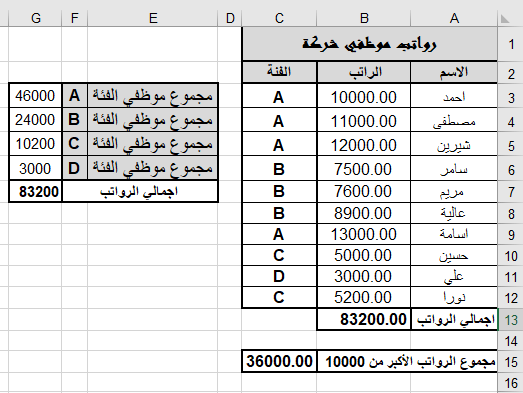
تطبيق عملي (1): ليكن لدينا ورقة العمل كما في الشكل التالي:
احسب اجمالي رواتب الموظفين في الخلية B13
التنفيذ:
باستخدام الدالة SUM فإن مجموع رواتب الموظفين ضمن النطاق B3:B12 يساوي 83200 والدالة المدخلة في الخلية B13هي:
= SUM(B3:B12)
ثانياً: جمع محتوى خلايا تحوي بيانات رقمية وتحقق محتواها شرط معين:
تستخدم الدالة SUMIF لحساب مجموع محتوى خلايا محتواها تحقق شرط معين، والشكل العام لهذه الدالة هو:
= SUMIF(Range; Criteria)
حيث:
Range: نطاق الخلايا التي نرغب في جمع محتواها.
Criteria: المعيار الذي يحدد أي الخلايا التي ستخضع لعملية الجمع ضمن النطاق المحدد، وهذا المعيار يمكن أنيكون رقم أو نص أو تعبير مقارنة أو مرجع.
تطبيق عملي (2): ليكن لدينا ورقة العمل كما في الشكل التالي والمطلوب حساب مجموع رواتب الموظفين الذين رواتبهم أكبر من 10000في الخلية C15 :
التنفيذ:
باستخدام الدالة SUMIF فإن مجموع رواتب الموظفين الذين رواتبهم أكبر من 10000 ضمن النطاق B3:B12 يساوي 36000، والدالة المدخلة في الخلية B15 هي:
= SUMIF(B3:B12;”>10000″)
ثالثاً: جمع محتوى خلايا تحوي بيانات رقمية وتحقق محتواها شرط معين في خلايا اخرى مناظرة.
الشكل العام لهذه الدالة هو:
= SUMIF(Range; Criteria;Sum_range)
حيث:
Range: نطاق الخلايا التي نرغب في تقييمها حسب المعيار.
Criteria: المعيار الذي يحدد أي الخلايا التي ستخضع لعملية الجمع، وهذا المعيار يمكن أنيكون رقم أو نص أو تعبير مقارنة أو مرجع.
Sum_range: نطاق خلايا التي سنجمع محتواها والمناظرة لخلايا النطاق المطبق عليه المعيار.
تطبيق عملي (3): ليكن لدينا ورقة العمل كما في الشكل التالي:
والمطلوب كتابة الدوال التي تحسب مجموع رواتب موظفي كل فئة في الخلايا: G3 وG4 وG5 وG6.
التنفيذ: الدوال هي:
G3 = SUMIF (C3:C12; F3; B3:B12)
G4 = SUMIF (C3:C12; F4; B3:B12)
G5 = SUMIF (C3:C12; F5; B3:B12)
G6 = SUMIF (C3:C12; F6; B3:B12)
في النهاية أعزائي القراء أتمنى أن تكون هذه التدوينة مفيدة وتساعدكم لمعرفة المزيد عن الاكسل، وإلى لقاءات قادمة ومتجددة على مدونتكم مدونة النائب للعلوم والتكنلوجيا. وأريد أن أطلب منكم ألا تترددوا أبداً في طرح أي سؤال علينا في التعليقات أو من خلال صفحتنا الرسمية على الفيس بوك حيث نتواجد هناك باستمرار. وإذا كان لديكم استفسارات أخرى يمكنكم دائماً مرسلتنا عبر هذا الرابط.






 مدونة النائب للعلوم والتكنلوجيا