عزيزي القارئ بعد أن أتقنت التعامل مع النافذةالرئيسية لبرنامج الاكسل واكتسبت مهارات التعامل مع خلايا وورقة العمل في اكسل 2016، وتعرفت أيضاً على الصيغة والدوال في الاكسل ومهارات التعامل معهم، صار بإمكانك صقل مهاراتك من خلال بعض التطبيقات لمعالجة المصفوفات ، وسنشرح في هذا المقال ايجاد مجموع جداء العناصر المتناظرة في المصفوفات.
تنويه: عزيزي القارئ كي تستفيد من هذه التدوينة لابد من أن تكون هيأت جهاز الحاسوب، وأنشأت مصنفاً باسمك لتتدرب عليه وتطبيق ما هو آت.
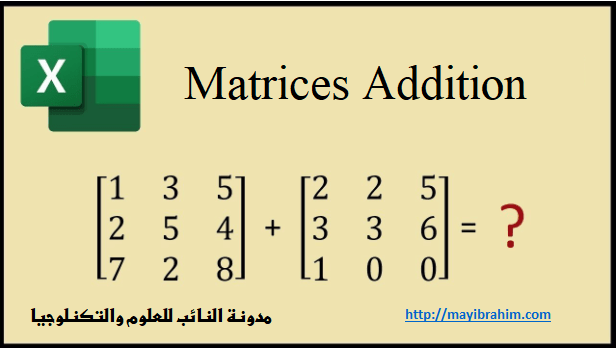
رياضياً نحسب مجموع جداء العناصر المتناظرة في المصفوفاتThe sum of the products of corresponding elements in Matrix كما في المثال الآتي:
ولحساب مجموع جداء العناصر المتناظرة في المصفوفات المحددة باستخدام الاكسل نستخدم الدالة SUMPRODUCT ، والشكل العام لهذه الدالة هو: الآتية:
=SUMPRODUCT(Array1; Array2; Array3…)
حيث: Array: المصفوفات التي سيتم ضرب عناصرها المتناظرة ثم جمعها.
تنويه:
يجب أن تكون للمصفوفات نفس الأبعاد.
اذا لم تكن للمصفوفات نفس الأبعاد تقوم الدالة بإرجاع قيمة الخطأ #VALUE!.
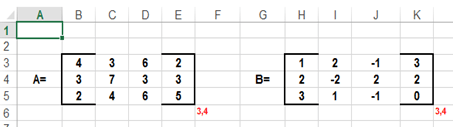
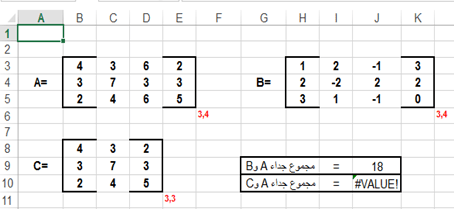
تطبيق عملي (1): ليكن لدينا ورقة العمل كما في الشكل الآتي:
والمطلوب
حساب مجموع جداء العناصر المتناظرة في المصفوفتين A وB في الخلية J9.
فسر لماذا ظهرت القيمة خطأ #VALUE! في المصفوفة J10 عند حساب مجموع جداء العناصر المتناظرة في المصفوفتين A وC.
خطوات التنفيذ:
لحساب مجموع جداء العناصر المتناظرة في المصفوفتين A وB، أدخل في الخلية J9 الدالة الآتية:
= SUMPRODUCT (B3:E5; H3:K5)
سبب ظهور القيمة خطأ #VALUE! في المصفوفة J10 عند حساب مجموع جداء العناصر المتناظرة في المصفوفتين A وC. لأن المصفوفتين غير متساويتين في الأبعاد.
في النهاية أعزائي القراء أتمنى أن تكون هذه التدوينة مفيدة وتساعدكم لمعرفة المزيد عن الاكسل، وإلى لقاءات قادمة ومتجددة على مدونتكم مدونة النائب للعلوم والتكنلوجيا. وأريد أن أطلب منكم ألا تترددوا أبداً في طرح أي سؤال علينا في التعليقات أو من خلال صفحتنا الرسمية على الفيس بوك حيث نتواجد هناك باستمرار. وإذا كان لديكم استفسارات أخرى يمكنكم دائماً مرسلتنا عبر هذا الرابط.
عزيزي القارئ بعد أن أتقنت التعامل مع النافذةالرئيسية لبرنامج الاكسل واكتسبت مهارات التعامل مع خلايا وورقة العمل في اكسل 2016، وتعرفت أيضاً على الصيغة والدوال في الاكسل ومهارات التعامل معهم، صار بإمكانك صقل مهاراتك من خلال بعض التطبيقات لمعالجة المصفوفات ، وسنشرح في هذا المقال ايجاد مقلوب مصفوفة.
تنويه: عزيزي القارئ كي تستفيد من هذه التدوينة لابد من أن تكون هيأت جهاز الحاسوب، وأنشأت مصنفاً باسمك لتتدرب عليه وتطبيق ما هو آت.
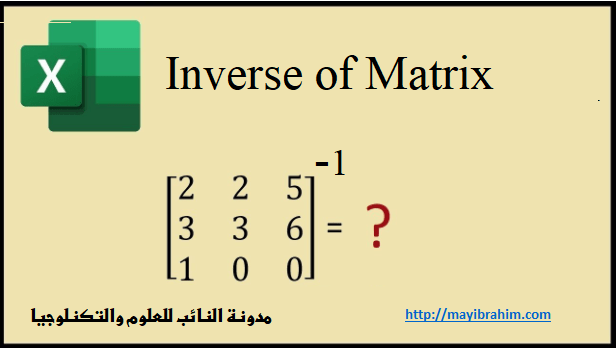
مقلوب مصفوفة Inverse of Matrix: يقال عن مصفوفة مربّعة “A” أنّها قابلة للعكس، إذا وجدت مصفوفة مربّعة “B”، بحيث أنّ: [ B*A = A*B = مصفوفة الوحدة]، وتعد مصفوفة الوحدة مصفوفة مربّعة جميع عناصرها تساوي “0” باستثناء تلك العناصر الّتي تقع على القطر الرئيسيّ جميعها تساوي “1”.
رياضياَ تحسب مقلوب (معكوس) مصفوفة بطريقة معينة، ويرمز عادة لمقلوب المصفوفة A بـ A-1
تذكير: لإيجاد مقلوب مصفوفة يجب تحقيق الشرطين الآتيين: أن تكون المصفوفة مربعة وأن يكون محددها غير معدوم (نظامية)
أولاً: حدد نطاق الخلايا الفارغة بحجم يوافق حجم مصفوفة المطلوب ايجاد مقلوبها.
ثانياً: أدخل الدالة الآتية:
= MINVERSE(Array)
حيث: Array: نطاق خلايا المصفوفة الأصل المطلوب إيجاد منقولها.
ثالثاً: اضغط المفتاحين SHIFT+CTRL معاً مع الاستمرار والضغط على مفتاح الإدخال Enter. عندئذٍ سيمتلئ نطاق الخلايا المحدد في الخطوة الأولى بعناصر مصفوفة المقلوب (المعكوس).
تطبيق عملي (1): أوجد قيم عناصر المصفوفة A-1 حسب ورقة العمل الآتية:
خطوات التنفيذ:
1) حدد نطاق الخلايا الفارغة B10:D12 والذي يوافق حجم المصفوفة المنقول A .
2) أدخل الصيغة الآتية:
= MINVERSE(B2:D4)
3) اضغط المفتاحين SHIFT+CTRL معاً مع الاستمرار والضغط على مفتاح الإدخال Enter. عندئذٍ سيمتلئ نطاق خلايا المصفوفة A-1 .
تطبيق عملي (2): في ورقة العمل أعلاه أوجد قيم عناصر المصفوفة C-1 وعناصر المصفوفة B-1 باتباع الخطوات أعلاه [ يترك للقارئ]، ثم فسر الآتي:
أولاً” فسر لماذا ظهرت القيمة خطأ #VALUE! عند حساب مقلوب المصفوفة B.
الجواب: لأن المصفوفة B غير مربعة (عدد صفوفها لا يساوي عدد أعمدتها).
ثانياً” فسر لماذا ظهرت القيمة خطأ #NUM! عند حساب مقلوب المصفوفة C.
الجواب: لأن محدد المصفوفة C معدوم.
في النهاية أعزائي القراء أتمنى أن تكون هذه التدوينة مفيدة وتساعدكم لمعرفة المزيد عن الاكسل، وإلى لقاءات قادمة ومتجددة على مدونتكم مدونة النائب للعلوم والتكنلوجيا. وأريد أن أطلب منكم ألا تترددوا أبداً في طرح أي سؤال علينا في التعليقات أو من خلال صفحتنا الرسمية على الفيس بوك حيث نتواجد هناك باستمرار. وإذا كان لديكم استفسارات أخرى يمكنكم دائماً مرسلتنا عبر هذا الرابط.
عزيزي القارئ بعد أن أتقنت التعامل مع النافذةالرئيسية لبرنامج الاكسل واكتسبت مهارات التعامل مع خلايا وورقة العمل في اكسل 2016، وتعرفت أيضاً على الصيغة والدوال في الاكسل ومهارات التعامل معهم، صار بإمكانك صقل مهاراتك من خلال بعض التطبيقات لمعالجة المصفوفات ، وسنشرح في هذا المقال حساب محدد مصفوفة.
تنويه: عزيزي القارئ كي تستفيد من هذه التدوينة لابد من أن تكون هيأت جهاز الحاسوب، وأنشأت مصنفاً باسمك لتتدرب عليه وتطبيق ما هو آت.
محدد مصفوفة Determinateof Matrix هي عبارة قيمة رقمية حقيقية تضم جميع عناصر المصفوفة تحسب رياضياَ بطريقة معينة (يمكن للطالب الرجوع إلى مقرر الرياضيات لمعرفتها)، ويرمز عادة لمحدد المصفوفة A بـ |A|، وتستخدم المحددات في حل جملة المعادلات الخطية.
تذكير: يحسب فقط المحدد للمصفوفات المربعة
أما لحساب محدد مصفوفة مربعة باستخدام الاكسل نستخدم الدالة MDETERM، باتباع الخطوات الآتية:
أولاً: حدد خلية فارغة.
ثانياً: أدخل الدالة الآتية:
= MDETERM(Array)
حيث: Array: نطاق خلايا المصفوفة المربعة المطلوب إيجاد محددها.
ثالثاً: اضغط على مفتاح الإدخال Enter. عندئذٍ ستظهر قيمة محدد المصفوفة في الخلية المحددة في الخطوة الأولى.
تطبيق عملي (1): أوجد محدد المصفوفة A حسب ورقة العمل الآتية:
خطوات التنفيذ:
1) حدد نطاق الخلايا الفارغة B7:D10 والذي يوافق حجم المصفوفة المنقول AT .
2) أدخل في الخلية B7 الدالة الآتية:
= MDETERM(B2:D4)
3) اضغط مفتاح الإدخال Enter. عندئذٍ ستظهر القيمة 61.
ترار والضغط على مفتاح الإدخال Enter. عندئذٍ سيمتلئ نطاق خلايا المصفوفة D.
في النهاية أعزائي القراء أتمنى أن تكون هذه التدوينة مفيدة وتساعدكم لمعرفة المزيد عن الاكسل، وإلى لقاءات قادمة ومتجددة على مدونتكم مدونة النائب للعلوم والتكنلوجيا. وأريد أن أطلب منكم ألا تترددوا أبداً في طرح أي سؤال علينا في التعليقات أو من خلال صفحتنا الرسمية على الفيس بوك حيث نتواجد هناك باستمرار. وإذا كان لديكم استفسارات أخرى يمكنكم دائماً مرسلتنا عبر هذا الرابط.
عزيزي القارئ بعد أن أتقنت التعامل مع النافذةالرئيسية لبرنامج الاكسل واكتسبت مهارات التعامل مع خلايا وورقة العمل في اكسل 2016، وتعرفت أيضاً على الصيغة والدوال في الاكسل ومهارات التعامل معهم، صار بإمكانك صقل مهاراتك من خلال بعض التطبيقات لمعالجة المصفوفات ، وسنشرح في هذا المقال ايجاد منقول مصفوفة.
تنويه: عزيزي القارئ كي تستفيد من هذه التدوينة لابد من أن تكون هيأت جهاز الحاسوب، وأنشأت مصنفاً باسمك لتتدرب عليه وتطبيق ما هو آت.
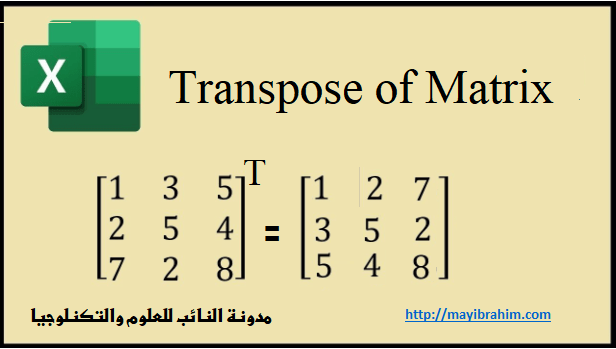
منقول مصفوفة Transpose of Matrixهي عبارة عن تبديل الصفوف محل الأعمدة، حيث يصبح الصف الأول عموداً أول والصف الثاني عموداً ثانياً وهكذا…. ويصبح عدد الصفوف في المصفوفة الأصلية مساوياً إلى عدد الأعمدة في منقول المصفوفة، وعدد الأعمدة في المصفوفة الأصلية مساوياً إلى عدد الصفوف في منقول المصفوفة، عادة يرمز بـ AT لمنقول المصفوفة A.
أولاً: حدد نطاق الخلايا الفارغة بحجم يوافق حجم مصفوفة المنقول.
ثانياً: أدخل الدالة الآتية:
= TRANSPOSE (Array)
حيث: Array: نطاق خلايا المصفوفة الأصل المطلوب إيجاد منقولها.
ثالثاً: اضغط المفتاحين SHIFT+CTRL معاً مع الاستمرار والضغط على مفتاح الإدخال Enter. عندئذٍ سيمتلئ نطاق الخلايا المحدد في الخطوة الأولى بعناصر المصفوفة الأصل ولكن بترتيب عكسي.
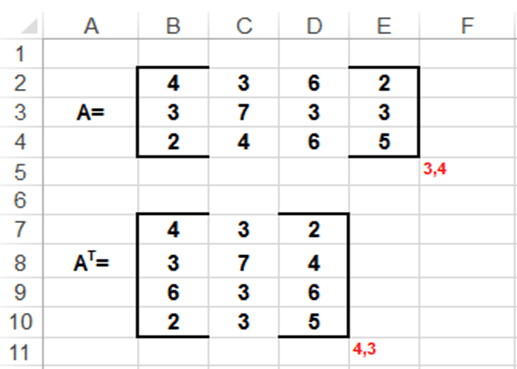
تطبيق عملي (1): أوجد قيم عناصر المصفوفة AT حسب ورقة العمل الآتية:
خطوات التنفيذ:
1) حدد نطاق الخلايا الفارغة B7:D10 والذي يوافق حجم المصفوفة المنقول AT .
2) أدخل الصيغة الآتية:
= TRANSPOSE(B2:E4)
3) اضغط المفتاحين SHIFT+CTRL معاً مع الاستمرار والضغط على مفتاح الإدخال Enter. عندئذٍ سيمتلئ نطاق خلايا المصفوفة AT بعناصر المصفوفة A ولكن بترتيب عكسي.
ترار والضغط على مفتاح الإدخال Enter. عندئذٍ سيمتلئ نطاق خلايا المصفوفة D.
في النهاية أعزائي القراء أتمنى أن تكون هذه التدوينة مفيدة وتساعدكم لمعرفة المزيد عن الاكسل، وإلى لقاءات قادمة ومتجددة على مدونتكم مدونة النائب للعلوم والتكنلوجيا. وأريد أن أطلب منكم ألا تترددوا أبداً في طرح أي سؤال علينا في التعليقات أو من خلال صفحتنا الرسمية على الفيس بوك حيث نتواجد هناك باستمرار. وإذا كان لديكم استفسارات أخرى يمكنكم دائماً مرسلتنا عبر هذا الرابط.
عزيزي القارئ بعد أن أتقنت التعامل مع النافذةالرئيسية لبرنامج الاكسل واكتسبت مهارات التعامل مع خلايا وورقة العمل في اكسل 2016، وتعرفت أيضاً على الصيغة والدوال في الاكسل ومهارات التعامل معهم، صار بإمكانك صقل مهاراتك من خلال بعض التطبيقات لمعالجة المصفوفات ، وسنشرح في هذا المقال العمليات الحسابية بين عناصر المصفوفة ومرجع خلية تتضمن عدد.
تنويه: عزيزي القارئ كي تستفيد من هذه التدوينة لابد من أن تكون هيأت جهاز الحاسوب، وأنشأت مصنفاً باسمك لتتدرب عليه وتطبيق ما هو آت.
يقصد بالعمليات الحسابية بين عناصر المصفوفة وعدد هو اجراء احدى العمليات الآتية:
ضرب عدد بكل عنصر من عناصر المصفوفة، أو ضرب كل عنصر من عناصر المصفوفة بعدد.
طرح عدد من كل عنصر من عناصر المصفوفة، أو طرح كل عنصر من عناصر المصفوفة من عدد.
اضافة عدد إلى كل عنصر من عناصر المصفوفة.
تقسيم عدد على كل عنصر من عناصر المصفوفة، أو تقسيم كل عنصر من عناصر المصفوفة على عدد.
ونميز عند اجراء العمليات الحسابية أعلاه بين حالتين بالنسبة للعدد، الأولى عندما يكون العدد المعطى ثابت، والثانية عندما يكون العدد المعطى ضمن خلية عندئذ نتعامل معه من خلال مرجع الخلية،
في هذا المقال سنشرح الحالة الثانية وسنوضح خطوات تنفيذ ذلك بالتفصيل، وفي مقال آخر سنشرح الحالة الأولى.
الحالة الثانية: ليكن العدد المعطى ثابت هو K موجود ضمن خلية:
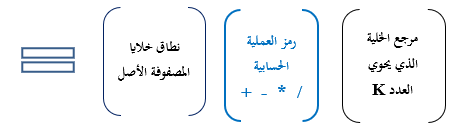
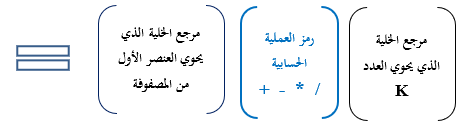
لإجراء العملية الحسابية (جمع، طرح، ضرب، تقسيم) بين المصفوفة والعدد الثابت K الموجود ضمن خلية، نقوم بإجراء العملية الحسابية بين مرجع الخلية التي تحوي العدد وكل عنصر من عناصر المصفوفة باتباع احدى الطريقتين: إما باستخدام مقبض التعبئة أو باستخدام المفاتيح SHIFT+CTRL+ENTER.
الطريقة الأولى: لإجراء العملية الحسابية بين عناصر المصفوفة والعدد الثابت K الموجود ضمن خلية (مرجع الخلية التي تحوي العدد K) باستخدام مقبض التعبئة اتبع الخطواتالآتية:
حدد خلية فارغة (المكان التي ستظهر فيه نتيجة العملية الحسابية بين أول عنصر من المصفوفة ومرجع الخلية التي تحوي العدد K).
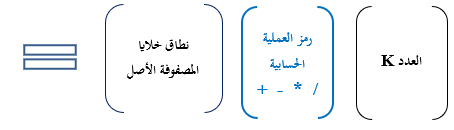
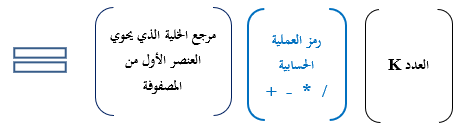
أدخل الصيغة الآتية:
حول مرجع الخلية الذي يحوي العدد من مرجع نسبي إلى مرجع مطلق.
اضغط مفتاح الإدخال Enter، أو انقر على الرمز في شريط الصيغة.
اسحب مقبض التعبئة لخلايا الصف الأول المحسوبة في الخطوة السابقة عمودياً نحو الأسفل بعدد صفوف المصفوفة الأصل.
تطبيق عملي (1) اكتب خطوات اجراء ما يلي حسب ورقة العمل كما في الشكل الآتي باستخدام مقبض التعبئة:
ايجاد عناصر المصفوفة B الناتج عن ضرب عناصر المصفوفة A بـالعدد الموجود في الخلية B1
ايجاد عناصر المصفوف C الناتج عن طرح العدد الموجود في الخلية B1 من عناصر المصفوفة A
ايجاد عناصر المصفوف D الناتج عن طرح عناصر المصفوفة A من العدد الموجود في الخلية B1
ايجاد عناصر المصفوف E الناتج عن اضافة العدد الموجود في الخلية B1 إلى عناصر المصفوفة A
ايجاد عناصر المصفوف F الناتج عن تقسيم عناصر المصفوفة A على العدد الموجود في الخلية B1
التنفيذ:
أولاً: لإيجاد عناصر المصفوفة B الناتج عن ضرب عناصر المصفوفة A بـالعدد الموجود في الخلية B1 باستخدام مقبض التعبئة اتبع الخطوات الآتية:
أدخل في الخلية H3 الصيغة: B3 * B1 =
حول مرجع الخلية الذي يحوي العدد من مرجع نسبي إلى مرجع مطلق: B3 * $B$1=
اضغط مفتاح Enter من لوحة المفاتيح.
اسحب مقبض التعبئة للخلية H3 افقياً على الخلايا I3، J3، K3 تظهر عناصر الصف الأول من المصفوفة B.
اسحب مقبض التعبئة للنطاق H3:K3 (خلايا الصف الأول من المصفوفة B) عمودياً نحو الأسفل على الصفوف H4:K4، H5:K5. تظهر بقية عناصر المصفوفة B.
ثانياً: لايجاد عناصر المصفوف C الناتج عن طرح العدد الموجود في الخلية B1من عناصر المصفوفة A باستخدام مقبض التعبئة اتبع الخطوات الآتية:
أدخل في الخلية B8 الصيغة: B3 – B1 =
حول مرجع الخلية الذي يحوي العدد من مرجع نسبي إلى مرجع مطلق: B3 – $B$1=
اضغط مفتاح Enter من لوحة المفاتيح.
اسحب مقبض التعبئة للخلية B8 افقياً على الخلايا C8، D8، E8 تظهر عناصر الصف الأول من المصفوفة C.
اسحب مقبض التعبئة للنطاق B8:E8 (خلايا الصف الأول من المصفوفة C) عمودياً نحو الأسفل على الصفوف B9:E9، B10:E10. تظهر بقية عناصر المصفوفة C.
ثالثاً: لإيجاد عناصر المصفوف D الناتج عن طرح عناصر المصفوفة A من العدد الموجود في الخلية B1 باستخدام مقبض التعبئة اتبع الخطوات الآتية:
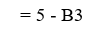
أدخل في الخلية H8 الصيغة: B1 – B3 =
حول مرجع الخلية الذي يحوي العدد من مرجع نسبي إلى مرجع مطلق:
اضغط مفتاح Enter من لوحة المفاتيح.
اسحب مقبض التعبئة للخلية H8 افقياً على الخلايا I8، J8، K8 تظهر عناصر الصف الأول من المصفوفة D.
اسحب مقبض التعبئة للنطاق H8:K8 (خلايا الصف الأول من المصفوفة D) عمودياً نحو الأسفل على الصفوف H9:K9، H10:K10. تظهر بقية عناصر المصفوفة D.
رابعاً: لإيجاد عناصر المصفوف E الناتج عن اضافة العدد الموجود في الخلية B1 إلى عناصر المصفوفة A باستخدام مقبض التعبئة اتبع الخطوات الآتية:
أدخل في الخلية B13 الصيغة: B3+ B1 =
حول مرجع الخلية الذي يحوي العدد من مرجع نسبي إلى مرجع مطلق: B3 + $B$1=
اضغط مفتاح Enter من لوحة المفاتيح.
اسحب مقبض التعبئة للخلية B13 افقياً على الخلايا C13، D13، E13 تظهر عناصر الصف الأول من المصفوفة E.
اسحب مقبض التعبئة للنطاق B13:E13 (خلايا الصف الأول من المصفوفة E) عمودياً نحو الأسفل على الصفوف B14:E14، B15:E15. تظهر بقية عناصر المصفوفة E.
خامساً: لإيجاد عناصر المصفوف F الناتج عن تقسيم عناصر المصفوفة A على العدد الموجود في الخلية B1 باستخدام مقبض التعبئة اتبع الخطوات الآتية:
أدخل في الخلية H13 الصيغة: B3 / B1 =
حول مرجع الخلية الذي يحوي العدد من مرجع نسبي إلى مرجع مطلق: B3 / $B$1=
اضغط مفتاح Enter من لوحة المفاتيح.
اسحب مقبض التعبئة للخلية H13 افقياً على الخلايا I13، J13، K13 تظهر عناصر الصف الأول من المصفوفة F.
اسحب مقبض التعبئة للنطاق H13:K13 (خلايا الصف الأول من المصفوفة F) عمودياً نحو الأسفل على الصفوف H14:K14، H15:K15. تظهر بقية عناصر المصفوفة F.
الطريقة الثانية: لإجراء العملية الحسابية بين عناصر المصفوفة والعدد الثابت K باستخدام المفاتيح SHIFT+CTRL+ENTER، اتبع الخطوات الآتية:
حدد نطاق الخلايا الفارغة بحجم يوافق حجم المصفوفة الأصل.
أدخل الصيغة الآتية:
اضغط المفتاحين SHIFT+CTRL معاً مع الاستمرار والضغط على مفتاح الإدخال Enter. عندئذٍ سيمتلئ نطاق الخلايا المحدد في الخطوة الأولى.
تطبيق عملي (2) اكتب خطوات اجراء ما يلي حسب ورقة العمل في الشكل الآتي باستخدام المفاتيح SHIFT+CTRL+ENTER:
ايجاد عناصر المصفوف B الناتج عن ضرب عناصر المصفوفة A بـالعدد الموجود في الخلية B1.
ايجاد عناصر المصفوف C الناتج عن طرح العدد الموجود في الخلية B1 من عناصر المصفوفة A.
ايجاد عناصر المصفوف D الناتج عن طرح عناصر المصفوفة A من العدد الموجود في الخلية B1.
ايجاد عناصر المصفوف E الناتج عن اضافة العدد الموجود في الخلية B1 إلى عناصر المصفوفة A.
ايجاد عناصر المصفوف F الناتج عن تقسيم عناصر المصفوفة A على العدد الموجود في الخلية B1.
التنفيذ:
أولاً: لإيجاد عناصر المصفوف B الناتج عن ضرب عناصر المصفوفة A بـالعدد الموجود في الخلية B1 باستخدام المفاتيح SHIFT+CTRL+ENTER اتبع الخطوات الآتية:
حدد نطاق الخلايا الفارغة H3:K5 يوافق حجم المصفوفة الأصل A.
أدخل الصيغة الآتية: B3:E5 *B1 =
اضغط المفتاحين SHIFT+CTRL معاً مع الاستمرار والضغط على مفتاح الإدخال Enter. عندئذٍ سيمتلئ نطاق خلايا المصفوفة B (حيث ستحتوي كل خلية فيها على حاصل ضرب العدد 5 بالخلايا المناظرة في المصفوفة A).
ثانياً: لإيجاد عناصر المصفوف C الناتج عن طرح العدد الموجود في الخلية B1 من عناصر المصفوفة A باستخدام المفاتيح SHIFT+CTRL+ENTER نفذ ما يلي:
حدد نطاق الخلايا الفارغة B8:E10 يوافق حجم المصفوفة الأصل A.
أدخل الصيغة الآتية: B3:E5 – B1 =
اضغط المفتاحين SHIFT+CTRL معاً مع الاستمرار والضغط على مفتاح الإدخال Enter. عندئذٍ سيمتلئ نطاق خلايا المصفوفة C (حيث ستحتوي كل خلية فيها على حاصل طرح العدد 5 من الخلايا المناظرة لخلايا المصفوفة A)
ثالثاً: لإيجاد عناصر المصفوف D الناتج عن طرح عناصر المصفوفة A من العدد الموجود في الخلية B1 باستخدام المفاتيح SHIFT+CTRL+ENTER نفذ ما يلي:
حدد نطاق الخلايا الفارغة H8:K10 يوافق حجم المصفوفة الأصل A.
أدخل الصيغة الآتية: B1- B3:E5 =
اضغط المفتاحين SHIFT+CTRL معاً مع الاستمرار والضغط على مفتاح الإدخال Enter. عندئذٍ سيمتلئ نطاق خلايا المصفوفة D (حيث ستحتوي كل خلية فيها على حاصل طرح الخلايا المناظرة في المصفوفة A من العدد 5).
رابعاً: لإيجاد عناصر المصفوف E الناتج عن اضافة العدد الموجود في الخلية B1 إلى عناصر المصفوفة A باستخدام المفاتيح SHIFT+CTRL+ENTER نفذ ما يلي:
حدد نطاق الخلايا الفارغة B13:E13 يوافق حجم المصفوفة الأصل A.
أدخل الصيغة الآتية: B3:E5 + B1 =
اضغط المفتاحين SHIFT+CTRL معاً مع الاستمرار والضغط على مفتاح الإدخال Enter. عندئذٍ سيمتلئ نطاق خلايا المصفوفة E (حيث ستحتوي كل خلية فيها على حاصل جمع العدد 5 مع الخلايا المناظرة لخلايا المصفوفة A)
خامساً: لإيجاد عناصر المصفوف F الناتج عن تقسيم عناصر المصفوفة A على العدد الموجود في الخلية B1 باستخدام المفاتيح SHIFT+CTRL+ENTER نفذ ما يلي:
حدد نطاق الخلايا الفارغة H13:K13 يوافق حجم المصفوفة الأصل A.
أدخل الصيغة الآتية: B3:E5 / B1 =
اضغط المفتاحين SHIFT+CTRL معاً مع الاستمرار والضغط على مفتاح الإدخال Enter. عندئذٍ سيمتلئ نطاق خلايا المصفوفة F (حيث ستحتوي كل خلية فيها على حاصل تقسيم الخلايا المناظرة من المصفوفة A على العدد 5).
في النهاية أعزائي القراء أتمنى أن تكون هذه التدوينة مفيدة وتساعدكم لمعرفة المزيد عن الاكسل، وإلى لقاءات قادمة ومتجددة على مدونتكم مدونة النائب للعلوم والتكنلوجيا. وأريد أن أطلب منكم ألا تترددوا أبداً في طرح أي سؤال علينا في التعليقات أو من خلال صفحتنا الرسمية على الفيس بوك حيث نتواجد هناك باستمرار. وإذا كان لديكم استفسارات أخرى يمكنكم دائماً مرسلتنا عبر هذا الرابط.
عزيزي القارئ بعد أن أتقنت التعامل مع النافذةالرئيسية لبرنامج الاكسل واكتسبت مهارات التعامل مع خلايا وورقة العمل في اكسل 2016، وتعرفت أيضاً على الصيغة والدوال في الاكسل ومهارات التعامل معهم، صار بإمكانك صقل مهاراتك من خلال بعض التطبيقات لمعالجة المصفوفات ، وسنشرح في هذا المقال العمليات الحسابية بين عناصر المصفوفة وعدد.
تنويه: عزيزي القارئ كي تستفيد من هذه التدوينة لابد من أن تكون هيأت جهاز الحاسوب، وأنشأت مصنفاً باسمك لتتدرب عليه وتطبيق ما هو آت.
يقصد بالعمليات الحسابية بين عناصر المصفوفة وعدد هو اجراء احدى العمليات الآتية:
ضرب عدد بكل عنصر من عناصر المصفوفة، أو ضرب كل عنصر من عناصر المصفوفة بعدد.
طرح عدد من كل عنصر من عناصر المصفوفة، أو طرح كل عنصر من عناصر المصفوفة من عدد.
اضافة عدد إلى كل عنصر من عناصر المصفوفة.
تقسيم عدد على كل عنصر من عناصر المصفوفة، أو تقسيم كل عنصر من عناصر المصفوفة على عدد.
ونميز عند اجراء العمليات الحسابية أعلاه بين حالتين بالنسبة للعدد، الأولى عندما يكون العدد المعطى ثابت، والثانية عندما يكون العدد المعطى ضمن خلية عندئذ نتعامل معه من خلال مرجع الخلية،
في هذا المقال سنشرح الحالة الأولى وسنوضح خطوات تنفيذ ذلك بالتفصيل، وفي مقال آخر سنشرح الحالى الثانية.
الحالة الأولى: ليكن العدد المعطى ثابت هو K:
لإجراء العملية الحسابية (جمع، طرح، ضرب، تقسيم) بين المصفوفة والعدد الثابت K، نقوم بإجراء العملية الحسابية بين العدد K وكل عنصر من عناصر المصفوفة باتباع احدى الطريقتين: إما باستخدام مقبض التعبئة أو باستخدام المفاتيح SHIFT+CTRL+ENTER.
الطريقة الأولى: لإجراء العملية الحسابية بين عناصر المصفوفة والعدد الثابت K باستخدام مقبض التعبئة اتبع الخطواتالآتية:
حدد خلية فارغة (المكان التي ستظهر فيه نتيجة العملية الحسابية بين أول عنصر من المصفوفة والعدد K).
أدخل الصيغة الآتية:
اضغط مفتاح الإدخال Enter، أو انقر على الرمز في شريط الصيغة.
اسحب مقبض التعبئة لخلايا الصف الأول المحسوبة في الخطوة السابقة عمودياً نحو الأسفل بعدد صفوف المصفوفة الأصل.
تطبيق عملي (1) اكتب خطوات اجراء ما يلي حسب ورقة العمل كما في الشكل الآتي باستخدام مقبض التعبئة:
ايجاد عناصر المصفوفة B الناتج عن ضرب عناصر المصفوفة A بـالعدد 5
ايجاد عناصر المصفوف C الناتج عن طرح العدد 5 من عناصر المصفوفة A
ايجاد عناصر المصفوف D الناتج عن طرح عناصر المصفوفة A من العدد 5
ايجاد عناصر المصفوف E الناتج عن اضافة العدد 5 إلى عناصر المصفوفة A
ايجاد عناصر المصفوف F الناتج عن تقسيم عناصر المصفوفة A على العدد 5
التنفيذ:
أولاً: لإيجاد عناصر المصفوفة B الناتج عن ضرب عناصر المصفوفة A بـالعدد 5 باستخدام مقبض التعبئة اتبع الخطوات الآتية:
أدخل في الخلية H3 الصيغة: B3 * 5 =
اضغط مفتاح Enter من لوحة المفاتيح.
اسحب مقبض التعبئة للخلية H3 افقياً على الخلايا I3، J3، K3 تظهر عناصر الصف الأول من المصفوفة B.
اسحب مقبض التعبئة للنطاق H3:K3 (خلايا الصف الأول من المصفوفة B) عمودياً نحو الأسفل على الصفوف H4:K4، H5:K5. تظهر بقية عناصر المصفوفة B.
ثانياً: لايجاد عناصر المصفوف C الناتج عن طرح العدد 5 من عناصر المصفوفة A باستخدام مقبض التعبئة اتبع الخطوات الآتية:
أدخل في الخلية B8 الصيغة: B3 – 5 =
اضغط مفتاح Enter من لوحة المفاتيح.
اسحب مقبض التعبئة للخلية B8 افقياً على الخلايا C8، D8، E8 تظهر عناصر الصف الأول من المصفوفة C.
اسحب مقبض التعبئة للنطاق B8:E8 (خلايا الصف الأول من المصفوفة C) عمودياً نحو الأسفل على الصفوف B9:E9، B10:E10. تظهر بقية عناصر المصفوفة C.
ثالثاً: لإيجاد عناصر المصفوف D الناتج عن طرح عناصر المصفوفة A من العدد 5 باستخدام مقبض التعبئة اتبع الخطوات الآتية:
أدخل في الخلية H8 الصيغة:
اضغط مفتاح Enter من لوحة المفاتيح.
اسحب مقبض التعبئة للخلية H8 افقياً على الخلايا I8، J8، K8 تظهر عناصر الصف الأول من المصفوفة D.
اسحب مقبض التعبئة للنطاق H8:K8 (خلايا الصف الأول من المصفوفة D) عمودياً نحو الأسفل على الصفوف H9:K9، H10:K10. تظهر بقية عناصر المصفوفة D.
رابعاً: لإيجاد عناصر المصفوف E الناتج عن اضافة العدد 5 إلى عناصر المصفوفة A باستخدام مقبض التعبئة اتبع الخطوات الآتية:
أدخل في الخلية B13 الصيغة: B3 + 5 =
اضغط مفتاح Enter من لوحة المفاتيح.
اسحب مقبض التعبئة للخلية B13 افقياً على الخلايا C13، D13، E13 تظهر عناصر الصف الأول من المصفوفة E.
اسحب مقبض التعبئة للنطاق B13:E13 (خلايا الصف الأول من المصفوفة E) عمودياً نحو الأسفل على الصفوف B14:E14، B15:E15. تظهر بقية عناصر المصفوفة E.
خامساً: لإيجاد عناصر المصفوف F الناتج عن تقسيم عناصر المصفوفة A على العدد 5 باستخدام مقبض التعبئة اتبع الخطوات الآتية:
أدخل في الخلية H13 الصيغة: B3 / 5 =
اضغط مفتاح Enter من لوحة المفاتيح.
اسحب مقبض التعبئة للخلية H13 افقياً على الخلايا I13، J13، K13 تظهر عناصر الصف الأول من المصفوفة F.
اسحب مقبض التعبئة للنطاق H13:K13 (خلايا الصف الأول من المصفوفة F) عمودياً نحو الأسفل على الصفوف H14:K14، H15:K15. تظهر بقية عناصر المصفوفة F.
الطريقة الثانية: لإجراء العملية الحسابية بين عناصر المصفوفة والعدد الثابت K باستخدام المفاتيح SHIFT+CTRL+ENTER، اتبع الخطوات الآتية:
حدد نطاق الخلايا الفارغة بحجم يوافق حجم المصفوفة الأصل.
أدخل الصيغة الآتية:
اضغط المفتاحين SHIFT+CTRL معاً مع الاستمرار والضغط على مفتاح الإدخال Enter. عندئذٍ سيمتلئ نطاق الخلايا المحدد في الخطوة الأولى.
تطبيق عملي (2) اكتب خطوات اجراء ما يلي حسب ورقة العمل في الشكل الآتي باستخدام المفاتيح SHIFT+CTRL+ENTER:
ايجاد عناصر المصفوف B الناتج عن ضرب عناصر المصفوفة A بـالعدد 5.
ايجاد عناصر المصفوف C الناتج عن طرح العدد 5 من عناصر المصفوفة A.
ايجاد عناصر المصفوف D الناتج عن طرح عناصر المصفوفة A من العدد 5.
ايجاد عناصر المصفوف E الناتج عن اضافة العدد 5 إلى عناصر المصفوفة A.
ايجاد عناصر المصفوف F الناتج عن تقسيم عناصر المصفوفة A على العدد 5.
التنفيذ:
أولاً: لإيجاد عناصر المصفوف B الناتج عن ضرب عناصر المصفوفة A بـالعدد 5 باستخدام المفاتيح SHIFT+CTRL+ENTER اتبع الخطوات الآتية:
حدد نطاق الخلايا الفارغة H3:K5 يوافق حجم المصفوفة الأصل A.
أدخل الصيغة الآتية: B3:E5 *5 =
اضغط المفتاحين SHIFT+CTRL معاً مع الاستمرار والضغط على مفتاح الإدخال Enter. عندئذٍ سيمتلئ نطاق خلايا المصفوفة B (حيث ستحتوي كل خلية فيها على حاصل ضرب العدد 5 بالخلايا المناظرة في المصفوفة A).
ثانياً: لإيجاد عناصر المصفوف C الناتج عن طرح العدد 5 من عناصر المصفوفة A باستخدام المفاتيح SHIFT+CTRL+ENTER نفذ ما يلي:
حدد نطاق الخلايا الفارغة B8:E10 يوافق حجم المصفوفة الأصل A.
أدخل الصيغة الآتية: B3:E5 – 5 =
اضغط المفتاحين SHIFT+CTRL معاً مع الاستمرار والضغط على مفتاح الإدخال Enter. عندئذٍ سيمتلئ نطاق خلايا المصفوفة C (حيث ستحتوي كل خلية فيها على حاصل طرح العدد 5 من الخلايا المناظرة لخلايا المصفوفة A)
ثالثاً: لإيجاد عناصر المصفوف D الناتج عن طرح عناصر المصفوفة A من العدد 5 باستخدام المفاتيح SHIFT+CTRL+ENTER نفذ ما يلي:
حدد نطاق الخلايا الفارغة H8:K10 يوافق حجم المصفوفة الأصل A.
أدخل الصيغة الآتية:
اضغط المفتاحين SHIFT+CTRL معاً مع الاستمرار والضغط على مفتاح الإدخال Enter. عندئذٍ سيمتلئ نطاق خلايا المصفوفة D (حيث ستحتوي كل خلية فيها على حاصل طرح الخلايا المناظرة في المصفوفة A من العدد 5).
رابعاً: لإيجاد عناصر المصفوف E الناتج عن اضافة العدد 5 إلى عناصر المصفوفة A باستخدام المفاتيح SHIFT+CTRL+ENTER نفذ ما يلي:
حدد نطاق الخلايا الفارغة B13:E13 يوافق حجم المصفوفة الأصل A.
أدخل الصيغة الآتية: B3:E5 + 5 =
اضغط المفتاحين SHIFT+CTRL معاً مع الاستمرار والضغط على مفتاح الإدخال Enter. عندئذٍ سيمتلئ نطاق خلايا المصفوفة E (حيث ستحتوي كل خلية فيها على حاصل جمع العدد 5 مع الخلايا المناظرة لخلايا المصفوفة A)
خامساً: لإيجاد عناصر المصفوف F الناتج عن تقسيم عناصر المصفوفة A على العدد 5 باستخدام المفاتيح SHIFT+CTRL+ENTER نفذ ما يلي:
حدد نطاق الخلايا الفارغة H13:K13 يوافق حجم المصفوفة الأصل A.
أدخل الصيغة الآتية: B3:E5 / 5 =
اضغط المفتاحين SHIFT+CTRL معاً مع الاستمرار والضغط على مفتاح الإدخال Enter. عندئذٍ سيمتلئ نطاق خلايا المصفوفة F (حيث ستحتوي كل خلية فيها على حاصل تقسيم الخلايا المناظرة من المصفوفة A على العدد 5).
في النهاية أعزائي القراء أتمنى أن تكون هذه التدوينة مفيدة وتساعدكم لمعرفة المزيد عن الاكسل، وإلى لقاءات قادمة ومتجددة على مدونتكم مدونة النائب للعلوم والتكنلوجيا. وأريد أن أطلب منكم ألا تترددوا أبداً في طرح أي سؤال علينا في التعليقات أو من خلال صفحتنا الرسمية على الفيس بوك حيث نتواجد هناك باستمرار. وإذا كان لديكم استفسارات أخرى يمكنكم دائماً مرسلتنا عبر هذا الرابط.
عزيزي القارئ بعد أن أتقنت التعامل مع النافذةالرئيسية لبرنامج الاكسل واكتسبت مهارات التعامل مع خلايا وورقة العمل في اكسل 2016، وتعرفت أيضاً على الصيغة والدوال في الاكسل ومهارات التعامل معهم، صار بإمكانك صقل مهاراتك من خلال بعض التطبيقات لمعالجة المصفوفات ، وسنشرح في هذا المقال ضرب مصفوفتين.
تنويه: عزيزي القارئ كي تستفيد من هذه التدوينة لابد من أن تكون هيأت جهاز الحاسوب، وأنشأت مصنفاً باسمك لتتدرب عليه وتطبيق ما هو آت.
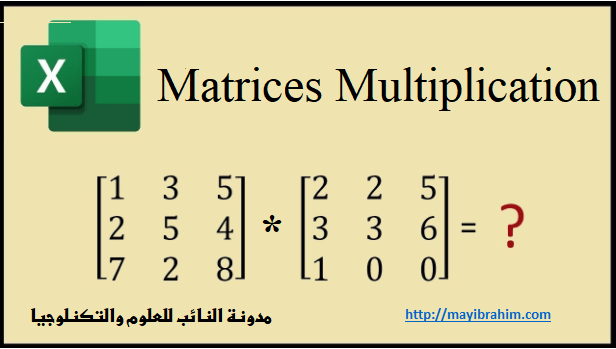
لإيجاد ناتج ضرب مصفوفتين ننستخدم الدالة MMULT.
تذكير (1): الضرب ليس عملية تبديلية، لذلك من الضروري عند ضرب المصفوفات تحديد المصفوفة الأولى (من اليسار) والمصفوفة الثانية (من اليمين).
تذكير (2): لضرب مصفوفتين يجب أن يكون عدد الأعمدة في المصفوفة الأولى مساوٍ لعدد الصفوف في المصفوفة الثانية، والمصفوفة الناتجة: سيكون عدد صفوفها مساوٍ لعدد صفوف المصفوفة الأولى وعدد أعمدتها مساو لعدد أعمدة المصفوفة الثانية.
لضرب مصفوفتين اتبع الخطوات الآتية:
1) حدد نطاق الخلايا الفارغة بحجم يوافق حجم المصفوفة الناتجة (أي عدد صفوفها مساوٍ لعدد صفوف المصفوفة الأولى وعدد أعمدتها مساو لعدد أعمدة المصفوفة الثانية).
2) أدخل الدالة الآتية:
= MMULT (Array1; Array2)
حيث:
Array1: نطاق خلايا المصفوفة الأولى (والتي يجب أن يكون عدد أعمدتها مساوٍ لعدد صفوف المصفوفة الثانية).
Array2: نطاق خلايا المصفوفة الثانية (والتي يجب أن يكون عدد صفوفها مساوٍ لعدد أعمدة المصفوفة الأولى).
3) اضغط المفتاحين SHIFT+CTRL معاً مع الاستمرار والضغط على مفتاح الإدخال Enter. عندئذٍ سيمتلئ نطاق الخلايا المحدد في الخطوة الأولى.
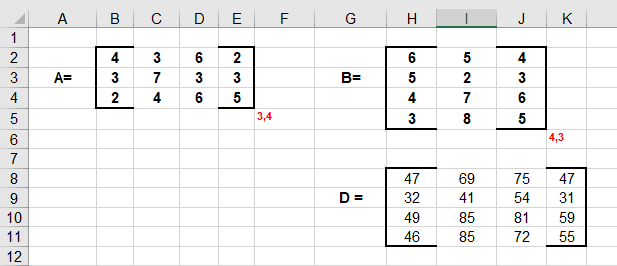
تطبيق عملي (1): أوجد قيم عناصر المصفوفة C الناتجة عن ضرب المصفوفة A بالمصفوفة B حسب ورقة العمل الآتية:
خطوات التنفيذ:
1) حدد نطاق الخلايا الفارغة B8:D10 والذي يوافق حجم المصفوفة الناتجة C.
2) أدخل الصيغة الآتية:
= MMULT (B2:E4; H2:J5)
3) اضغط المفتاحين SHIFT+CTRL معاً مع الاستمرار والضغط على مفتاح الإدخال Enter. عندئذٍ سيمتلئ نطاق خلايا المصفوفة C.
تطبيق عملي (2): اكتب خطوات ايجاد قيم عناصر المصفوفة D الناتجة عن ضرب المصفوفة B بـالمصفوفة A حسب ورقة العمل الآتية:
خطوات التنفيذ:
1) حدد نطاق الخلايا الفارغة H8:K12 والذي يوافق حجم المصفوفة الناتجةD.
2) أدخل الصيغة الآتية:
= MMULT (H2:J5; B2:E4)
3) اضغط المفتاحين SHIFT+CTRL معاً مع الاستمرار والضغط على مفتاح الإدخال Enter. عندئذٍ سيمتلئ نطاق خلايا المصفوفة D.
في النهاية أعزائي القراء أتمنى أن تكون هذه التدوينة مفيدة وتساعدكم لمعرفة المزيد عن الاكسل، وإلى لقاءات قادمة ومتجددة على مدونتكم مدونة النائب للعلوم والتكنلوجيا. وأريد أن أطلب منكم ألا تترددوا أبداً في طرح أي سؤال علينا في التعليقات أو من خلال صفحتنا الرسمية على الفيس بوك حيث نتواجد هناك باستمرار. وإذا كان لديكم استفسارات أخرى يمكنكم دائماً مرسلتنا عبر هذا الرابط.
عرفنا سابقاً أن التسويق الإلكتروني هو عملية إنشاء والمحافظة على العلاقات مع العملاء لكن من خلال أنشطة إلكترونية مباشرة بهدف تسهيل تبادل الأفكار والمنتجات والخدمات التي تحقق أهداف الطرفين، والوسيط الذي يستعمل ذلك وهو الإنترنت.
ولكن السؤال الذي يطرح نفسه : لماذا نلجأ إلى التسويق عن طريق الإنترنت؟
للإجابة على هذا السؤال: لابد من تأمل المعلومات الآتية:
طبيعة العملاء اليوم أصبحت تتجه إلى استخدام الإنترنت في شتى مجالاتها ابتداءً من اختيار طعام أو شراب أو الحصول على معلومات حول منتج ما انتهاءً بإجراء عملية شراء عبر الإنترنت.
العملاء اليوم متواجدون في كل مكان يمكنهم الوصول إلى الإنترنت: في المنزل، في العمل، في الشارع، ضمن وسائل النقل، أثناء السفر، وحتى عندما يستيقظون فإن أول ما يصلون إليه هو هاتفهم المحمول للدخول من خلاله إلى الإنترنت.
نظراً لأن العملاء المستهدفون يقضون اغلب وقتهم أمام شاشات الحاسوب والهاتف المحمول، أصبح التسويق الإلكتروني الأداة الأكثر أهمية للوصول إلى العملاء بطريقة سريعة وفعَّالة.
لذلك فإنه يتوجب على كل منظمة ترغب في الحصول على عملاء مستهدفين، أن تكون مرئية على أكبر عدد ممكن من قنوات التسويق الإلكتروني.
ولا يعتمد التسويق الإلكتروني على قناة واحدة، وإنما يعتمد على قنوات كثيرة ومتنوعة، والقنوات التسويقية على الإنترنت للمنتجات تتميز بأنها متشابكة ومرتبطة ارتباطاً وثيقاً فيما بينها، ويمكن تصنيفها إلى خمسة أنواع هي:
التسويق الإلكتروني للمنتجات عبر الموقع الإلكتروني E- marketing of products via the website.
التسويق الإلكتروني للمنتجات عبر البريد الإلكتروني E- marketing of products via the Emails.
التسويق الإلكتروني للمنتجات عبر مواقع التواصل الاجتماعي E- marketing of products via the Social Media Website.
التسويق الإلكتروني للمنتجات عبر الهواتف الذكية E- marketing of products via the Mobiles.
التسويق الإلكتروني للمنتجات عن طريق المؤثرين E- marketing of products via the Influencers.
أعزائي القراء أتمنى أن تكون هذه التدوينة قد أفادتكم وإلى لقاءات قادمة ومتجددة على مدونتكم مدونة النائب للعلوم والتكنلوجيا.
وأريد أن أطلب منك ألا تتردد أبداً في طرح أي سؤال علينا في التعليقات أو من خلال صفحتنا الرسمية على الفيس بوكحيث نتواجد هناك باستمرار.إلى لقاءٍ قريب.
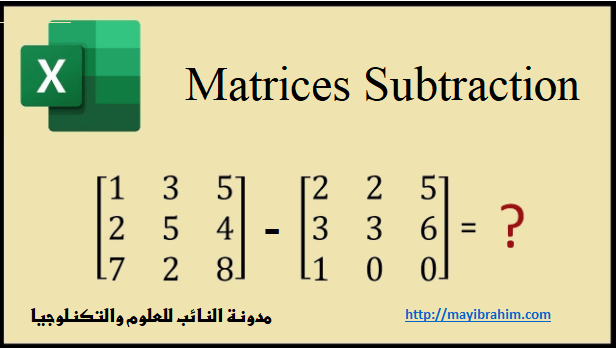
عزيزي القارئ بعد أن أتقنت التعامل مع النافذةالرئيسية لبرنامج الاكسل واكتسبت مهارات التعامل مع خلايا وورقة العمل في اكسل 2016، وتعرفت أيضاً على الصيغة والدوال في الاكسل ومهارات التعامل معهم، صار بإمكانك صقل مهاراتك من خلال بعض التطبيقات لمعالجة المصفوفات، وسنشرح في هذا المقال طرح مصفوفتين.
تنويه: عزيزي القارئ كي تستفيد من هذه التدوينة لابد من أن تكون هيأت جهاز الحاسوب، وأنشأت مصنفاً باسمك لتتدرب عليه وتطبيق ما هو آت.
لإيجاد ناتج طرح مصفوفتين نتبع احدى الطريقتين: إما باستخدام مقبض التعبئة أو باستخدام المفاتيح SHIFT+CTRL+ENTER.
تذكير: لطرح مصفوفتين يجب أن تكونا من نفس الحجم، أي عدد الصفوف في المصفوفة الأولى يساوي عدد الصفوف في المصفوفة الثانية، وعدد الأعمدة في المصفوفة الأولى يساوي عدد الأعمدة في المصفوفة الثانية، والمصفوفة الناتجة ستكون بنفس حجم كلاً من المصفوفتين.
الطريقة الأولى: لطرح مصفوفتين باستخدام مقبض التعبئة اتبع الخطوات الآتية:
1) حدد خلية فارغة [المكان التي ستظهر فيه قيمة طرح قيمتي أول عنصرين من المصفوفتين].-
2) أدخل الصيغة الآتية:
3) اضغط مفتاح الإدخال Enter، أو انقر على الرمز في شريط الصيغة.
5) اسحب مقبض التعبئة لخلايا الصف الأول المحسوبة في الخطوة السابقة عمودياً نحو الأسفل بعدد صفوف المصفوفة التي ستنتج.
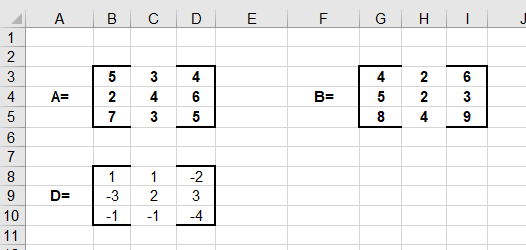
تطبيق عملي(1) : أوجد قيم عناصر المصفوفة D الناتجة عن طرح المصفوفة B من المصفوفة A (أي A-B=) حسب ورقة العمل الآتيةباستخدام مقبض التعبئة:
خطوات التنفيذ:
1) أدخل في الخلية B8 الصيغة:
2) اسحب مقبض التعبئة للخلية B8 افقياً على الخلايا C8 وD8 تظهر عناصر الصف الأول من المصفوفة D.
3) اسحب مقبض التعبئة للنطاق B8:D8 (خلايا الصف الأول من المصفوفة D) عمودياً نحو الأسفل على الصفوف B9:D9 وB10:D10. تظهر بقية عناصر المصفوفة D.
الطريقة الثانية: لطرح مصفوفتين باستخدام المفاتيح SHIFT+CTRL+ENTER، اتبع الخطوات الآتية:
1) حدد نطاق الخلايا الفارغة بحجم يوافق حجم المصفوفة الناتجة.
2) أدخل الصيغة الآتية:
3) اضغط المفتاحين SHIFT+CTRL معاً مع الاستمرار والضغط على مفتاح الإدخال Enter. عندئذٍ سيمتلئ نطاق الخلايا المحدد في الخطوة الأولى (حيث ستحتوي كل خلية على فرق الخلايا المتناظرة لخلايا المصفوفتين الأولى والثانية).
تطبيق عملي (2): أوجد قيم عناصر المصفوفة D الناتجة عن طرح المصفوفة B من المصفوفة A (أي =A-B) حسب ورقة العمل الآتية باستخدام المفاتيح SHIFT+CTRL+ENTER:
خطوات التنفيذ:
1) حدد نطاق الخلايا الفارغة B8:D10 والذي يوافق حجم المصفوفة الناتجة D.
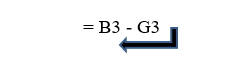
2) أدخل الصيغة الآتية:
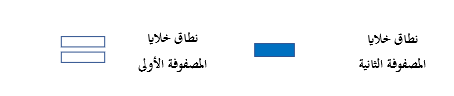
= B3:D5- G3:I5
3) اضغط المفتاحين SHIFT+CTRL معاً مع الاستمرار والضغط على مفتاح الإدخال Enter. عندئذٍ سيمتلئ نطاق خلايا المصفوفة D (حيث ستحتوي كل خلية فيها على فرق الخلايا المتناظرة لخلايا المصفوفتين A و B).
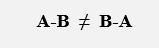
تنويه: عملية الطرح ليست تبادلية أي طرح المصفوفة B من المصفوفة A يختلف عن طرح المصفوفة A من المصفوفة B:
أي:
في النهاية أعزائي القراء أتمنى أن تكون هذه التدوينة مفيدة وتساعدكم لمعرفة المزيد عن الاكسل، وإلى لقاءات قادمة ومتجددة على مدونتكم مدونة النائب للعلوم والتكنلوجيا. وأريد أن أطلب منكم ألا تترددوا أبداً في طرح أي سؤال علينا في التعليقات أو من خلال صفحتنا الرسمية على الفيس بوك حيث نتواجد هناك باستمرار. وإذا كان لديكم استفسارات أخرى يمكنكم دائماً مرسلتنا عبر هذا الرابط.
عزيزي القارئ بعد أن أتقنت التعامل مع النافذةالرئيسية لبرنامج الاكسل واكتسبت مهارات التعامل مع خلايا وورقة العمل في اكسل 2016، وتعرفت أيضاً على الصيغة والدوال في الاكسل ومهارات التعامل معهم، صار بإمكانك صقل مهاراتك من خلال بعض التطبيقات لمعالجة المصفوفات ، وسنشرح في هذا المقال بجمع مصفوفتين.
تنويه: عزيزي القارئ كي تستفيد من هذه التدوينة لابد من أن تكون هيأت جهاز الحاسوب، وأنشأت مصنفاً باسمك لتتدرب عليه وتطبيق ما هو آت.
لإيجاد ناتج جمع مصفوفتين نتبع احدى الطريقتين: إما باستخدام مقبض التعبئة أو باستخدام المفاتيح SHIFT+CTRL+ENTER.
تذكير: لجمع مصفوفتين يجب أن تكونا من نفس الحجم، أي عدد الصفوف في المصفوفة الأولى يساوي عدد الصفوف في المصفوفة الثانية، وعدد الأعمدة في المصفوفة الأولى يساوي عدد الأعمدة في المصفوفة الثانية، والمصفوفة الناتجة ستكون بنفس حجم كلاً من المصفوفتين.
الطريقة الأولى: لجمع مصفوفتين باستخدام مقبض التعبئة اتبع الخطوات الآتية:
1) حدد خلية فارغة [المكان التي ستظهر فيه قيمة مجموع قيمتي أول عنصرين من المصفوفتين].-
2) أدخل الصيغة الآتية:
3) اضغط مفتاح الإدخال Enter، أو انقر على الرمز في شريط الصيغة.
5) اسحب مقبض التعبئة لخلايا الصف الأول المحسوبة في الخطوة السابقة عمودياً نحو الأسفل بعدد صفوف المصفوفة التي ستنتج.
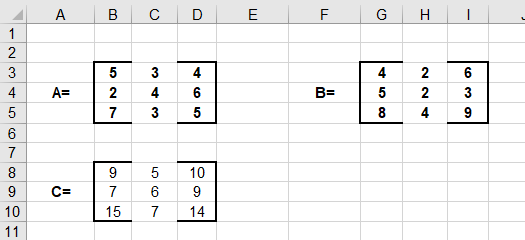
تطبيق عملي(1) : أوجد قيم عناصر المصفوفة C الناتجة عن جمع المصفوفتين A وB حسب ورقة العمل الآتيةباستخدام مقبض التعبئة:
خطوات التنفيذ:
1) أدخل في الخلية B8 الصيغة:
2) اسحب مقبض التعبئة للخلية B8 افقياً على الخلايا C8 وD8 تظهر عناصر الصف الأول من المصفوفة C.
3) اسحب مقبض التعبئة للنطاق B8:D8 (خلايا الصف الأول من المصفوفة C) عمودياً نحو الأسفل على الصفوف B9:D9 وB10:D10. تظهر بقية عناصر المصفوفة C.
الطريقة الثانية: لجمع مصفوفتين باستخدام المفاتيح SHIFT+CTRL+ENTER، اتبع الخطوات الآتية:
1) حدد نطاق الخلايا الفارغة بحجم يوافق حجم المصفوفة الناتجة.
2) أدخل الصيغة الآتية:
3) اضغط المفتاحين SHIFT+CTRL معاً مع الاستمرار والضغط على مفتاح الإدخال Enter. عندئذٍ سيمتلئ نطاق الخلايا المحدد في الخطوة الأولى (حيث ستحتوي كل خلية على مجموع الخلايا المتناظرة لخلايا المصفوفتين الأولى والثانية).
تطبيق عملي (2): أوجد قيم عناصر المصفوفة C الناتجة عن جمع المصفوفتين A وB حسب ورقة العمل الآتية باستخدام المفاتيح SHIFT+CTRL+ENTER:
خطوات التنفيذ:
1) حدد نطاق الخلايا الفارغة B8:D10 والذي يوافق حجم المصفوفة الناتجة C.
2) أدخل الصيغة الآتية:
= B3:D5+ G3:I5
3) اضغط المفتاحين SHIFT+CTRL معاً مع الاستمرار والضغط على مفتاح الإدخال Enter. عندئذٍ سيمتلئ نطاق خلايا المصفوفة C (حيث ستحتوي كل خلية فيها على مجموع الخلايا المتناظرة لخلايا المصفوفتين A و B).
في النهاية أعزائي القراء أتمنى أن تكون هذه التدوينة مفيدة وتساعدكم لمعرفة المزيد عن الاكسل، وإلى لقاءات قادمة ومتجددة على مدونتكم مدونة النائب للعلوم والتكنلوجيا. وأريد أن أطلب منكم ألا تترددوا أبداً في طرح أي سؤال علينا في التعليقات أو من خلال صفحتنا الرسمية على الفيس بوك حيث نتواجد هناك باستمرار. وإذا كان لديكم استفسارات أخرى يمكنكم دائماً مرسلتنا عبر هذا الرابط.



 في شريط الصيغة.