عزيزي القارئ بعد أن أتقنت التعامل مع برنامج الاكسل واكتسبت مهارات متنوعة، أقدم اليك اختبار لقدراتك من خلال التطبيق الآتي:
عزيزي القارئ كي تستفيد من هذه التدوينة لابد من أن تكون هيأت جهاز الحاسوب، وأنشأت مصنفاً باسمك لتتدرب عليه وتطبيق ما هو آت
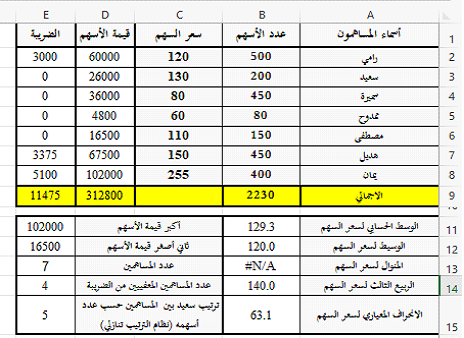
بفرض لديك بيانات ورقة العمل الآتية:
والمطلوب:
اكتب الدوال والصيغ المناسبة:
لحساب قيمة الأسهم في الخلايا D2:D8، علماً بأن: قيمة الأسهم لكل مساهم يساوي جداء عدد الأسهم بسعر السهم.
لحساب الضريبة المقتطعة في الخلايا E2:E8، علماً بأن: الضريبة لكل مساهم تساوي 0.05 من قيمة الأسهم إذا كانت قيمة الأسهم أكبر من 50000، وتساوي الصفر فيما عدا ذلك.
لحساب إجمالي عدد الأسهم في الخلية B9 وإجمالي قيمة الأسهم في الخلية D9 وإجمالي الضريبة في الخلية E9.
اكتب الدوال المناسبة لحساب القيم في الخلايا B11:B15 حسب ما هو مطلوب في الخلايا المقابلة A11:A15.
اكتب الدوال المناسبة لحساب القيم في الخلايا E11:E15 حسب ما هو مطلوب في الخلايا المقابلة C11:C15.
فسر سبب ظهور #N/A في الخلية B13.
الحل:
المطلوب
الإجابة
قيمة الأسهم في الخلايا D2:C8
D2 = B2*C2 ثم نعمم الصيغة على الخلايا D2:D8
الضريبة المقتطعة في الخلايا E2:E8
E2 = IF(D2>50000, D2*0.05,0) ثم نعمم الدالة على الخلايا E2:E8
إجمالي عدد الأسهم
B9 = SUM (B2:B8)
إجمالي قيمة الأسهم
D9 = SUM (D2:D8)
إجمالي الضريبة
E9 = SUM (E2:E8)
الوسط الحسابي لسعر السهم
B11 = AVERAGE (C2:C8)
الوسيط لسعر السهم
B12 = MEDIAN (C2:C8)
المنوال لسعر السهم
B13 = MODE (C2:C8)
الربيع الثالث لسعر السهم
B14 = QUARTILE.INC (C2:C8;3)
الانحراف المعياري لسعر السهم
B15 = STDEV (C2:C8)
أكبر قيمة الأسهم
E11 = MAX (D2:D8)
ثاني أصغر قيمة الأسهم
E12 = SMALL (D2:D8;2)
عدد المساهمين
E13 = COUNT (A2:A8)
عدد المساهمين المعفيين من الضريبة
E14 = COUNTIF (E2:E8;”=0″)
رتيب سعيد بين المساهمين حسب عدد أسهمه (نظام الترتيب تنازلي)
E15 = = RANK.EQ(B3, B2:B8, 0)
سبب ظهور #N/A في الخلية B13
لعدم وجود تكرارات
في النهاية أعزائي القراء أتمنى أن تكون هذه التدوينة مفيدة وتساعدكم لمعرفة المزيد عن الاكسل، وإلى لقاءات قادمة ومتجددة على مدونتكم مدونة النائب للعلوم والتكنلوجيا. وأريد أن أطلب منكم ألا تترددوا أبداً في طرح أي سؤال علينا في التعليقات أو من خلال صفحتنا الرسمية على الفيس بوك حيث نتواجد هناك باستمرار. وإذا كان لديكم استفسارات أخرى يمكنكم دائماً مرسلتنا عبر هذا الرابط.
عزيزي القارئ بعد أن أتقنت التعامل مع برنامج الاكسل واكتسبت مهارات متنوعة، أقدم اليك اختبار لقدراتك من خلال التطبيق الآتي:
عزيزي القارئ كي تستفيد من هذه التدوينة لابد من أن تكون هيأت جهاز الحاسوب، وأنشأت مصنفاً باسمك لتتدرب عليه وتطبيق ما هو آت
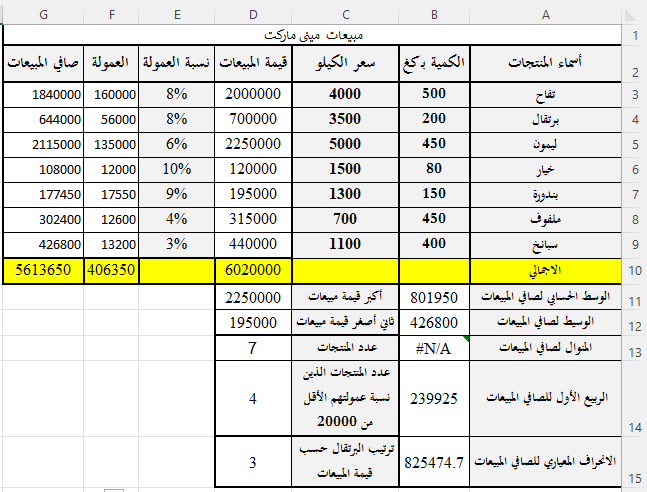
بفرض لديك بيانات ورقة العمل الآتية:
والمطلوب:
اكتب الدوال والصيغ المناسبة:
لحساب قيمة المبيعات D3:D9، علماً بأن: قيمة المبيعات لكل منتج يساوي جداء الكمية بسعر الكيلو.
لحساب العمولة في الخلايا F3:F9، علماً بأن: العمولة لكل منتج تساوي جداء قيمة المبيعات بنسبة العمولة.
لحساب صافي المبيعات في الخلايا G3:G9، علماً بأن: صافي المبيعات تساوي قيمة المبيعات مطروحاُ منه العمولة.
لحساب إجمالي قيمة المبيعات في الخلية D10 وإجمالي العمولة في الخلية F10 وإجمالي صافي المبيعات في الخلية G10.
اكتب الدوال المناسبة لحساب القيم في الخلايا B11:B15 حسب ما هو مطلوب في الخلايا المقابلة A11:A15.
اكتب الدوال المناسبة لحساب القيم في الخلايا D11:D15 حسب ما هو مطلوب في الخلايا المقابلة C11:C15.
فسر سبب ظهور #N/A في الخلية B13.
الحل:
المطلوب
الإجابة
قيمة المبيعات في الخلايا D3:D9
D3 = B3*C3 ثم نعمم الصيغة على الخلايا D4:D9
العمولة في الخلايا F3:F9
F3 =D3*E3 ثم نعمم الدالة على الخلايا F4:F9
صافي المبيعات
G3 =D3- F3 ثم نعمم الدالة على الخلايا G4:F9
إجمالي قيمة المبيعات
D10 = SUM (D3:D9)
إجمالي العمولة
F10 = SUM (F3:F9)
إجمالي صافي المبيعات
G10 = SUM (G3:G9)
الوسط الحسابي لصافي المبيعات
B11 = AVERAGE (G3:G9)
الوسيط لصافي المبيعات
B12 = MEDIAN (G3:G9)
المنوال لصافي المبيعات
B13 = MODE (G3:G9)
الربيع الأول لصافي المبيعات
B14 = QUARTILE.INC (G3:G9;1)
الانحراف المعياري لسعر السهم
B15 = STDEV (G3:G9)
أكبر قيمة مبيعات
D11 = MAX (D3:D9)
ثاني أصغر قيمة مبيعات
D12 = SMALL (D3:D9;2)
عدد المنتجات
D13 = COUNT (A3:A9)
عدد منتجات الذين نسبة عمولتهم الأقل من 20000
D14 = COUNTIF (F3:F9;”<20000″)
ترتيب البرتقال حسب قيمة المبيعات (نظام الترتيب تنازلي)
D15 = RANK.EQ(D4, D3D9, 0)
سبب ظهور #N/A في الخلية B13
عدم وجود تكرارات
في النهاية أعزائي القراء أتمنى أن تكون هذه التدوينة مفيدة وتساعدكم لمعرفة المزيد عن الاكسل، وإلى لقاءات قادمة ومتجددة على مدونتكم مدونة النائب للعلوم والتكنلوجيا. وأريد أن أطلب منكم ألا تترددوا أبداً في طرح أي سؤال علينا في التعليقات أو من خلال صفحتنا الرسمية على الفيس بوك حيث نتواجد هناك باستمرار. وإذا كان لديكم استفسارات أخرى يمكنكم دائماً مرسلتنا عبر هذا الرابط.
عزيزي القارئ بعد أن أتقنت التعامل مع برنامج الاكسل واكتسبت مهارات متنوعة، أقدم اليك اختبار لقدراتك من خلال التطبيق الآتي
عزيزي القارئ كي تستفيد من هذه التدوينة لابد من أن تكون هيأت جهاز الحاسوب، وأنشأت مصنفاً باسمك لتتدرب عليه وتطبيق ما هو آت
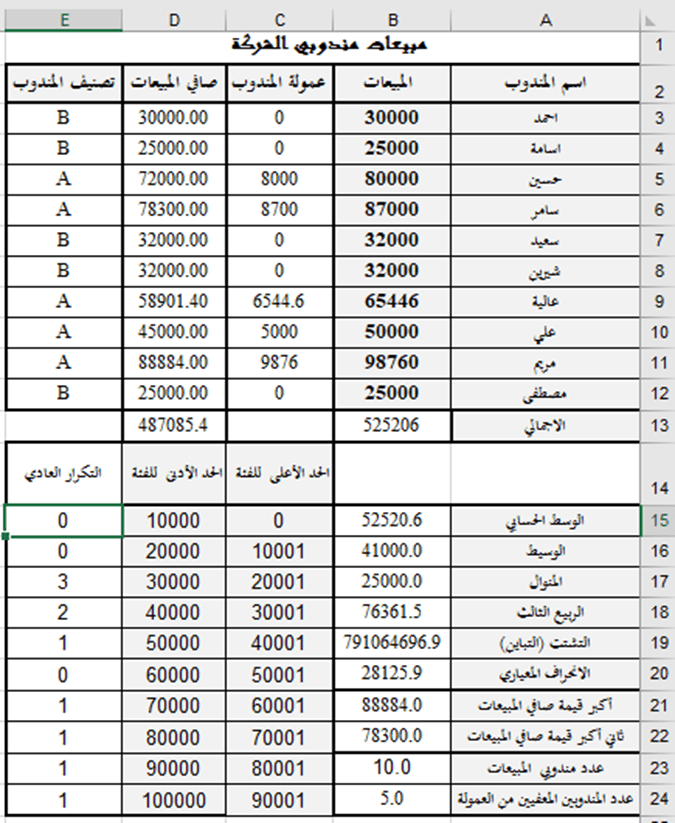
بفرض لديك بيانات ورقة العمل الآتية:
والمطلوب:
اكتب الدوال والصيغ المناسبة:
لحساب عمولة المندوب في الخلايا C3:C12، علماً بأن: نسبة العمولة تساوي 0.10 من المبيعات إذا كانت المبيعات أكبر من 50000، وتساوي الصفر فيما عدا ذلك.
لحساب صافي المبيعات لكل مندوب في الخلايا D3:D12، علماً بأن: صافي المبيعات يساوي المبيعات مطروحاً منه العمولة.
لتصنيف المندوب في الخلايا E3:E12، علماً بأنه: يصنف المندوب بـ A إذا كانت عمولته أكبر من الصفر، ويصنف المندوب بـ B إذا كانت عمولته تساوي الصفر.
لحساب إجمالي المبيعات في الخلية B13 وإجمالي صافي المبيعات في الخلية D13.
اكتب الدوال المناسبة لحساب القيم في الخلايا B15:B24 حسب ما هو مطلوب في الخلايا المقابلة A15:A24.
اكتب الدالة المناسبة لحساب التكرار العادي للمبيعات في الخلايا E15:E24.
الحل:
المطلوب
الاجابة
عمولة مندوبي المبيعات في الخلايا C3:C12
C3 =IF (B3>=50000; B3*0.1; 0) ثم نعمم الدالة على الخلايا C4:C12
صافي المبيعات في الخلايا D3:D12
D3 =B3-C3 ثم نعمم الصيغة على الخلايا D4:D12
لتصنيف المندوب في الخلايا E3:E12
E3=IF(C3=0;”B”;”A”) ثم نعمم الدالة على الخلايا E4:E12
إجمالي المبيعات
B13 = SUM(B3:B12)
صافي المبيعات
D13 = SUM(D3:D12)
الوسط الحسابي للمبيعات
B15 = AVERAGE(B3:B12)
الوسيط للمبيعات
B16 = MEDIAN (B3:B12)
المنوال للمبيعات
B17 = MODE (B3:B12)
الربيع الثالث
B18 = QUARTILE.INC(B3:B12;3)
التشتت للمبيعات
B19 =VAR(B3:B12)
الانحراف المعياري للمبيعات
B20 = STDEV(B3:B12)
أكبر قيمة مبيعات
B21 = MAX(D3:D12)
ثاني أكبر قيمة مبيعات
B22 = LARGE(D3:D12;2)
عدد مندوبي المبيعات
B23 = COUNTA(A3:A12)
عدد المندوبين المعفيين من العمولة في الخلية
C24 = COUNTIF(C3:C12;”=0″)
التكرار العادي
نحدد الخلايا E15:E24 ندخل الدالة =FREQUENCY (B3:B12,D15:D24) نضغط المفاتيح ctrl + Shift + Enter
في النهاية أعزائي القراء أتمنى أن تكون هذه التدوينة مفيدة وتساعدكم لمعرفة المزيد عن الاكسل، وإلى لقاءات قادمة ومتجددة على مدونتكم مدونة النائب للعلوم والتكنلوجيا. وأريد أن أطلب منكم ألا تترددوا أبداً في طرح أي سؤال علينا في التعليقات أو من خلال صفحتنا الرسمية على الفيس بوك حيث نتواجد هناك باستمرار. وإذا كان لديكم استفسارات أخرى يمكنكم دائماً مرسلتنا عبر هذا الرابط.
عزيزي القارئ بعد أن أتقنت التعامل مع برنامج الاكسل واكتسبت مهارات متنوعة، أقدم اليك اختبار لقدراتك من خلال التطبيق الآتي
عزيزي القارئ كي تستفيد من هذه التدوينة لابد من أن تكون هيأت جهاز الحاسوب، وأنشأت مصنفاً باسمك لتتدرب عليه وتطبيق ما هو آت
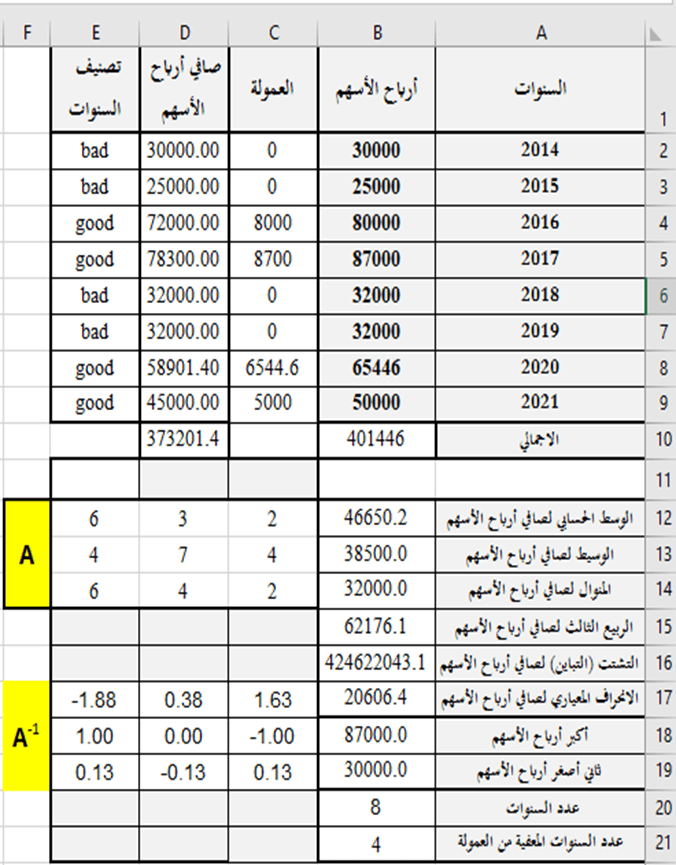
بفرض لديك بيانات ورقة العمل الآتية:
والمطلوب:
اكتب الدوال والصيغ المناسبة:
لحساب العمولة لكل سنة في الخلايا C2:C9، علماً بأن: نسبة العمولة تساوي 0.10 من أرباح الأسهم إذا كانت أرباح الأسهم أكبر من 50000، وتساوي الصفر فيما عدا ذلك.
لحساب صافي أرباح الأسهم لكل سنة في الخلايا D2:D9، علماً بأن: صافي أرباح الأسهم يساوي أرباح الأسهم مطروحاً منه العمولة.
لتصنيفالسنوات في الخلايا E2:E9، علماً بأنه: تصنف السنة بـ bad إذا كانت عمولتها تساوي الصفر، وتصنف السنة بـ good إذا كانت غير ذلك.
لحساب إجمالي أرباح الأسهم في الخلية B10 وإجمالي صافي أرباح الأسهم في الخلية D10.
اكتب الدوال المناسبة لحساب القيم في الخلايا B12:B21 حسب ما هو مطلوب في الخلايا المقابلة A12:A21
C2 =IF (B2>=50000; B2*0.1; 0) ثم نعمم الدالة على الخلايا C2:C9
صافي أرباح الأسهم في الخلايا D2:D10
D2 =B2-C2 ثم نعمم الصيغة على الخلايا D2:D9
لتصنيف السنوات في الخلايا E2:E10
E2=IF(C2=0;”bad”;”good”) ثم نعمم الدالة على الخلايا E2:E9
إجمالي أرباح الأسهم
B10 = SUM (B2:B9)
إجمالي صافي أرباح الأسهم
D10 = SUM (D2:D9)
الوسط الحسابي لصافي أرباح الأسهم
B12 = AVERAGE (D2:D9)
الوسيط لصافي أرباح الأسهم
B13 = MEDIAN (D2:D9)
المنوال لصافي أرباح الأسهم
B14 = MODE (D2:D9)
الربيع الثالث لصافي أرباح الأسهم
B15 = QUARTILE.INC (D2:D9;3)
التشتت لصافي أرباح الأسهم
B16 =VAR (D2:D9)
الانحراف المعياري لصافي أرباح الأسهم
B17 = STDEV (D2:D9)
أكبر أرباح الأسهم
B18 = MAX (B2:B9)
ثاني أصغر أرباح الأسهم
B19 = SMALL (B2:B9;2)
عدد السنوات
B20 = COUNT (A2:A9)
عدد السنوات المعفية من العمولة
C21 = COUNTIF (C2:C9;”=0″)
مقلوب مصفوفة
نحدد الخلايا C17:E19 ندخل الدالة MINVERSE (C12:E14)= نضغط المفاتيح ctrl + Shift + Enter
في النهاية أعزائي القراء أتمنى أن تكون هذه التدوينة مفيدة وتساعدكم لمعرفة المزيد عن الاكسل، وإلى لقاءات قادمة ومتجددة على مدونتكم مدونة النائب للعلوم والتكنلوجيا. وأريد أن أطلب منكم ألا تترددوا أبداً في طرح أي سؤال علينا في التعليقات أو من خلال صفحتنا الرسمية على الفيس بوك حيث نتواجد هناك باستمرار. وإذا كان لديكم استفسارات أخرى يمكنكم دائماً مرسلتنا عبر هذا الرابط.
عزيزي القارئ بعد أن أتقنت التعامل مع النافذةالرئيسية لبرنامج الاكسل واكتسبت مهارات التعامل مع خلايا وورقة العمل في اكسل 2016، وتعرفت أيضاً على الصيغة والدوال في الاكسل ومهارات التعامل معهم، صار بإمكانك التعرف على دوال الاكسل المتنوعة وكيفية استخدامها مع امثلة توضيحية، وسنشرح في هذا المقال بعض الدوال الحسابية الجاهزة الأكثر استخداماً في التطبيقات الإدارية.
تنويه: عزيزي القارئ كي تستفيد من هذه التدوينة لابد من أن تكون هيأت جهاز الحاسوب، وأنشأت مصنفاً باسمك لتتدرب عليه وتطبيق ما هو آت.
الشكل العام للدالة في الإكسل واستخداماتها:
الدالة ABS : تستخدم لتحويل العدد السالب أو العدد الموجب إلى عدد موجب وتدعى هذه العملية بالقيمة المطلقة لعدد، والشكل العام لهذه الدالة هو:
= ABS (Number)
حيث: Number: العدد (أو مرجع خلية تحوي العدد) المطلوب حساب القيمة المطلقة له.
الدالة SQRT: تستخدم لحساب الجذر التربيعي للعدد الموجب، والشكل العام لهذه الدالة هو:
= SQRT (Number)
حيث: Number: العدد (أو مرجع خلية تحوي العدد) المطلوب حساب جذره التربيعي.
تنويه: إذا كان العدد المطلوب حساب جذره التربيعي سالباً، عندئذٍ ترجع الدالة SQRT قيمة الخطأ #NUM!
الدالة POWER: تستخدم لحساب قيمة رفع عدد إلى أس محدد، والشكل العام لهذه الدالة هو:
= POWER(Number;Power)
حيث: Number: العدد (أو مرجع خلية تحوي العدد) المطلوب رفعه إلى الأس (الأساس). و Power: العدد (أو مرجع خلية تحوي العدد) الذي سيتم رفع الأساس إليه (الأس)
الدالة LOG10: تستخدم لحساب لوغاريتم عدد بالأساس 10 (اللوغاريتم العشري)، والشكل العام لهذه الدالة هو:
= LOG10 (Number)
حيث: Number: العدد الموجب (أو مرجع خلية تحوي العدد الموجب) المطلوب إيجاد لوغاريتمه العشري.
تنويه: إذا كان العدد المطلوب حساب لوغاريتمه العشري سالباً أو صفر، عندئذٍ ترجع الدالة LOG10 قيمة الخطأ #NUM!.
الدالة LOG: تستخدم لحساب لوغاريتم عدد بالأساس الذي نحدده، والشكل العام لهذه الدالة هو:
= LOG (Number; Base)
حيث: Number: العدد الموجب (أو مرجع خلية تحوي العدد الموجب) المطلوب إيجاد لوغاريتمه. و Base: العدد الموجب (أو مرجع خلية تحوي العدد الموجب) الذي سيكون أساس اللوغاريتم
تنويه: إذا كان العدد المطلوب حساب لوغاريتمه سالباً أو صفر، أو كان أساس اللوغاريتم سالباً أو صفر، عندئذٍ ترجع الدالة LOG قيمة الخطأ #NUM!.
تنويه: إذا أهمل الأساس Base من الدالة، عندئذٍ يفترض الاكسل الأساس 10
الدالة LN: تستخدم لحساب لوغاريتم عدد بالأساس e (العدد النبري)، والشكل العام لهذه الدالة هو:
= LN (Number)
حيث: Number: العدد الموجب (أو مرجع خلية تحوي العدد الموجب) المطلوب إيجاد لوغاريتمه بالأساس e.
تذكير: العدد النبري هو: e = 2.71828182815904
تنويه: إذا كان العدد المطلوب حساب لوغاريتمه سالباً أو صفر، عندئذٍ ترجع الدالة LN قيمة الخطأ #NUM!.
الدالة EXP: تستخدم لحساب رفع العدد النبري e إلى أس محدد، والشكل العام لهذه الدالة هو:
= EXP (Number)
حيث: Number: (الأس) العدد (أو مرجع خلية تحوي العدد) المطلوب رفع e إليه.
الدالة FACT: تستخدم الدالة FACT لحساب مضروب عدد (عاملي)، والشكل العام لهذه الدالة هو:
= FACT (Number)
حيث: Number: العدد (أو مرجع خلية تحوي العدد) المطلوب حساب مضروبه.
تنويه: إذا كان العدد المطلوب حساب مضروبه سالباً، عندئذٍ ترجع الدالة FACT قيمة الخطأ #NUM!.
الدالة MOD: تستخدم لحساب باقي القسمة عدد على آخر قسمة صحيحة، والشكل العام لهذه الدالة هو:
= MOD (Number; Divisor)
حيث: Number: العدد (أو مرجع خلية تحوي العدد) المطلوب الحصول على باقي القسمة له (المقسوم). و Divisor: العدد (أو مرجع خلية تحوي العدد) المراد القسمة عليه (المقسوم عليه).
تنويه: إذا كان المقسوم عليه Divisor صفراً، عندئذٍ ترجع الدالة MOD قيمة الخطأ #DIV/0!.
الدالة SUM : تستخدم لحساب مجموع عدة أعداد، والشكل العام لهذه الدالة هو:
= SUM (Number1; Number2; Number3 ;…)
حيث: Number: الأعداد (أو مراجع خلايا تحوي الأعداد، أو نطاق خلايا تحوي الأعداد) المطلوب جمعها مع بعض.
تنويه: إذا كانت الأعداد المطلوب جمعها مع بعض ضمن نطاق واحد، عندئذ نستخدم وسيط واحد، أما إذا كانت الأعداد ضمن نطاقات متباعدة نستخدم بقية الوسطاء.
الدالة PRODUCT: تستخدم لحساب جداء عدة أعداد، والشكل العام لهذه الدالة هو:
= PRODUCT (Number1; Number2 ;…)
حيث:Number: الأعداد (أو مراجع خلايا تحوي الأعداد، أو نطاق خلايا تحوي الأعداد) المطلوب ضربها ببعض.
تنويه: إذا كانت الأعداد المطلوب ضربها ببعض ضمن نطاق واحد، عندئذ نستخدم وسيط واحد، أما إذا كانت الأعداد ضمن نطاقات متباعدة نستخدم بقية الوسطاء.
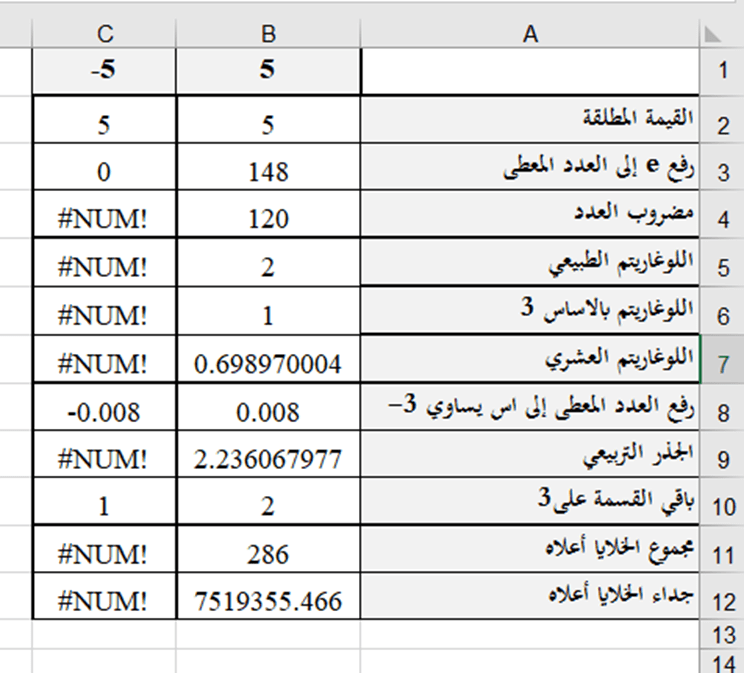
اكتب الدوال الحسابية اللازمة لحساب القيم في الخلايا من B2 ولغاية C12، حسب ما هو موضح في خلايا العمود A، للقيمتين في الخلية B1 وC1. كما في ورقة العمل أدناه، ثم فسر لماذا ظهرت قيمة الخطأ #NUM! في بعض الخلايا؟؟؟
الحل:
أولاً: لحساب القيمة المطلقة للعدد الموجود في الخلية B1 نتبع الخطوات الآتية:
نحدد الخلية B2 (مكان ظهور النتيجة)
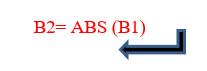
نكتب في الخلية B2 الدالة:
= ABS (B1)
ثم نضغط على مفتاح الإدخال enter فتظهر النتيجة 5 في الخلية B2
واختصاراً نكتب:
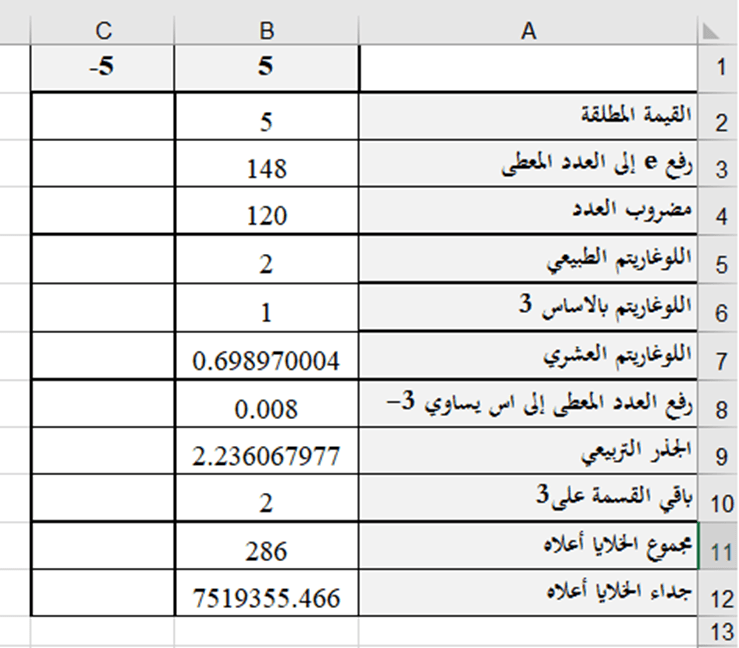
ثانياً: وبنفس الطريقة نحسب القيم في الخلايا من B3 ولغاية B12 للقيمة الموجود في الخلية B1 حسب ما هو مطلوب في الخلية المقابلة من عمود A:
B3=EXP (B1)
B4=FACT (B1)
B5=LN (B1)
B6=LOG (B1; 3)
B7=LOG10 (B1)
B8=POWER (B1; 3)
B9=SQRT (B1)
B10=MOD(B1,3)
B11=SUM (B1:B10)
B12=PRODUCT (B1:B11)
تظهر النتائج كما في الشكل التالي:
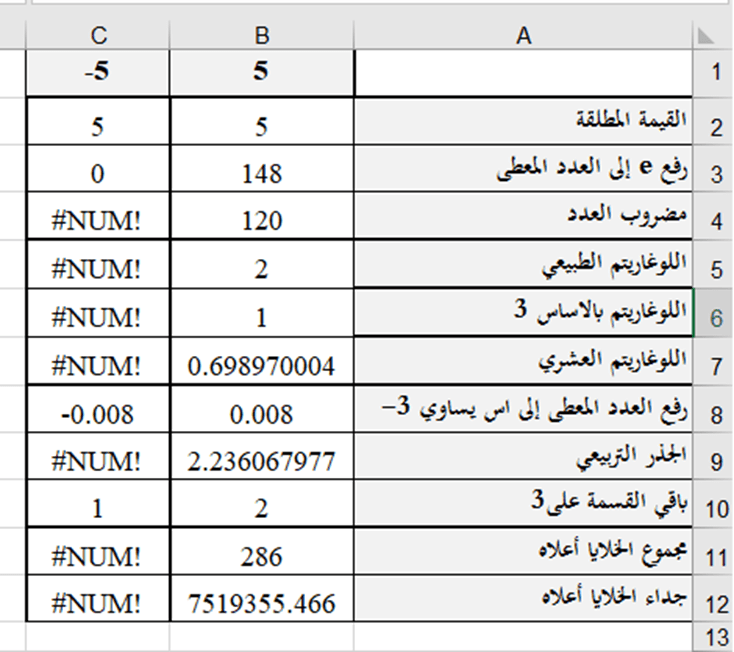
ثالثاً: لحساب القيم في الخلايا من C2 ولغاية C12 للقيمة الموجود في الخلية C1 حسب ما هو مطلوب في الخلية المقابلة من عمود A، نقوم باستخدام مقبض التعبئة كما يلي:
1- نحدد نطاق الخلايا من B2 ولغاية B12
2- نسحب مقبض التعبئة للنطاق السابق باتجاه اليسار الى الخلايا من C2 ولغاية C12 لتعميم الدوال السابقة، فتظهر النتائج كما في الشكل التالي:
رابعاً: تفسير سبب ظهور قيمة الخطأ #NUM! في بعض الخلايا؟؟؟
ظهور #NUM! في الخلايا C4 و C5 و C6 و C7 و C9 لأن الدوال المستخدمة لا تتعامل مع القيم السالبة.
ظهور #NUM! في الخلايا C11 لوجود خلايا ضمن النطاق الذي سيتم جمع خلاياه تحوي قيم غير عددية (تحوي #NUM!).
ظهور #NUM! في الخلايا C12 لوجود خلايا ضمن النطاق الذي سيتم ضرب خلاياه تحوي قيم غير عددية (تحوي #NUM!).
في النهاية أعزائي القراء أتمنى أن تكون هذه التدوينة مفيدة وتساعدكم لمعرفة المزيد عن الاكسل، وإلى لقاءات قادمة ومتجددة على مدونتكم مدونة النائب للعلوم والتكنلوجيا. وأريد أن أطلب منكم ألا تترددوا أبداً في طرح أي سؤال علينا في التعليقات أو من خلال صفحتنا الرسمية على الفيس بوك حيث نتواجد هناك باستمرار. وإذا كان لديكم استفسارات أخرى يمكنكم دائماً مرسلتنا عبر هذا الرابط.
عزيزي القارئ بعد أن أتقنت التعامل مع النافذةالرئيسية لبرنامج الاكسل واكتسبت مهارات التعامل مع خلايا وورقة العمل في اكسل 2016، وتعرفت أيضاً على الصيغة والدوال في الاكسل ومهارات التعامل معهم، صار بإمكانك التعرف على دوال الاكسل المتنوعة وكيفية استخدامها مع امثلة توضيحية، وسنشرح في هذا المقال دالة التقريب INT.
تنويه: عزيزي القارئ كي تستفيد من هذه التدوينة لابد من أن تكون هيأت جهاز الحاسوب، وأنشأت مصنفاً باسمك لتتدرب عليه وتطبيق ما هو آت.
استخدام الدالة الـ INT في الإكسل
تستخدم الدالة INT لتقريب الأعداد إلى الأدنى نحو أقرب عدد صحيح.
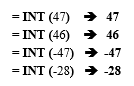
أي لتقريب العدد الصحيح الموجب أو السالب لأقرب عدد صحيح، لا يتغير العدد.
مثال (2):
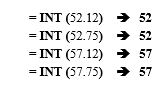
أي لتقريب العدد الحقيقي الموجب لأقرب عدد صحيح، يقوم الحاسوب بإهمال الجزء العشري.
مثال (3):
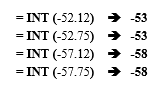
أي لتقريب العدد الحقيقي السالب لأقرب عدد صحيح، يقوم الحاسوب بإهمال الجزء العشري ويضيف واحد إلى خانة آحاده.
تنويه:
في الواقع
1) إن عملية تقريب الأعداد الحقيقية الموجبة حاسوبياً لأقرب عدد صحيح، تكافئ استخدام دالة التقريب إلى الأدنى لأقرب عدد صحيح:
=ROUNDDOWN(Number; 0)
2) إن عملية تقريب الأعداد الحقيقية السالبة حاسوبياً لأقرب عدد صحيح، تكافئ استخدام دالة التقريب إلى الأعلى لأقرب عدد صحيح:
= ROUNDUP (Number; 0)
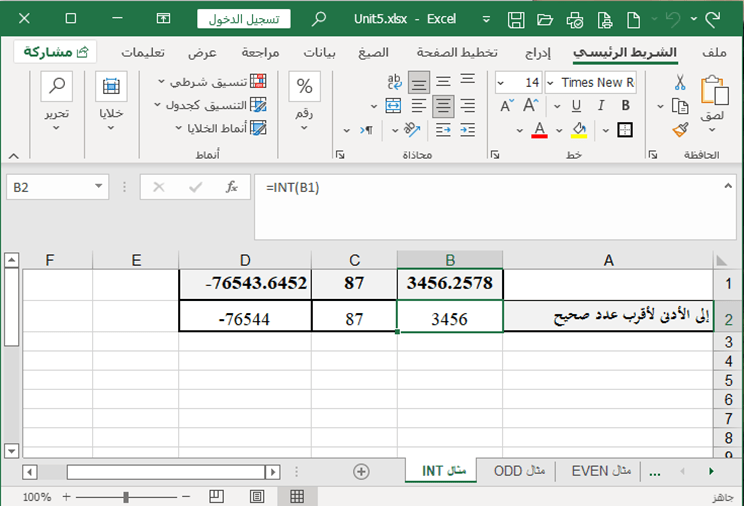
مثال (4): اكتب دوال التقريب اللازمة لحساب القيم في الخلايا B2 وC2 وD2، لتقريب القيم في الخلايا المقابلة B1 وC1 وD1 إلى الأدنى لأقرب عدد صحيح، كما في ورقة العمل أدناه:
الحل:
أولاً: لتقريب العدد في 3456.2578 الموجود في الخلية B1 إلى الأدنى لأقرب عدد صحيح نتبع الخطوات الآتية:
نحدد الخلية B2 (مكان ظهور النتيجة)
نكتب في الخلية B2 الدالة:
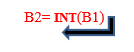
= INT(B1 (
ثم نضغط على مفتاح الإدخال enter فتظهر النتيجة 3456 في الخلية B2
واختصاراً نكتب:
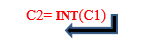
ثانياً: وبنفس الطريقة لتقريب العدد في 87 الموجود في الخلية C1 إلى الأدنى لأقرب عدد صحيح:
وتظهر النتيجة 87 في الخلية C2.
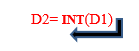
ثالثاً: وبنفس الطريقة لتقريب العدد في (76543.6452-) الموجود في الخلية D1 إلى الأدنى لأقرب عدد صحيح:
وتظهر النتيجة 76544- في الخلية D2.
في النهاية أعزائي القراء أتمنى أن تكون هذه التدوينة مفيدة وتساعدكم لمعرفة المزيد عن الاكسل، وإلى لقاءات قادمة ومتجددة على مدونتكم مدونة النائب للعلوم والتكنلوجيا. وأريد أن أطلب منكم ألا تترددوا أبداً في طرح أي سؤال علينا في التعليقات أو من خلال صفحتنا الرسمية على الفيس بوك حيث نتواجد هناك باستمرار. وإذا كان لديكم استفسارات أخرى يمكنكم دائماً مرسلتنا عبر هذا الرابط.
عزيزي القارئ بعد أن أتقنت التعامل مع النافذةالرئيسية لبرنامج الاكسل واكتسبت مهارات التعامل مع خلايا وورقة العمل في اكسل 2016، وتعرفت أيضاً على الصيغة والدوال في الاكسل ومهارات التعامل معهم، صار بإمكانك التعرف على دوال الاكسل المتنوعة وكيفية استخدامها مع امثلة توضيحية، وسنشرح في هذا المقال دالة التقريب ODD.
تنويه: عزيزي القارئ كي تستفيد من هذه التدوينة لابد من أن تكون هيأت جهاز الحاسوب، وأنشأت مصنفاً باسمك لتتدرب عليه وتطبيق ما هو آت.
استخدام الدالة الـ ODDفي الإكسل
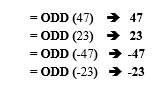
تستخدم الدالة Odd لتقريب الأعداد الموجبة إلى الأعلى نحو أقرب عدد صحيح فردي والأعداد السالبة إلى الأدنى نحو أقرب عدد صحيح فردي.
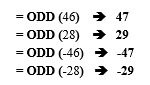
أي لتقريب العدد الصحيح الفردي لأقرب عدد صحيح فردي، لا يتغير العدد.
مثال (2):
أي لتقريب العدد الصحيح الزوجي لأقرب عدد صحيح فردي، يقوم الحاسوب بإضافة واحد إلى خانة آحاده.
مثال (3):
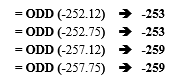
مثال (4):
أي لتقريب العدد الحقيقي لأقرب عدد صحيح فردي، يقوم الحاسوب بإكمال العدد المعطى إلى قيمته الصحيحة، ثم يعالج الناتج حسب القاعدة السابقة، أي إذا كان الناتج قيمة صحيحة زوجية يضيف الحاسوب واحد إلى خانة آحاده، وإذا كان الناتج قيمة صحيحة فردية يترك الناتج على حاله.
تنويه:
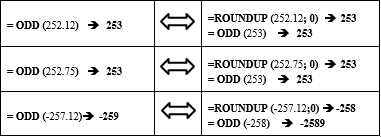
في الواقع إن عملية تقريب الأعداد الحقيقية الموجبة أو السالبة حاسوبيًا لأقرب عدد صحيح زوجي، تتم حسب الدالة التالية:
=ODD(ROUNDUP(Number; 0))
أي أن الحاسوب يقوم أولاً بتقريب العدد المعطى إلى الأعلى لأقرب عدد صحيح، ثم يقوم بتقريب الناتج لأقرب عدد صحيح فردي، كما هو موضح في الجدول التالي:
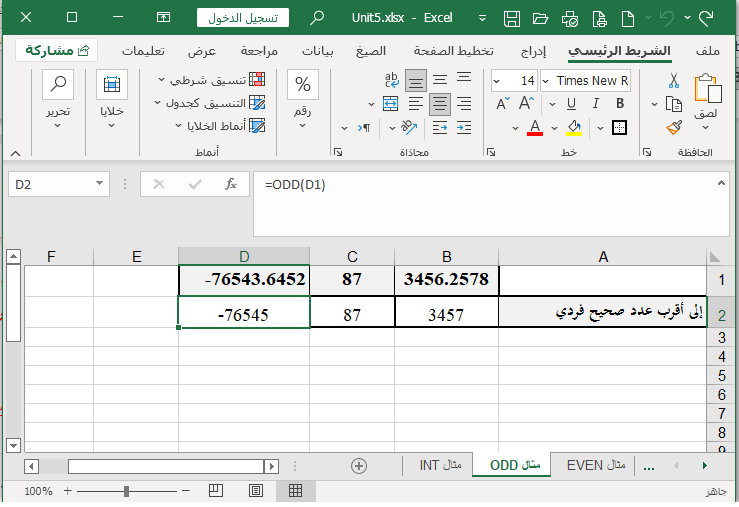
مثال (6): اكتب دوال التقريب اللازمة لحساب القيم في الخلايا B2 وC2 وD2، لتقريب القيم في الخلايا المقابلة B1 وC1 وD1 إلى أقرب عدد صحيح فردي، كما في ورقة العمل أدناه:
الحل:
أولاً: لتقريب العدد في 3456.2578 الموجود في الخلية B1 إلى أقرب عدد صحيح فردي نتبع الخطوات الآتية:
نحدد الخلية B2 (مكان ظهور النتيجة)
نكتب في الخلية B2 الدالة:
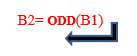
= ODD(B1 (
ثم نضغط على مفتاح الإدخال enter فتظهر النتيجة 3457 في الخلية B2
واختصاراً نكتب:
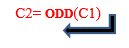
ثانياً: وبنفس الطريقة لتقريب العدد في 87 الموجود في الخلية C1 إلى أقرب عدد صحيح فردي:
وتظهر النتيجة 87 في الخلية C2.
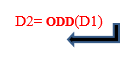
ثالثاً: وبنفس الطريقة لتقريب العدد في (76543.6452-) الموجود في الخلية D1 إلى أقرب عدد صحيح فردي:
وتظهر النتيجة 76545- في الخلية D2.
في النهاية أعزائي القراء أتمنى أن تكون هذه التدوينة مفيدة وتساعدكم لمعرفة المزيد عن الاكسل، وإلى لقاءات قادمة ومتجددة على مدونتكم مدونة النائب للعلوم والتكنلوجيا. وأريد أن أطلب منكم ألا تترددوا أبداً في طرح أي سؤال علينا في التعليقات أو من خلال صفحتنا الرسمية على الفيس بوك حيث نتواجد هناك باستمرار. وإذا كان لديكم استفسارات أخرى يمكنكم دائماً مرسلتنا عبر هذا الرابط.
عزيزي القارئ بعد أن أتقنت التعامل مع النافذةالرئيسية لبرنامج الاكسل واكتسبت مهارات التعامل مع خلايا وورقة العمل في اكسل 2016، وتعرفت أيضاً على الصيغة والدوال في الاكسل ومهارات التعامل معهم، صار بإمكانك التعرف على دوال الاكسل المتنوعة وكيفية استخدامها مع امثلة توضيحية، وسنشرح في هذا المقال دالة التقريب EVEN.
تنويه: عزيزي القارئ كي تستفيد من هذه التدوينة لابد من أن تكون هيأت جهاز الحاسوب، وأنشأت مصنفاً باسمك لتتدرب عليه وتطبيق ما هو آت.
استخدام الدالة الـ EVEN في الإكسل
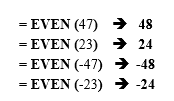
تستخدم الدالة EVEN لتقريب الأعداد الموجبة إلى الأعلى نحو أقرب عدد صحيح زوجي والأعداد السالبة إلى الأدنى نحو أقرب عدد صحيح زوجي.
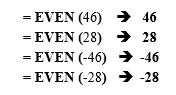
أي لتقريب العدد الصحيح الفردي لأقرب عدد صحيح زوجي، يقوم الحاسوب بإضافة واحد إلى خانة آحاده.
مثال (2):
أي لتقريب العدد الصحيح الزوجي لأقرب عدد صحيح زوجي، لا يتغير العدد.
مثال (3):
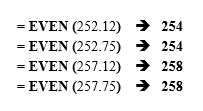
مثال (4):
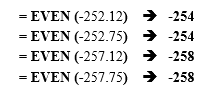
أي لتقريب العدد الحقيقي لأقرب عدد صحيح زوجي، يقوم الحاسوب بإكمال العدد المعطى إلى قيمته الصحيحة، ثم يعالج الناتج حسب القاعدة السابقة، أي إذا كان الناتج قيمة صحيحة فردية يضيف الحاسوب واحد إلى خانة آحاده، وإذا كان الناتج قيمة صحيحة زوجية يترك الناتج على حاله.
تنويه:
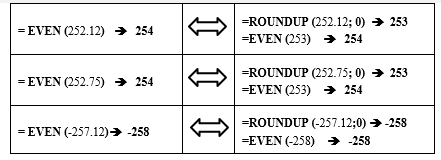
في الواقع إن عملية تقريب الأعداد الحقيقية الموجبة أو السالبة حاسوبيًا لأقرب عدد صحيح زوجي، تتم حسب الدالة التالية:
=EVEN(ROUNDUP(Number; 0))
أي أن الحاسوب يقوم أولاً بتقريب العدد المعطى إلى الأعلى لأقرب عدد صحيح، ثم يقوم بتقريب الناتج لأقرب عدد صحيح زوجي، كما هو موضح في الجدول التالي:
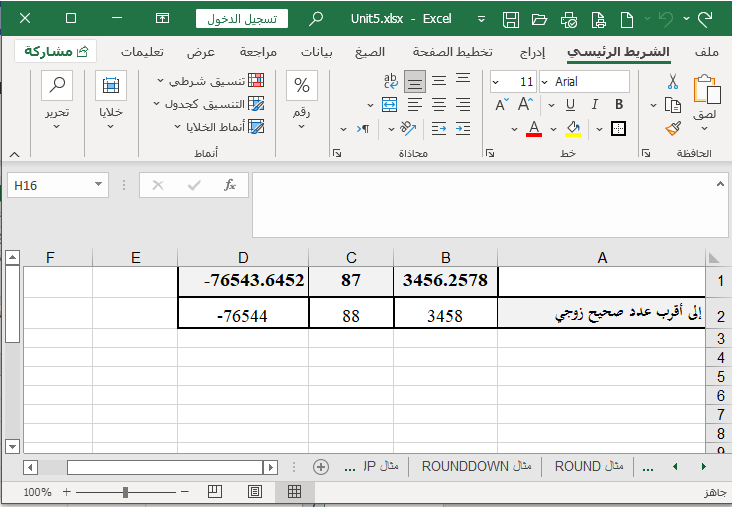
مثال (6): اكتب دوال التقريب اللازمة لحساب القيم في الخلايا B2 وC2 وD2، لتقريب القيم في الخلايا المقابلة B1 وC1 وD1 إلى أقرب عدد صحيح زوجي، كما في ورقة العمل أدناه:
الحل:
أولاً: لتقريب العدد في 3456.2578 الموجود في الخلية B1 إلى أقرب عدد صحيح زوجي نتبع الخطوات الآتية:
نحدد الخلية B2 (مكان ظهور النتيجة)
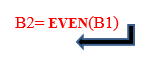
نكتب في الخلية B2 الدالة:
= EVEN(B1 (
ثم نضغط على مفتاح الإدخال enter فتظهر النتيجة 3458 في الخلية B2
واختصاراً نكتب:
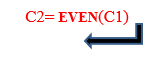
ثانياً: وبنفس الطريقة لتقريب العدد في 87 الموجود في الخلية C1 إلى أقرب عدد صحيح زوجي:
وتظهر النتيجة 88 في الخلية C2.
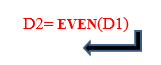
ثالثاً: وبنفس الطريقة لتقريب العدد في -76543.6452 الموجود في الخلية D1 إلى أقرب عدد صحيح زوجي:
وتظهر النتيجة 76544- في الخلية D2.
في النهاية أعزائي القراء أتمنى أن تكون هذه التدوينة مفيدة وتساعدكم لمعرفة المزيد عن الاكسل، وإلى لقاءات قادمة ومتجددة على مدونتكم مدونة النائب للعلوم والتكنلوجيا. وأريد أن أطلب منكم ألا تترددوا أبداً في طرح أي سؤال علينا في التعليقات أو من خلال صفحتنا الرسمية على الفيس بوك حيث نتواجد هناك باستمرار. وإذا كان لديكم استفسارات أخرى يمكنكم دائماً مرسلتنا عبر هذا الرابط.
عزيزي القارئ بعد أن أتقنت التعامل مع النافذةالرئيسية لبرنامج الاكسل واكتسبت مهارات التعامل مع خلايا وورقة العمل في اكسل 2016، وتعرفت أيضاً على الصيغة والدوال في الاكسل ومهارات التعامل معهم، صار بإمكانك التعرف على دوال الاكسل المتنوعة وكيفية استخدامها مع امثلة توضيحية، وسنشرح في هذا المقال دالة التقريب ROUNDUP.
تنويه: عزيزي القارئ كي تستفيد من هذه التدوينة لابد من أن تكون هيأت جهاز الحاسوب، وأنشأت مصنفاً باسمك لتتدرب عليه وتطبيق ما هو آت.
تعريف دالة الـ ROUNDUP في الإكسل
تستخدم الدالة ROUNDUP لتقريب العدد إلى الأعلى بعدد محدد من الخانات (المنازل) حسب، ولها وسيطين كما موضح في الشكل العام لهذه الدالة:
= ROUNDUP(Number; Num_digits)
توضيح: المقصود بالتقريب إلى الأعلى أنه مهما تكن قيمة الرقم الذي على يمين الرقم المطلوب التقريب له، سواء أصغر من 5 أو أكبر أو يساوي 5، سيتم معاملته على أنه أكبر من 5. (أي اضافة القيمة 1)
حيث:
الوسيط الأول: Number: العددالمطلوب تقريبه، والذي يمكن أن يكون مرجع خلية أو رقماً.
الوسيط الثاني: Num_digits: قيمة عددية، وتمثل عدد الخانات أو المنازل التي نريد تقريب العدد بها:
إذا كانت القيمة العددية أكبر من الصفر، يتم التقريب إلى الأعلى على الجزء العشري لأقرب منزلة عشرية تساوي القيمة العددية.
إذا كانت القيمة العدديةتساوي الصفر، يتم التقريب إلى الأعلى لأقرب عدد صحيح ويهمل الجزء العشري.
إذا كانت القيمة العدديةأصغر من الصفر، يتم التقريب إلى الأعلى على الجزء الصحيح لأقرب خانة صحيحة تساوي القيمة العددية وتستبدل الخانات بأصفار ويهمل الجزء العشري.
تنويه: (إذا كانت القيمة العددية Num_digits في دالة التقريب تساوي (1-) فالتقريب سيكون لأقرب عشرات، وإذا كانت القيمة العددية تساوي (2-) فالتقريب سيكون لأقرب مئات، إذا كانت القيمة العددية تساوي (3-) فالتقريب سيكون لأقرب ألوف وهكذا …)
مثال (1):
= ROUNDUP(248.7285; 1) =====> 248.8
= ROUNDUP(248.7635; 1) =====> 248.8
= ROUNDUP(-248.7285; 1) =====> -248.8
= ROUNDUP(-248.7635; 1) =====> -248.8
أي لتقريب العدد المعطى إلى الأعلى لأقرب منزلة عشرية واحدة: نضيف إلى المنزلة العشرية الأولى 1 ونحذف بقية المنازل العشرية التي على يمينها.
مثال (2):
= ROUNDUP(248.7285; 2) =====> 248.73
= ROUNDUP(248.7635; 2) =====> 248.77
= ROUNDUP(-248.7285; 2) =====> -248.73
= ROUNDUP(-248.7635; 2) =====> -248.77
أي لتقريب العدد المعطى إلى الأعلى لأقرب منزلتين عشريتين، نضيف إلى المنزلة العشرية الثانية 1 ونحذف بقية المنازل العشرية التي على يمينها.
مثال (3):
= ROUNDUP(248.7285; 0) =====> 249
= ROUNDUP(248.257; 0) =====> 249
= ROUNDUP(-248.7285; 0) =====> -249
= ROUNDUP(-248.257; 0) =====> -249
أي لتقريب العدد المعطى إلى الأعلى لأقرب عدد صحيح، نضيف إلى خانة الآحاد 1 ونحذف الجزء العشري.
مثال (4):
= ROUNDUP(248.728; -1) =====> 250
= ROUNDUP(243.257; –1) =====> 250
= ROUNDUP(-248.728; -1) =====> -250
= ROUNDUP(-243.257; –1) =====> -250
أي لتقريب العدد المعطى إلى الأعلى لأقرب عشرات، نضيف إلى خانة العشرات 1 ونستبدل خانة الآحاد بصفر ونحذف الجزء العشري.
مثال (5):
= ROUNDUP(248.728; -2) =====> 300
= ROUNDUP(268.257; –2) =====> 300
= ROUNDUP(-248.728; -2) =====> -300
= ROUNDUP(-268.257; –2) =====> -300
أي لتقريب العدد المعطى إلى الأعلى لأقرب مئات، نضيف إلى خانة المئات 1 ونستبدل خانتي الآحاد والعشرات بصفر ونحذف الجزء العشري.
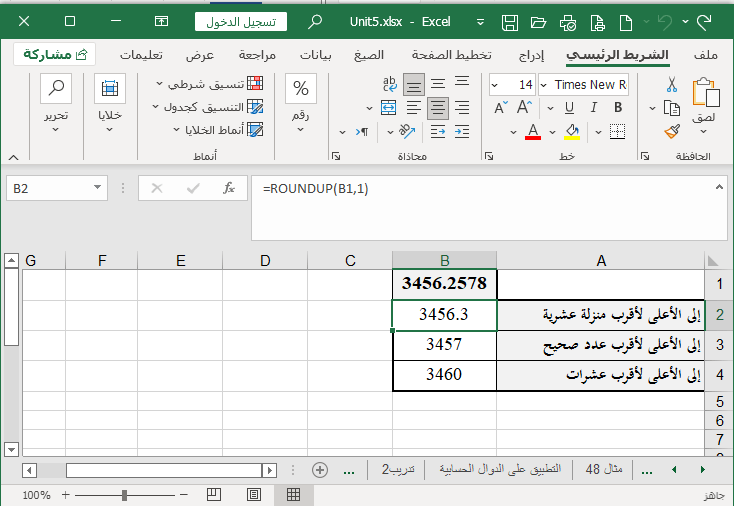
مثال (6): اكتب دوال التقريب اللازمة لحساب القيم في الخلايا من B2 ,B3,B4، حسب ما هو موضح في خلايا العمود A، لتقريب القيمة في الخلية B1. كما في ورقة العمل أدناه:
الحل:
لتقريب العدد في 3456.2578 الموجود في الخلية B1 إلى الأعلى لأقرب منزلة عشرية نتبع الخطوات الآتية:
1- نحدد الخلية B2 (مكان ظهور النتيجة)
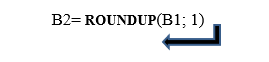
2- نكتب في الخلية B2 الدالة:
= ROUNDUP(B1; 1)
3- ثم نضغط على مفتاح الإدخال enter فتظهر النتيجة 3456.3 في الخلية B2
واختصاراً نكتب:
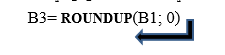
وبنفس الطريقة لتقريب العدد في 3456.2578 الموجود في الخلية B1 الى أقرب عدد صحيح:
فتظهر النتيجة 3457 في الخلية B3
وبنفس الطريقة لتقريب العدد في 3456.2578 الموجود في الخلية B1 الى أقرب خانة العشرات:
فتظهر النتيجة 3460 ي الخلية B4
في النهاية أعزائي القراء أتمنى أن تكون هذه التدوينة مفيدة وتساعدكم لمعرفة المزيد عن الاكسل، وإلى لقاءات قادمة ومتجددة على مدونتكم مدونة النائب للعلوم والتكنلوجيا. وأريد أن أطلب منكم ألا تترددوا أبداً في طرح أي سؤال علينا في التعليقات أو من خلال صفحتنا الرسمية على الفيس بوك حيث نتواجد هناك باستمرار. وإذا كان لديكم استفسارات أخرى يمكنكم دائماً مرسلتنا عبر هذا الرابط.
عزيزي القارئ بعد أن أتقنت التعامل مع النافذةالرئيسية لبرنامج الاكسل واكتسبت مهارات التعامل مع خلايا وورقة العمل في اكسل 2016، وتعرفت أيضاً على الصيغة والدوال في الاكسل ومهارات التعامل معهم، صار بإمكانك التعرف على دوال الاكسل المتنوعة وكيفية استخدامها مع امثلة توضيحية، وسنشرح في هذا المقال دالة التقريب ROUNDDOWN.
تنويه: عزيزي القارئ كي تستفيد من هذه التدوينة لابد من أن تكون هيأت جهاز الحاسوب، وأنشأت مصنفاً باسمك لتتدرب عليه وتطبيق ما هو آت.
تعريف دالة الـ ROUNDDOWN في الإكسل
تستخدم الدالة ROUNDDOEN لتقريب العدد إلى الأسفل بعدد محدد من الخانات (المنازل) حسب، ولها وسيطين كما موضح في الشكل العام لهذه الدالة:
= ROUNDDOWN(Number; Num_digits)
توضيح: المقصود بالتقريب إلى الأسفل أنه مهما تكن قيمة الرقم الذي على يمين الرقم المطلوب التقريب له، سواء أصغر من 5 أو أكبر أو يساوي 5، سيتم معاملته على أنه أصغر من 5. (أي عدم اضافة القيمة 1)
حيث:
الوسيط الأول: Number: العددالمطلوب تقريبه، والذي يمكن أن يكون مرجع خلية أو رقماً.
الوسيط الثاني: Num_digits: قيمة عددية، وتمثل عدد الخانات أو المنازل التي نريد تقريب العدد بها:
إذا كانت القيمة العددية أكبر من الصفر، يتم التقريب إلى الأسفل على الجزء العشري لأقرب منزلة عشرية تساوي القيمة العددية.
إذا كانت القيمة العدديةتساوي الصفر، يتم التقريب إلى الأسفل لأقرب عدد صحيح ويهمل الجزء العشري.
إذا كانت القيمة العدديةأصغر من الصفر، يتم التقريب إلى الأسفل على الجزء الصحيح لأقرب خانة صحيحة تساوي القيمة العددية وتستبدل الخانات بأصفار ويهمل الجزء العشري.
تنويه: (إذا كانت القيمة العددية Num_digits في دالة التقريب تساوي (1-) فالتقريب سيكون لأقرب عشرات، وإذا كانت القيمة العددية تساوي (2-) فالتقريب سيكون لأقرب مئات، إذا كانت القيمة العددية تساوي (3-) فالتقريب سيكون لأقرب ألوف وهكذا …)
مثال (1):
= ROUNDDOWN(248.7285; 1) =====> 248.7
= ROUNDDOWN(248.7635; 1) =====> 248.7
= ROUNDDOWN(-248.7285; 1) =====> -248.7
= ROUNDDOWN(-248.7635; 1) =====> -248.7
أي لتقريب العدد المعطى إلى الأسفل لأقرب منزلة عشرية واحدة: نبقي المنزلة العشرية الأولى كما هي ونحذف بقية المنازل العشرية التي على يمينها.
مثال (2):
= ROUNDDOWN(248.7285; 2) =====> 248.72
= ROUNDDOWN(248.7635; 2) =====> 248.76
= ROUNDDOWN(-248.7285; 2) =====> -248.72
= ROUNDDOWN(-248.7635; 2) =====> -248.76
أي لتقريب العدد المعطى إلى الأسفل لأقرب منزلتين عشريتين: نبقي المنزلة العشرية الأولى والثانية كما هي ونحذف بقية المنازل العشرية التي على يمينها.
مثال (3):
= ROUNDDOWN(248.7285; 0) =====> 248
= ROUNDDOWN(248.257; 0) =====> 248
= ROUNDDOWN(-248.7285; 0) =====> -248
= ROUNDDOWN(-248.257; 0) =====> -248
أي لتقريب العدد المعطى إلى الأسفل لأقرب عدد صحيح: نحذف الجزء العشري.
مثال (4):
= ROUNDDOWN(248.728; -1) =====> 240
= ROUNDDOWN(243.257; –1) =====> 240
= ROUNDDOWN(-248.728; -1) =====> -240
= ROUNDDOWN(-243.257; –1) =====> -240
أي لتقريب العدد المعطى إلى الأسفل لأقرب عشرات: نستبدل خانة الآحاد بصفر ونحذف الجزء العشري.
مثال (5):
= ROUNDDOWN(248.728; -2) =====> 200
= ROUNDDOWN(268.257; –2) =====> 200
= ROUNDDOWN(-248.728; -2) =====> -200
= ROUNDDOWN(-268.257; –2) =====> -200
أي لتقريب العدد المعطى إلى الأسفل لأقرب مئات: نستبدل خانتي الآحاد والعشرات بصفر ونحذف الجزء العشري.
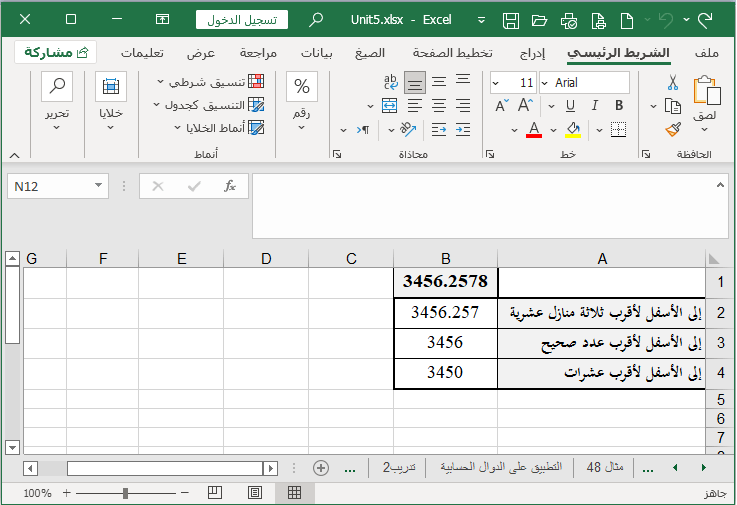
مثال (6): اكتب دوال التقريب اللازمة لحساب القيم في الخلايا من B2 ,B3,B4، حسب ما هو موضح في خلايا العمود A، لتقريب القيمة في الخلية B1. كما في ورقة العمل أدناه:
الحل:
لتقريب العدد في 3456.2578 الموجود في الخلية B1 الى الأسفل لأقرب ثلاثة منازل عشرية نتبع الخطوات الآتية:
1- نحدد الخلية B2 (مكان ظهور النتيجة)
2- نكتب في الخلية B2 الدالة:
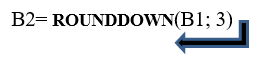
= ROUNDDOUN(B1; 3)
3- ثم نضغط على مفتاح الإدخال enter فتظهر النتيجة 3456.257 في الخلية B2
واختصاراً نكتب:
وبنفس الطريقة لتقريب العدد في 3456.2578 الموجود في الخلية B1 الى أقرب عدد صحيح:
وتظهر النتيجة 3456 في الخلية B3.
وبنفس الطريقة لتقريب العدد في 3456.2578 الموجود في الخلية B1 الى أقرب خانة العشرات:
وتظهر النتيجة 3450 في الخلية B4.
في النهاية أعزائي القراء أتمنى أن تكون هذه التدوينة مفيدة وتساعدكم لمعرفة المزيد عن الاكسل، وإلى لقاءات قادمة ومتجددة على مدونتكم مدونة النائب للعلوم والتكنلوجيا. وأريد أن أطلب منكم ألا تترددوا أبداً في طرح أي سؤال علينا في التعليقات أو من خلال صفحتنا الرسمية على الفيس بوك حيث نتواجد هناك باستمرار. وإذا كان لديكم استفسارات أخرى يمكنكم دائماً مرسلتنا عبر هذا الرابط.